

Eine jährliche Kampagne durchführen
Ein Review-Zyklus, eine Anmeldephase oder eine Benefits-Frist läuft an festen Terminen für die richtigen Gruppen: Führungskräfte erfahren es am Tag davor, alle bekommen die Bitte mit einem Button, wenn das Zeitfenster öffnet, die Hinweise sitzen vor jeder Frist im Kalender, und nächstes Jahr kopierst du das Ganze mit neuen Terminen. Für: jede Rolle; ein User kann eine bauen und einschreiben. Zeit: etwa eine Stunde für acht Schritte; etwa 20 Minuten, um die vom letzten Jahr zu duplizieren.
Was du brauchst
Abschnitt betitelt „Was du brauchst“- Gruppen für die Zielpopulation: Everyone oder eine Filtergruppe für den Zyklus, etwa aktuelle Mitarbeitende in den Ländern, die der Plan abdeckt, plus People managers; siehe Eine Filtergruppe erstellen.
- Einen E-Mail-Sender oder Slack verbunden für Direktnachrichten; siehe Einen E-Mail-Sender hinzufügen.
- Die Links, auf die jede Nachricht zeigt: das Formular zur Selbsteinschätzung, das Benefits-Portal, der Leitfaden für Führungskräfte oder Dokumente, veröffentlicht in Library > Content; siehe Content.
- Optional: Post to Channel für eine Erinnerung an alle, sofern für deinen Workspace aktiviert.
So baust du es
Abschnitt betitelt „So baust du es“-
Erstelle eine Filtergruppe für die Personen im Zyklus und prüfe, ob People managers existiert; siehe Eine Filtergruppe erstellen.
-
Wähle unter Activity > Campaigns den Button Create new, gib der Kampagne einen Titel und setze ihr Date auf den Tag, an dem das Zeitfenster öffnet; siehe Eine Kampagne erstellen.
-
Füge einen Schritt Send Email to Employee hinzu, datiert auf den Tag davor, mit To auf People managers und einem Button Link to Library Content mit angehaktem Track Action; siehe Empfänger und Cc wählen und Einen Button in eine Nachricht einfügen.
-
Dupliziere diesen Schritt auf Tag 0 mit ausgeschaltetem Keep Recipients, setze To auf die Gruppe des Zyklus und richte einen Link Button auf das Formular oder Portal, wie in Ein Performance-Review-Zyklus.
-
Füge die Hinweise als eigene Schritte ein paar Tage vor jeder Frist hinzu, einen pro Gruppe, weil ein Kampagnenschritt keine Erinnerungen hat; siehe Eine Kampagne erstellen.
-
Wähle Preview, dann Send a test to yourself bei jedem Schritt, und setze seinen Status-Button auf Automated; siehe Status von Kampagnen.
-
Verschiebt sich eine Frist, zieh den Schritt im Monatskalender auf seinen neuen Tag; siehe Einen Schritt im Kalender neu terminieren.
-
Dupliziere die Kampagne nächstes Jahr mit einem neuen Reference Date und eingeschaltetem Recalculate Step Dates und lies jeden Schritt, bevor du ihn auf Automated setzt; siehe Eine Kampagne duplizieren.
Varianten
Abschnitt betitelt „Varianten“Füge die Schritte stattdessen als Send Direct Message hinzu, wie in Einen Direktnachricht-Schritt hinzufügen; der getrackte Button funktioniert gleich. Sofern für deinen Workspace aktiviert, bringt ein Schritt Post to Channel am Eröffnungstag die Termine in einem Beitrag vor das ganze Unternehmen; siehe In einen Kanal posten.
Lass die Schritte als Send Email to Employee und setze From auf das Postfach deines People-Teams, wie in Einen Sender wählen, damit eine Frage zum Zyklus einen Menschen erreicht.
Eine Anmeldephase hat dieselbe Form mit anderen Meilensteinen: eine Notiz an die Führungskräfte in der Woche davor, die Nachricht am Eröffnungstag mit einem Button zum Benefits-Portal, ein Hinweis eine Woche vor Schluss, eine Erinnerung am letzten Tag und eine Bestätigung, sobald die Wahl feststeht. Wo sich die Pläne nach Land unterscheiden, gib jedem Land eigene Schritte mit der Ländergruppe unter To. Für ein Jahr fester Termine statt eines Zeitfensters beginne mit einer Katalogvorlage, wie in Feiertage und Gedenktage für das Jahr.
Worauf du achten solltest
Abschnitt betitelt „Worauf du achten solltest“- Ein Kampagnenschritt kann keine Erinnerungen oder Eskalationen haben, also ist jeder Hinweis ein Schritt und erreicht alle in seiner Gruppe, auch die, die schon fertig sind; formuliere ihn so, dass sich das gut liest. Siehe Eine Kampagne erstellen.
- Um einen Schritt zurückzuhalten, stelle ihn auf Manual. Ein Schritt, dessen Versand begonnen hat, lässt sich nicht mehr ändern, verschieben oder löschen. Siehe Status von Kampagnen.
- Days of Week und On Non-Delivery Days haben bei einem Kampagnenschritt keine Wirkung; bei einem Termin am Wochenende wird am Wochenende gesendet. Siehe Einen Schritt terminieren.
- Die Feiertagsvorlagen des Katalogs sind Ausgaben für 2026, bei denen jede Nachricht eine Woche vor ihrem Feiertag datiert ist, und beide Schritte eines Meilensteins gehen an dieselben Personen, bis du To beim Schritt an die Führungskräfte änderst; siehe Eine Kampagnenvorlage hinzufügen.
Prüfen, ob es funktioniert
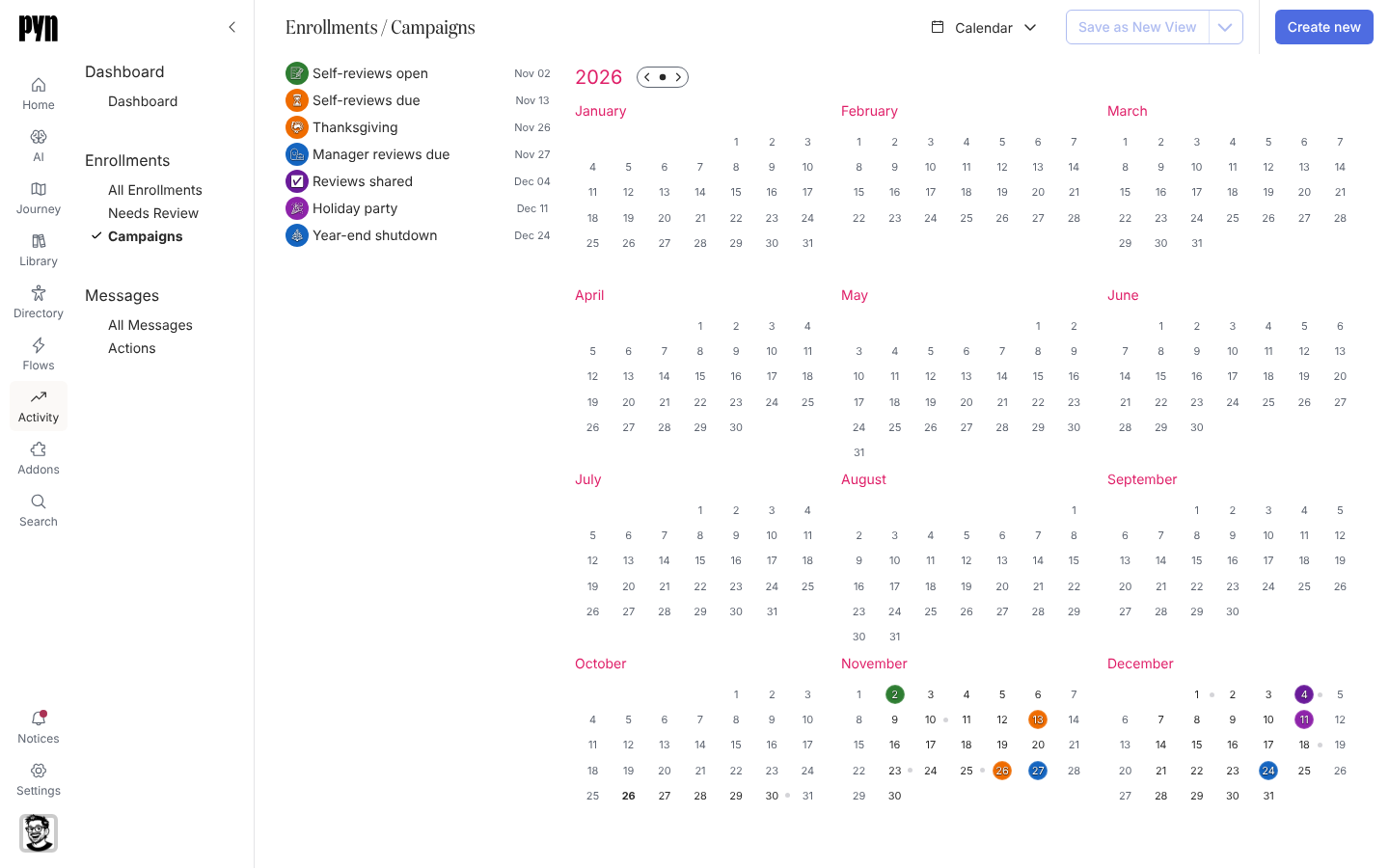
Abschnitt betitelt „Prüfen, ob es funktioniert“Unter Activity > Campaigns ist die Kampagne ein farbiges Datum mit einem Punkt pro Schritt über die Wochen; wähle ein Datum, um zu sehen, was an dem Tag an wen gesendet wird. Während der Zyklus läuft, listet Aktionen nachverfolgen jeden getrackten Button pro Person als Actioned, Clicked oder Unactioned, dein Live-Bild davon, wer begonnen hat, mit einer CSV zum Nachfassen. Die Zustellungen jedes Schritts erscheinen unter Messages, und der Schritt zeigt Complete, sobald alle gesendet sind.
Verwandte Seiten
Abschnitt betitelt „Verwandte Seiten“- Ein Performance-Review-Zyklus, um die acht Schritte in einem Durchgang zu bauen, mit den Nachrichtentexten.
- Feiertage und Gedenktage für das Jahr für einen Kalender von Terminen aus dem Katalog.
- Eine Kampagne erstellen für das Schritt-Panel im Detail.
- Eine Kampagne duplizieren für nächstes Jahr.
- Wiederkehrende Erinnerungen senden für einen Versand nach Zeitplan statt eines einzelnen Zeitfensters.