

Rollen und Berechtigungen
Jede Nutzerin und jeder Nutzer in einem Workspace hat genau eine Rolle. Die Rollen bauen aufeinander auf: Owner umfasst alles, was Admin darf, Admin umfasst Power User, und Power User umfasst User. Die Rolle entscheidet, welche Navigationspunkte erscheinen und welche Aktionen Pyn annimmt.
Die vier Rollen
Abschnitt betitelt „Die vier Rollen“| Rolle | Für wen sie ist | In einer Zeile |
|---|---|---|
| Owner | Alle, die ein bestehender Owner befördert | Alles, einschließlich andere Owner ernennen und ändern |
| Admin | Die Person, die den Workspace angelegt hat, People-Ops-Leads, Verantwortliche für HR-Systeme | Alles außer Owner verwalten |
| Power User | HR-Partnerinnen und Programmverantwortliche, die Flows betreiben | Flow-Schritte bearbeiten, einschreiben und verifizieren; Formulare und Polls erstellen und veröffentlichen; kein Directory, keine Settings, keine Add-ons |
| User | Reviewer und Stakeholder, die lesen müssen | Journey, Library und Activity lesen; auf Enrollments reagieren |
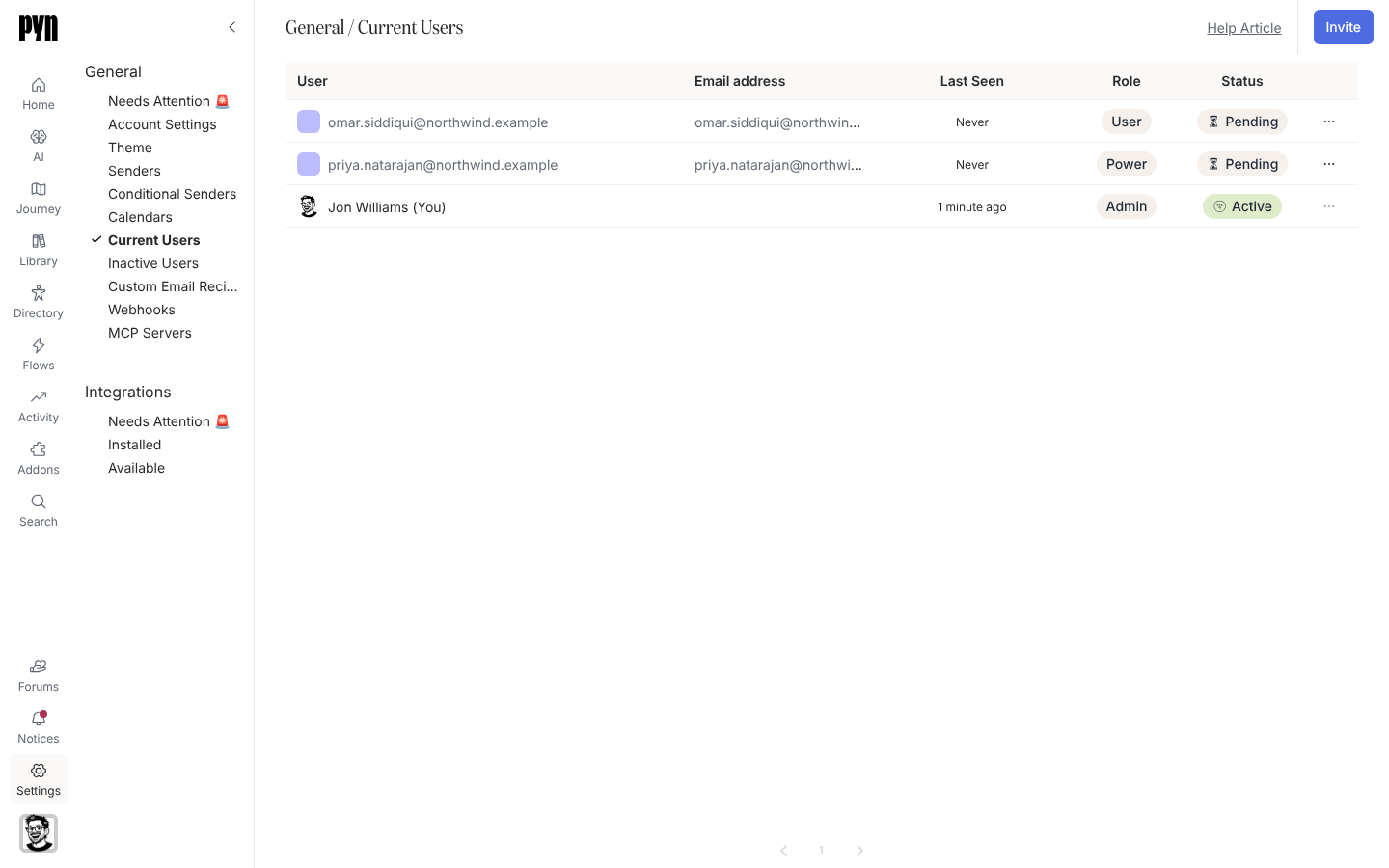
Die Rollennamen erscheinen auf verschiedenen Bildschirmen leicht unterschiedlich: Der Dialog Invite user bietet Admin, Power User und Limited User; die Spalte Role in Current Users zeigt Owner, Admin, Power oder User; das Zeilenmenü sagt Assign Power User Role. Limited User, Power und User sind dieselben zwei Rollen unter verschiedenen Bezeichnungen.
Was jede Rolle in der Navigation sieht
Abschnitt betitelt „Was jede Rolle in der Navigation sieht“| Navigationspunkt | Owner | Admin | Power User | User |
|---|---|---|---|---|
| Home, Journey, Library, Activity, Search, Notices | Ja | Ja | Ja | Ja |
| Flows | Ja | Ja | Ja | Nein |
| AI | Ja | Ja | Nein | Nein |
| Directory | Ja | Ja | Nein | Nein |
| Settings | Ja | Ja | Nein | Nein |
Wo Pyn die AI-Vorschau für deinen Workspace nicht eingeschaltet hat, öffnet AI die Seite Pyn AI statt des Bereichs AI; siehe AI.
Was jede Rolle tun darf
Abschnitt betitelt „Was jede Rolle tun darf“Die Tabelle listet die Aktionen, die Pyn nach Rolle annimmt. Die meisten Lesezugriffe stehen jeder Rolle offen; Mitarbeitendendatensätze über Name, E-Mail und Avatar hinaus sind nur für Admins.
| Aktion | Mindestrolle |
|---|---|
| Eine Automation erstellen, duplizieren, archivieren, wiederherstellen oder veröffentlichen; ihren Modus ändern | Admin |
| Ein Formular oder einen Poll erstellen oder veröffentlichen; Einsendungen auflisten und exportieren | Power User |
| Schritte, Trigger und Zielgruppe einer Automation bearbeiten; eine Testnachricht senden; Vorschau | User |
| Mitarbeitende manuell einschreiben; Enrollments verifizieren (fortsetzen); Enrollments auf eine neue Version neu veröffentlichen | User |
| Ein Enrollment stoppen | Admin |
| Einen Schritt in einem Automation-Enrollment pausieren oder neu terminieren | Admin |
| Einen Schritt in einem Kampagnen-Enrollment pausieren oder neu terminieren | User |
| Eine zurückgewiesene Zustellung erneut senden | User |
| Eine Kampagnenvorlage einschreiben; eine Kampagne oder einen Schritt duplizieren | User |
| Eine Kampagne zusammen mit ihren Nachrichten archivieren | Admin |
| Eine Tabelle mit Aktionen, Enrollments oder Flows als CSV exportieren; eine gespeicherte Ansicht exportieren | User |
| Einen Conditional Sender erstellen oder bearbeiten | Admin |
| Eine Nutzerin oder einen Nutzer einladen; eine Einladung erneut senden; archivieren | Admin |
| Die Rolle einer Person auf User, Power User oder Admin ändern | Admin |
| Die Rolle einer Person auf Owner ändern oder die Rolle eines Owners überhaupt ändern | Owner |
| Firmenname, Zeitzone, Logo, Theme oder Prioritäten des Workspace ändern | Admin |
| Einen Schritt unter Get started with Pyn auf Home abschließen | Admin |
Rollen ändern
Abschnitt betitelt „Rollen ändern“- Öffne Settings, Current Users und dann das Menü am rechten Ende einer Zeile. Die Optionen sind Assign User Role, Assign Power User Role, Assign Admin Role und, für Owner, Assign Owner Role; die Rolle, die die Person schon hat, fehlt.
- Ein Admin sieht in der Zeile eines Owners keine Rollenoptionen. Nur ein Owner kann jemanden zum Owner befördern oder einen Owner ändern.
- Niemand kann die eigene Rolle ändern; das Menü in deiner eigenen Zeile ist deaktiviert.
- Eine Rolle zuzuweisen entfernt die vorherige, sodass eine Person immer genau eine Rolle hat.
Rollen aus dem Single Sign-on
Abschnitt betitelt „Rollen aus dem Single Sign-on“Meldet sich ein Workspace über Okta oder einen OpenID-Connect-Anbieter an (Pyn schaltet SSO pro Workspace frei), kann der Admin Gruppen des Anbieters auf jede Pyn-Rolle abbilden. Wer sich über den verbundenen Anbieter anmeldet, wird Workspace-Nutzerin oder -Nutzer: mit der Rolle der höchsten zugeordneten Gruppe, in der die Person ist, sonst User. Hat der Workspace Gruppenzuordnungen, wird eine Person, die eine Gruppe verlässt, bei der nächsten Anmeldung in die passende Rolle oder auf User verschoben. Siehe Single Sign-on.
Nutzerinnen und Nutzer, die du siehst, aber nicht eingeladen hast
Abschnitt betitelt „Nutzerinnen und Nutzer, die du siehst, aber nicht eingeladen hast“Eine Person, deren E-Mail auf @pynhq.com oder @pyn.ai endet, trägt in Current Users den Chip Support. Das sind Pyns eigene Mitarbeitende, die für den Support da sind; ihre Zeile verhält sich wie jede andere.
Verwandte Seiten
Abschnitt betitelt „Verwandte Seiten“- Dein Team einladen für die Wahl einer Rolle beim Einladen.
- Durch Pyn navigieren dafür, was jeder Punkt in der ersten Tabelle öffnet.
- Single Sign-on für die Zuordnung von Gruppen zu Rollen.
- Profil dafür, wo deine eigene Rolle und dein Status erscheinen.