

Senders
Ein Sender ist die Identität, von der ein Schritt gesendet wird: das Gmail- oder Outlook-Postfach einer Kollegin, eine verifizierte Team-Adresse, ein persönliches Slack-Konto, der Pyn Bot, ein eigener Slack-Bot oder ein Conditional Sender, der einen davon nach Zielgruppe wählt. Die Ansicht Senders listet sie alle mit ihrem Status, und ihr Menü Add ist der Ausgangspunkt für jeden neuen Sender.
Was du hier tun kannst
Abschnitt betitelt „Was du hier tun kannst“- Einen E-Mail-Sender hinzufügen und die Adresse verifizieren
- Einen Google- oder Microsoft-365-Sender hinzufügen, damit eine Nachricht aus einem echten Postfach kommt
- Einen Slack-Sender hinzufügen, um in Slack als du selbst zu senden
- Einen Auth-Link erstellen, damit eine Führungskraft ihr eigenes Google- oder Slack-Konto ohne Pyn-Login verbinden kann
- Send Test aus dem …-Menü eines Senders, um zu prüfen, ob er funktioniert
- Einen Sender archivieren, den du nicht mehr nutzt
- Die Sender-Typen und -Status verstehen
Die Tabelle Senders
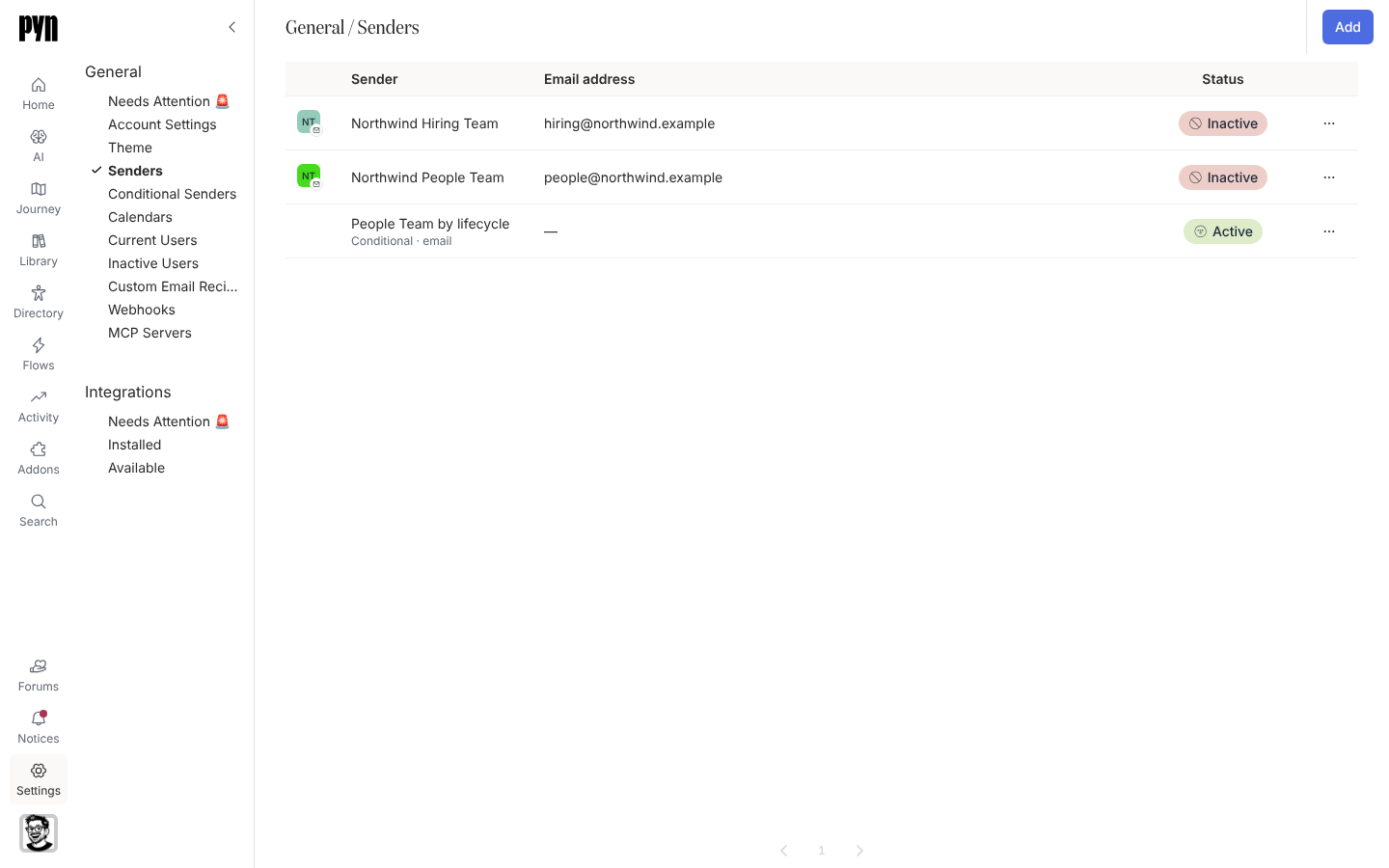
Abschnitt betitelt „Die Tabelle Senders“Jede Zeile zeigt den Avatar des Senders, den Namen unter Sender, die Email address und den Status. Sender sind unabhängig vom Typ nach Name sortiert. Wähle eine Zeile, um ihr Panel zu öffnen; das … am Ende der Zeile öffnet ihre Aktionen. Sender im Fehlerzustand erscheinen auch unter Needs Attention 🚨 oben in der Gruppe General.
Der Button Add bietet Add Google Email Sender, Add Microsoft 365 Email Sender (in Workspaces mit aktiviertem Microsoft 365), Add Slack Sender (sobald ein Slack-Workspace verbunden ist), Add Email Sender (in Workspaces, in denen E-Mail-Sender aktiviert sind), Create Google Auth Link und Create Slack Auth Link. Add Google Email Sender und Add Microsoft 365 Email Sender sind für alle unterhalb von Admin deaktiviert, und Add Email Sender wird für sie abgelehnt. Teams-Sender werden von Pyn hinzugefügt, wenn die Teams-Integration mit dir eingerichtet wird; sie haben keine Zeile in dieser Ansicht und erscheinen nur in der Liste From eines Schritts.
Wo es in der App ist
Abschnitt betitelt „Wo es in der App ist“Öffne /settings/general/senders in Pyn, oder öffne Settings in der Hauptnavigation und wähle Senders unter General.
Verwandte Seiten
Abschnitt betitelt „Verwandte Seiten“- Sender-Typen und -Status für die vollständige Referenz.
- Conditional Senders, um nach Zielgruppe zu routen.
- General für den Rest der Gruppe.
- Automations, um einen Sender bei einem Schritt zu wählen.