

Library

In der Library liegen die längeren Dinge. Content ist eine Seite, die Mitarbeitende über einen Button in einer Nachricht öffnen: ein Leitfaden für die erste Woche, eine Übersicht der Benefits, eine Checkliste für Führungskräfte. Media sind die Bilder, Videos und Dateien, die du in Nachrichten und Inhalte einfügst. Beides wird einmal gespeichert, sodass eine Änderung in der Library jeden Flow erreicht, der darauf verlinkt.
Alle im Workspace können die Library lesen und Inhalte und Medien erstellen. Inhalte zu veröffentlichen und aus dem Vorlagenkatalog hinzuzufügen braucht die Rolle Admin; dasselbe gilt für das Archivieren von Inhalten oder Medien.
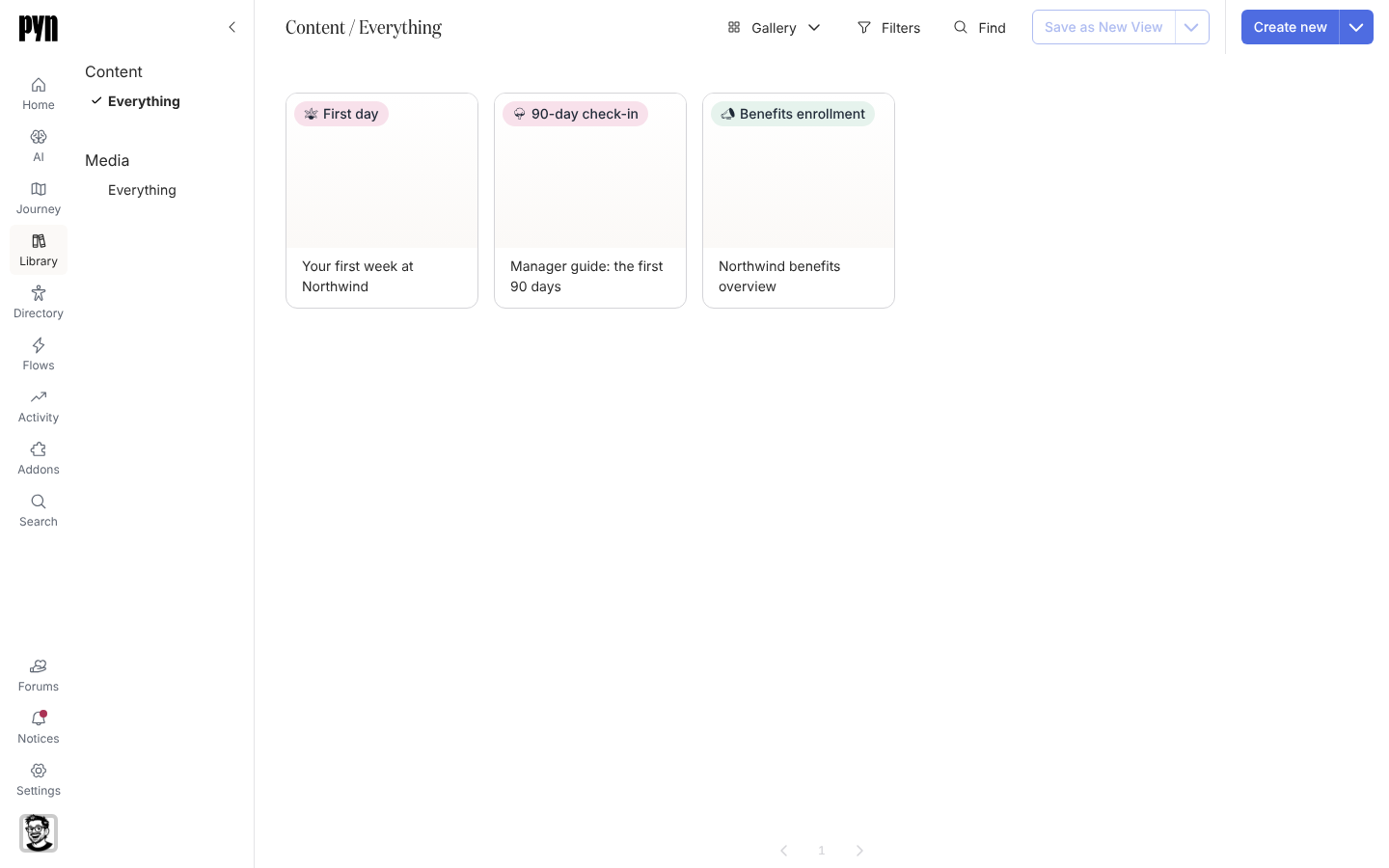
Konzepte
Abschnitt betitelt „Konzepte“- Content: ein betiteltes Rich-Text-Dokument, das als Entwurf bearbeitet und als Versionen veröffentlicht wird. Eine Nachricht verlinkt mit einem Button darauf, und die Mitarbeitenden lesen die veröffentlichte Version auf einer schlichten Pyn-Seite.
- Version: ein Schnappschuss, der jedes Mal entsteht, wenn du Publish wählst. History listet jede Version; öffne eine, um sie zu lesen, und wähle Restore, um sie wieder zur veröffentlichten Version zu machen.
- Moment: Jeder Inhalt kann zu einem Journey-Moment gehören. Die Library ordnet Inhalte nach dem Platz ihres Moments auf der Journey-Map und zeigt den Moment als Chip auf jeder Karte; der Tab Content des Moments listet ihn.
- Media: ein hochgeladenes Bild, Video oder eine Datei. Jeder Upload wird auf Malware gescannt, bevor er genutzt werden kann; das Scan-Ergebnis steht am Medienelement.
- Ansichten: Content und Media haben je eine Ansicht Everything in der linken Leiste. Filters grenzt beide ein, Find durchsucht Content nach Titel, und Save as New View behält das Ergebnis.
Was du hier tun kannst
Abschnitt betitelt „Was du hier tun kannst“- Content: Inhalte erstellen, Inhalte veröffentlichen, Eine frühere Version wiederherstellen, Inhalte archivieren, Inhalte finden, Aus einer Nachricht auf Inhalte verlinken.
- Media: Medien hochladen, Medien in eine Nachricht einfügen.
Wo es in der App ist
Abschnitt betitelt „Wo es in der App ist“Öffne Library in der Hauptnavigation links auf jeder Seite, oder öffne /library/home. Sie landet auf Content, Everything; der Abschnitt Media sitzt darunter in der linken Leiste.