

Einen Button in eine Nachricht einfügen
Eine Nachricht, die um etwas bittet, braucht einen Button: „Lies das Handbuch“, „Bestätige deine Ausstattung“, „Wähle einen Buddy“. Ein Button mit eingeschaltetem Track Action sagt Pyn, ob der Empfänger gehandelt hat, und darauf bauen Erinnerungen, Eskalationen und die Ansicht Actions auf.
Bevor du beginnst
Abschnitt betitelt „Bevor du beginnst“- Der Schritt ist ein Schritt Send Direct Message oder Send Email to Employee. Kanalbeiträge nehmen auch Buttons an, aber dort wird niemand Bestimmtes um eine Handlung gebeten.
- Für einen Content-Button ist der Inhalt in Library veröffentlicht. Für einen Formular-Button ist das Formular in Forms veröffentlicht.
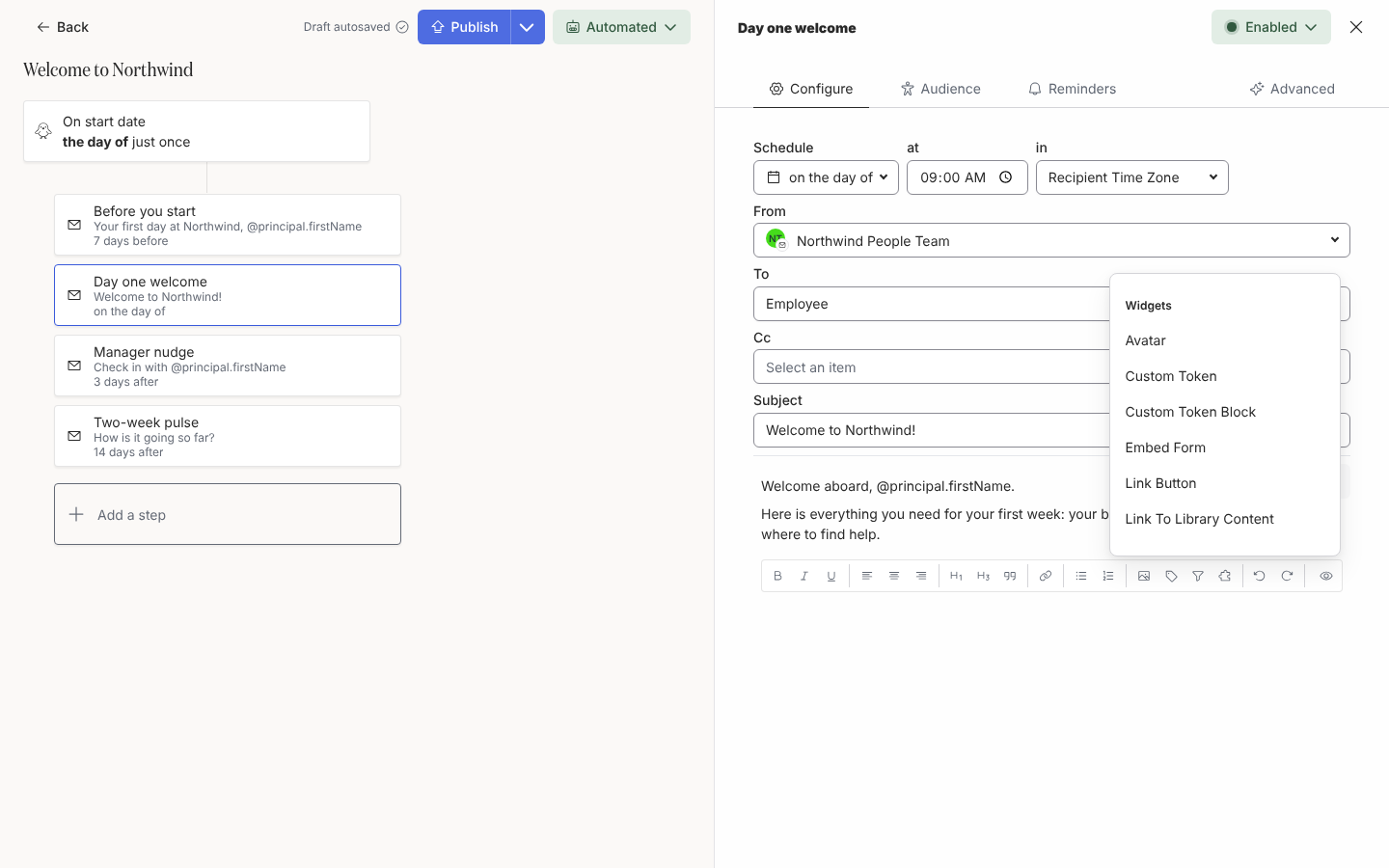
Schritte
Abschnitt betitelt „Schritte“-
Öffne in Pyn die Automation unter Flows, Automations, und wähle den Schritt, um ihn im Seitenpanel zu öffnen.
-
Setze den Cursor an die Stelle in der Nachricht, an die der Button soll, und wähle dann Insert widget (das Puzzle-Symbol) in der Toolbar. Das Menü Widgets öffnet sich.
-
Wähle die Art des Buttons:
- Link Button: Gib den Link (eine Webadresse oder eine E-Mail-Adresse) und ein Label mit bis zu 32 Zeichen ein, vorausgefüllt mit Click Here.
- Link to Library Content: Suche und wähle den Library Content, dann setze das Label. Der Empfänger öffnet den Inhalt auf einer eigenen Seite.
- Embed Form: Wähle das Form aus der Liste (Formulare und Polls erscheinen beide). Die Beschriftung ist der Titel des Formulars.
-
Wähle einen Button Style: Default, Primary oder Danger.
-
Lass Track Action angehakt, damit ein Klick auf den Button als Erledigen des Schritts zählt. Wähle es nur bei einem Link ab, bei dem du nicht nachfassen musst.
-
Wähle Save. Der Button erscheint im Editor als Pille, die du zum erneuten Bearbeiten wählen kannst.
-
Wähle Preview und dann Send a test to yourself, um zu prüfen, ob der Button das Richtige öffnet, und veröffentliche die Automation dann mit Publish.
Was du sehen solltest
Abschnitt betitelt „Was du sehen solltest“In Slack wird der Button als Slack-Button dargestellt; in einer E-Mail ist er ein gestalteter Button im Stil Default, Primary oder Danger, den du gewählt hast. Nach dem Senden zeigt die Zustellung unter Enrollments Delivered, dann Clicked, sobald irgendein Link geöffnet wird, und Actioned, sobald ein getrackter Button oder ein Formular genutzt wurde; die Tabelle All Messages in Messages zeigt Complete. Die Ansicht Actions listet jede getrackte Bitte als Actioned, Clicked oder Unactioned.
Verwandte Seiten
Abschnitt betitelt „Verwandte Seiten“- Aus einer Nachricht auf Inhalte verlinken für den Inhalt hinter einem Button Link to Library Content.
- Ein Formular in eine Nachricht einbetten für Formular-Buttons und die Auswahl in Slack.
- Erinnerungen hinzufügen, um nachzufassen, wenn niemand klickt.
- Actions, um zu sehen, wer gehandelt hat, und die Liste zu exportieren.