

Eine statische Gruppe erstellen
Manche Zielgruppen sind eine Liste, die jemand geschrieben hat: die Onboarding-Buddys dieses Quartals, die Personen in einem Pilotprojekt. Eine statische Gruppe enthält genau die Personen, die du in sie aufnimmst.
Bevor du beginnst
Abschnitt betitelt „Bevor du beginnst“- Du bist Admin des Workspace.
- Wenn du einfügst oder hochlädst, hast du die Arbeits-E-Mail jeder Person so, wie sie in Pyn steht. Eine Datei ist
.csv,.xlsoder.xlsx; jede Zelle, die eine E-Mail-Adresse enthält, wird gelesen, egal in welcher Spalte.
Schritte
Abschnitt betitelt „Schritte“-
Öffne in Pyn Directory in der linken Navigation und wähle dann All Groups unter Employee Groups.
-
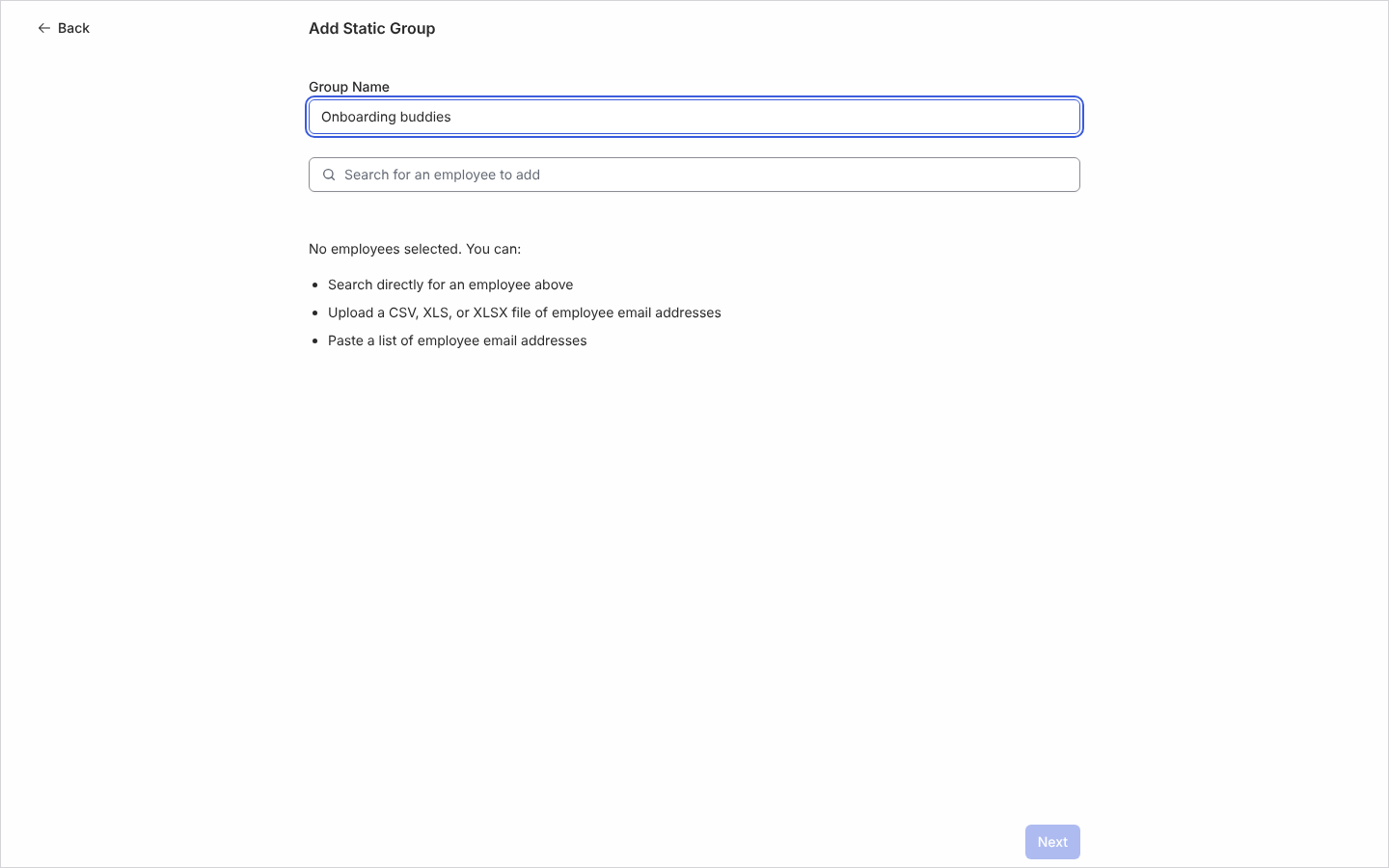
Wähle Create, dann Static im Dialog Create Employee Group. Die Seite Add Static Group öffnet sich.
-
Gib einen Group Name ein, zum Beispiel „Leadership Team“.
-
Füge Personen auf eine von drei Arten hinzu: Tippe in Search for an employee to add und wähle jeden Treffer; wähle Paste a list of employee email addresses, füge sie durch Kommas, Leerzeichen oder Zeilenumbrüche getrennt ein und wähle Process Emails; oder wähle Upload a CSV, XLS, or XLSX file of employee email addresses und wähle die Datei.
-
Lies das Ergebnis eines Einfügens oder Uploads. Selected Employees (N) listet, wer gepasst hat; ein Hinweis listet alle Adressen, die did not match current employees, mit (copy to clipboard), damit du sie prüfen kannst. Entferne jemanden mit dem X in der Zeile. Um weitere Personen aus einer Datei oder einer Liste hinzuzufügen, wähle Add from a CSV, XLS, or XLSX file oder Add from a pasted list über der Liste; sie kommen zu den bereits ausgewählten Personen hinzu.
-
Wähle Next, das verfügbar wird, sobald mindestens eine Person ausgewählt und ein Einfügen oder eine Datei fertig verarbeitet ist. Ist Group Name leer, bleibt Pyn auf der Seite, setzt den Cursor in dieses Feld und zeigt This field is required. darunter; gib einen Namen ein und wähle erneut Next. Die Seite Confirm Static Group zeigt Confirm to add these N employees to the group “Leadership Team”:; wähle Confirm.
-
Wähle bei Your static group has been created. den Button Done. Das Panel der Gruppe öffnet sich.
Die Gruppe umbenennen oder ihre Mitglieder ändern
Abschnitt betitelt „Die Gruppe umbenennen oder ihre Mitglieder ändern“Öffne das Panel der Gruppe, öffne sein Menü und wähle Edit. Die Seite Edit Static Group öffnet sich, und Group Name und die Mitglieder unter Selected Employees (N) sind bereits eingetragen.
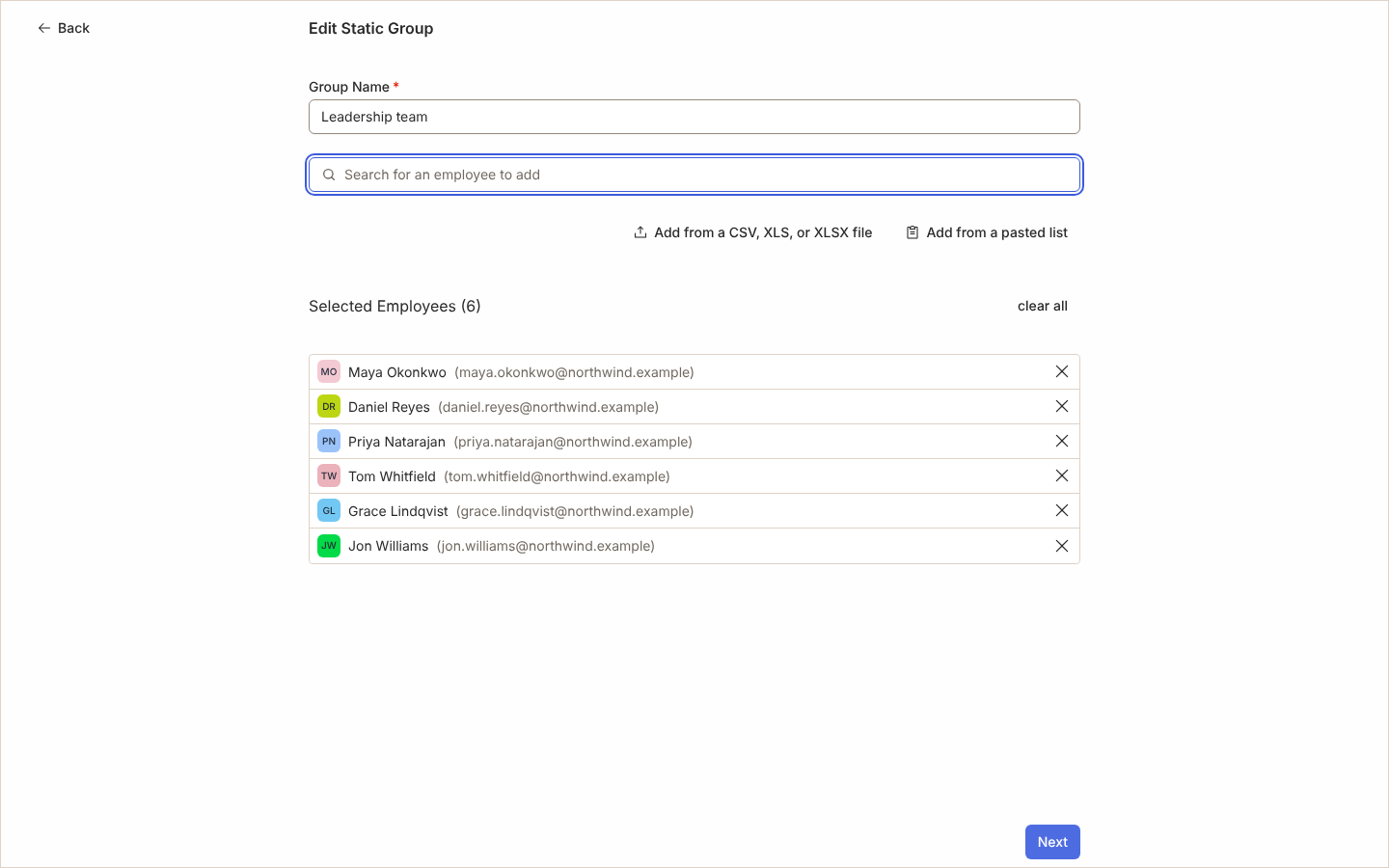
Ändere den Namen, entferne eine Person mit dem X in ihrer Zeile, oder tippe in Search for an employee to add und wähle einen Treffer, um eine Person hinzuzufügen. Um mehrere Personen hinzuzufügen, wähle Add from a CSV, XLS, or XLSX file oder Add from a pasted list über der Liste: Die Personen, die passen, kommen zu den vorhandenen Mitgliedern hinzu, und wer schon Mitglied ist, wird nicht doppelt gelistet. clear all neben Selected Employees (N) leert die Liste. Wähle Next; die Seite Confirm Static Group Changes zeigt Confirm to save the group “Leadership Team” with these N employees:. Wähle Confirm, dann Done bei Your static group has been updated. Das Panel der Gruppe öffnet sich wieder.
Mit dem Bestätigen werden genau die Personen auf der Liste zu den Mitgliedern: Wen du hinzugefügt hast, der kommt in die Gruppe, und wen du entfernt hast, der verlässt sie. Anders als eine neue Gruppe lässt sich eine bearbeitete Gruppe auch ohne Mitglieder speichern. Schlägt das Speichern fehl, zeigt die Seite There was an error updating the static group. Please try again or contact support. und behält deine Liste, sodass du erneut Confirm wählen kannst.
Edit wird weder bei einer archivierten Gruppe angeboten noch bei einer Gruppe, deren Name mit Classic: beginnt. Pyn kopiert diese aus Pyn 1 (Classic) und hält sie damit synchron, ändere sie also dort.
Was du sehen solltest
Abschnitt betitelt „Was du sehen solltest“Die Gruppe unter All Groups und unter Static, mit ihren Mitgliedern unter Group Employees:, bereit zum Ein- oder Ausschließen in einer Automation. Pyn ändert die Mitgliedschaft nicht, wenn sich Daten ändern: Die Mitglieder bleiben so, wie du sie festgelegt hast, bis ein Admin sie mit Edit ändert.
Verwandte Seiten
Abschnitt betitelt „Verwandte Seiten“- Eine Filtergruppe erstellen, wenn die Liste stattdessen einer Regel folgen soll.
- Gruppentypen dafür, wie sich statische Gruppen von den übrigen unterscheiden.
- Automations, um die Gruppe zu verwenden.