

Eine Automation erstellen
Du willst eine neue Automation in deinem Workspace, entweder von Grund auf um einen Trigger gebaut oder aus einer der Vorlagen von Pyn kopiert, damit Trigger, Timing und Texte schon stehen. In beiden Fällen landest du im Editor mit einem Entwurf, den du ausarbeiten und veröffentlichen kannst.
Bevor du beginnst
Abschnitt betitelt „Bevor du beginnst“- Du bist Power User, Admin oder Owner. Automations zu erstellen, zu duplizieren, zu archivieren und zu veröffentlichen braucht die Rolle Admin oder Owner; Power User können bearbeiten und manuell einschreiben.
- Kläre, für welchen Moment die Automation gedacht ist. Der Trigger-Katalog ordnet Momente Triggern zu.
Schritte
Abschnitt betitelt „Schritte“-
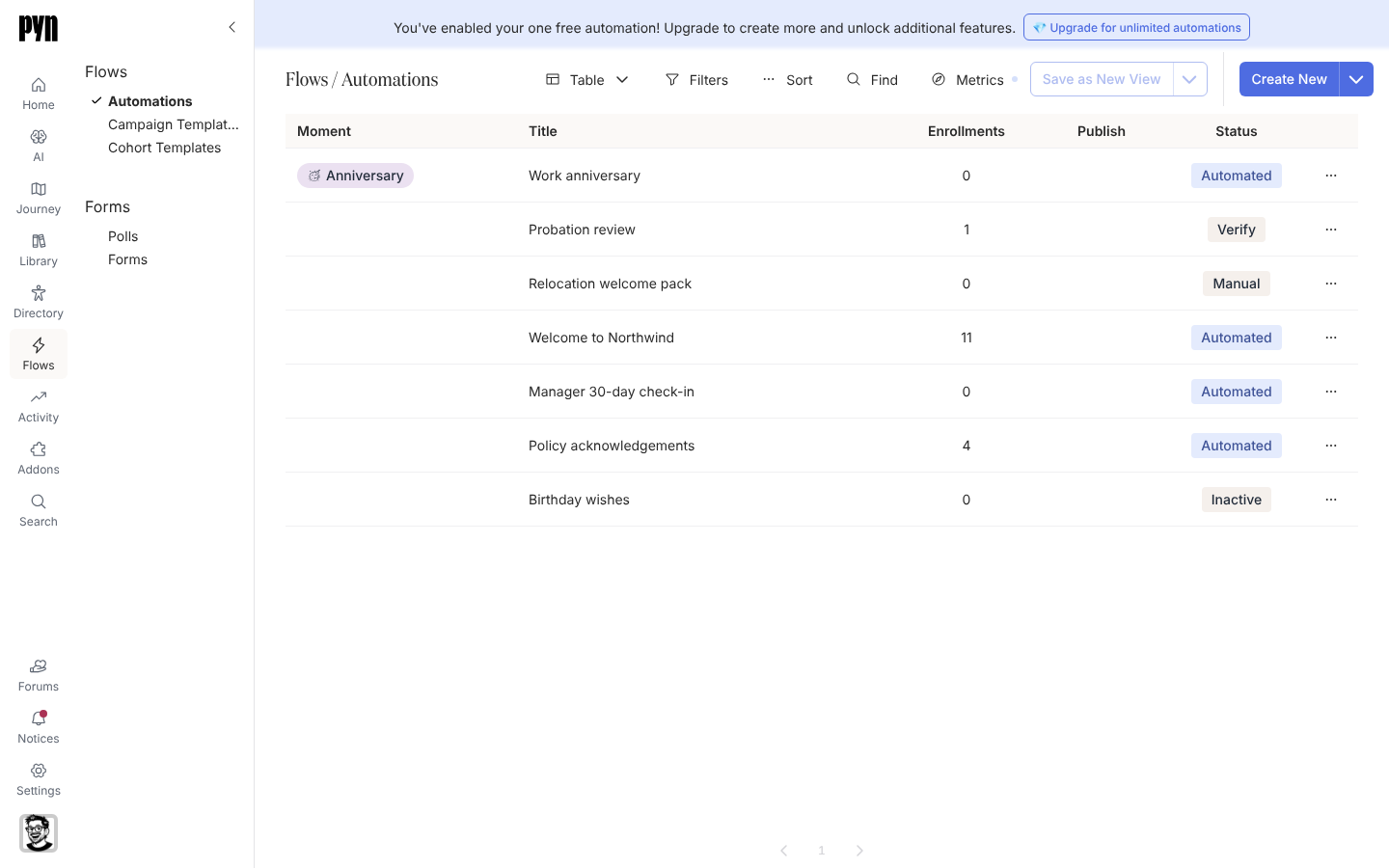
Öffne in Pyn Flows in der linken Navigation und wähle dann Automations.
-
Um mit einem Trigger zu beginnen, wähle Create New. Der Dialog Select Trigger öffnet sich mit seinen Kategorien links: Employee Lifecycle, Dates and Schedules, Team and Org Changes, Form Submission, Employee Properties, Leave Based, Sales Enablement, Support Enablement und Other.
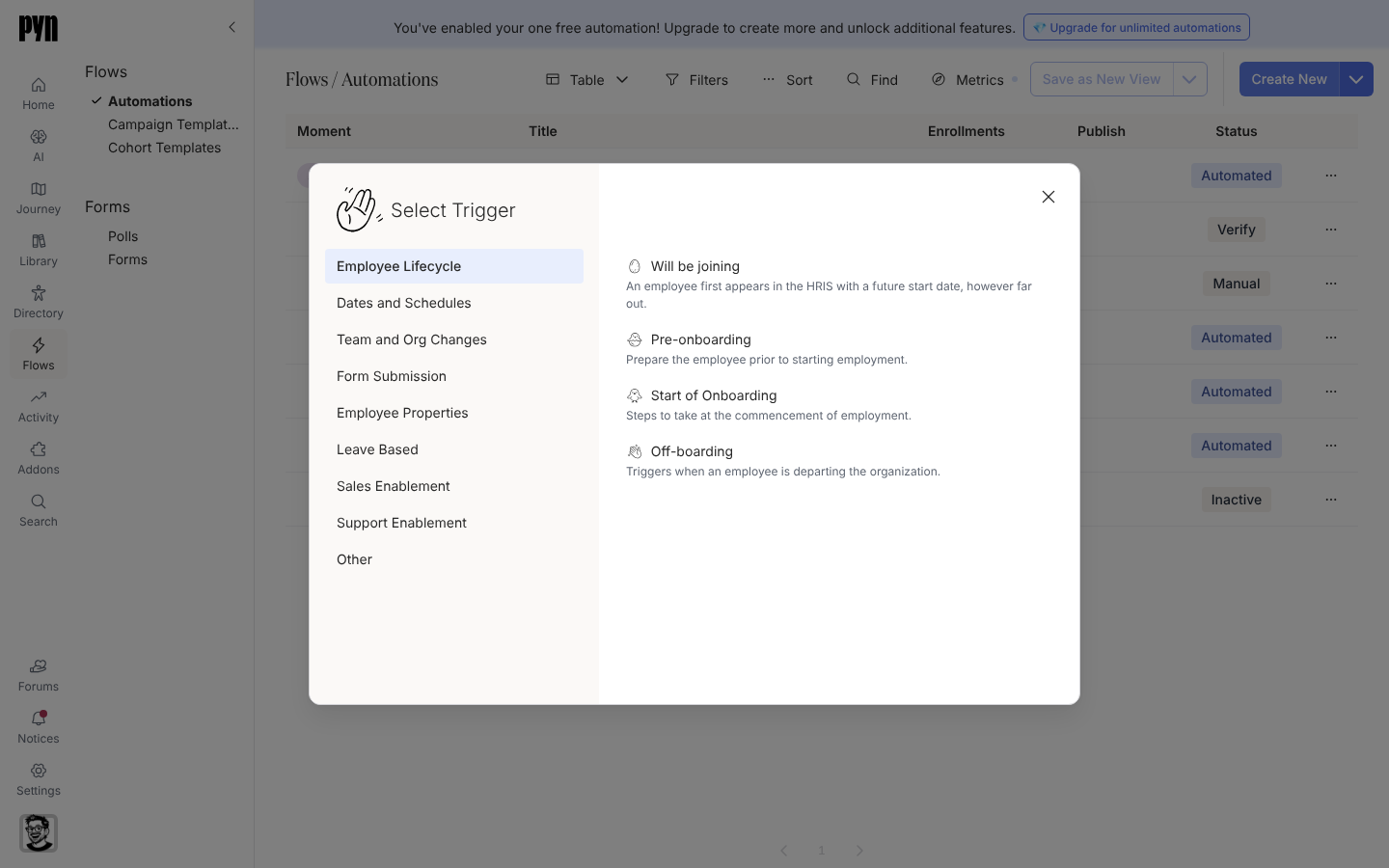
Select Trigger lists the categories on the left and each category's triggers with a one-line description. -
Wähle einen Trigger. Pyn erstellt die Automation im Modus Manual (ein Form-Submission-Trigger beginnt in Verification) und öffnet den Editor mit geöffnetem Trigger-Seitenpanel. Lässt sich die Automation nicht erstellen, zeigt ein Toast Could not create the automation.
-
Um stattdessen mit einer Vorlage zu beginnen, wähle den Pfeil neben Create New (wird Admins und Ownern angezeigt) und dann Add from Template. Der Dialog Add from Template listet Automation- und Kampagnenvorlagen nach Journey-Kategorie gruppiert. Wähle eine, und Pyn kopiert sie in deinen Workspace, an ihren Moment angehängt, und öffnet sie. Schlägt das Kopieren fehl, zeigt ein Toast Could not add the template.
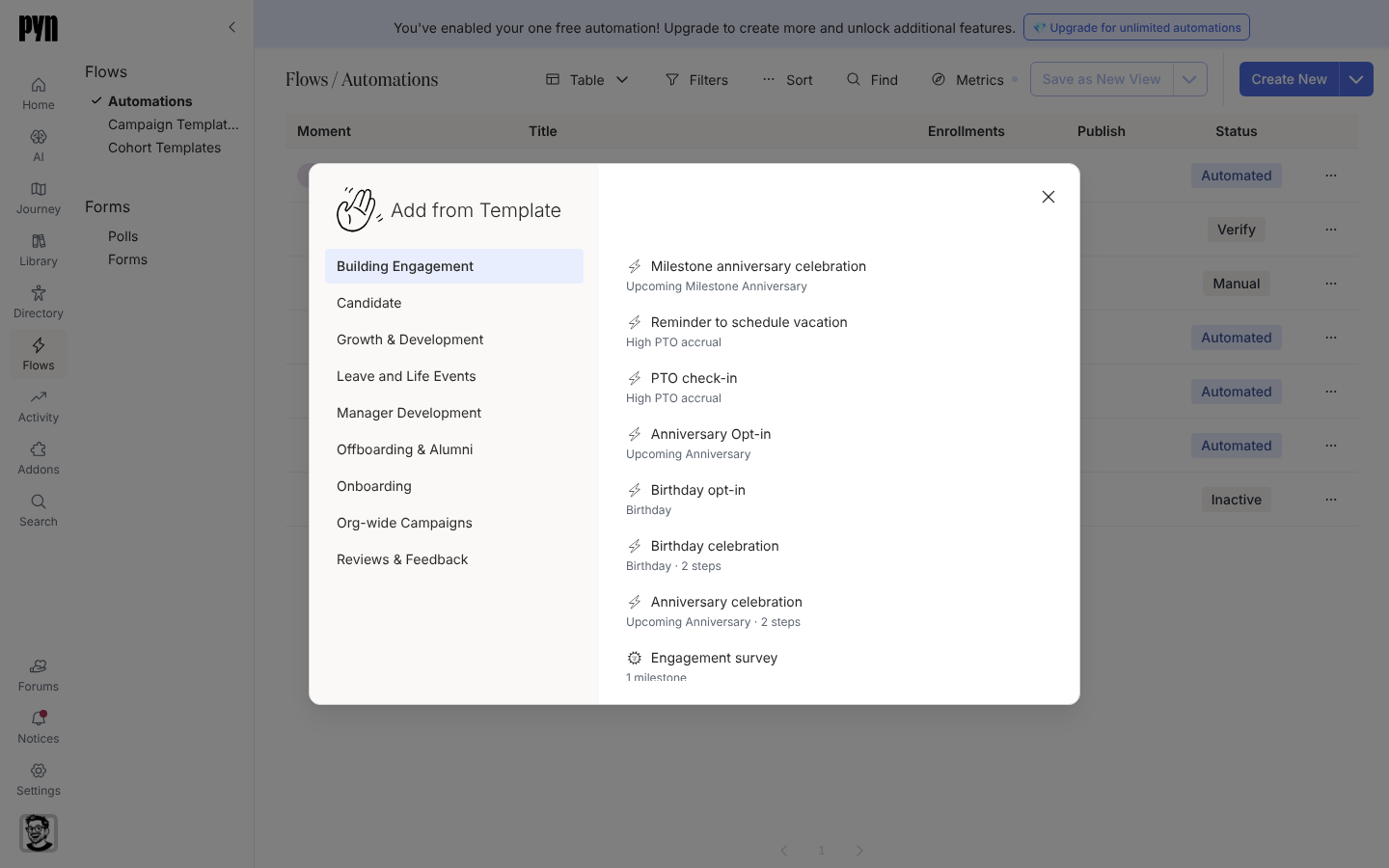
Add from Template copies a ready-made automation into your workspace. -
Wähle im Editor oben links das Titelfeld, das (Untitled) zeigt, und tippe einen Namen. Titel werden beim Tippen gespeichert.
-
Arbeite die Tabs Configure, Audience, Exit conditions und Advanced des Trigger-Seitenpanels durch und wähle dann Add a step, um die Sequenz zu bauen. Jeder Schritt öffnet sein eigenes Seitenpanel; die Seiten unter Schritte und Nachrichten behandeln Empfänger, Sender und Zeitpläne.
-
Wähle Publish, wenn der Entwurf fertig ist. Öffne dann den Modus-Button daneben und nutze Change Mode, um die Automation auf Verification oder Automated umzustellen.
Was du sehen solltest
Abschnitt betitelt „Was du sehen solltest“Die Automation erscheint in der Tabelle Automations mit deinem Titel, einem Chip Status mit ihrem Modus (Verify für Verification) und einer Anzahl Enrollments von 0. Die Spalte Publish zeigt Required, solange der Entwurf Änderungen hat, die du nicht veröffentlicht hast.
Verwandte Seiten
Abschnitt betitelt „Verwandte Seiten“- Einen Trigger wählen, um die richtige Familie für den Moment zu finden.
- Die Zielgruppe einer Automation festlegen, um einzugrenzen, wer eingeschrieben wird.
- Den Modus einer Automation ändern, um sie einzuschalten.
- Schritte und Nachrichten für alles innerhalb eines Schritts.