

Einen schnellen Poll durchführen
Du willst wissen, wie die erste Woche gelaufen ist oder wie eine Ankündigung angekommen ist, ohne jemanden ein Formular ausfüllen zu lassen. Ein Poll ist eine Frage mit einer Reihe von Buttons; der Klick ist die Antwort.
Bevor du beginnst
Abschnitt betitelt „Bevor du beginnst“- Du bist Power User, Admin oder Owner.
- Der Schritt, der den Poll enthalten soll, existiert in einer Automation oder Kampagne.
Schritte
Abschnitt betitelt „Schritte“-
Öffne in Pyn Flows in der linken Navigation und wähle dann Polls.
-
Wähle Add Poll oben rechts. Ein Poll mit dem Titel New Poll öffnet sich; wähle den Titel (Enter a Poll Title) und benenne ihn, zum Beispiel
First week pulse. Lässt sich der Poll nicht erstellen, zeigt ein Toast Could not create the poll. -
Wähle Add Field, dann Likert Scale. Setze Label auf die Frage,
How was your first week?, und lass Description leer: Eine Beschreibung ersetzt die Beschriftung überall, wo der Poll dargestellt wird, die Frage würde also nicht gezeigt. Wähle Save. -
Wähle Preview, um die fünf Buttons zu sehen, dann Publish.
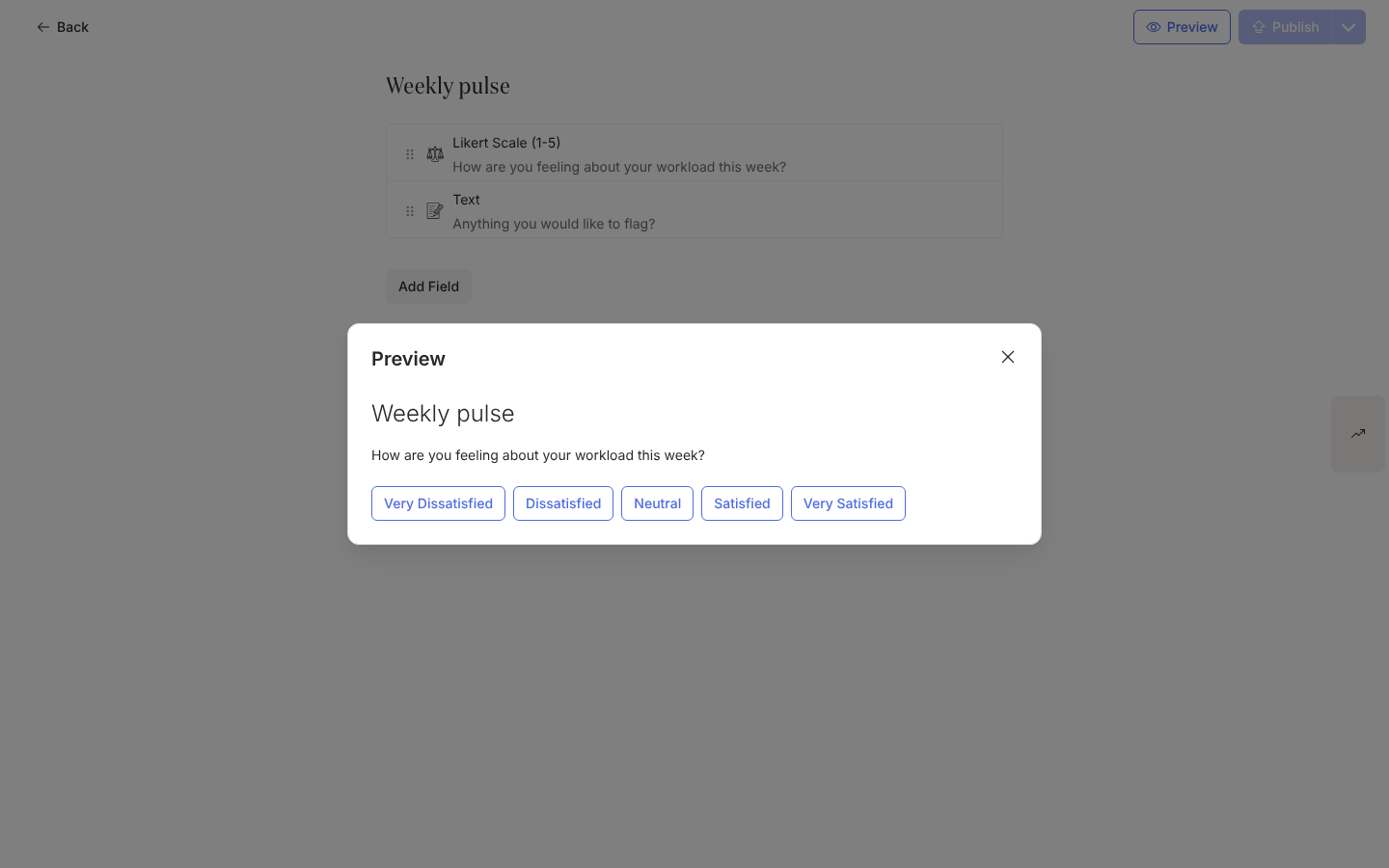
Preview bei einem Poll zeigt die Frage als Reihe von Buttons. -
Öffne die Automation unter Automations, wähle den Schritt, der am Ende der ersten Woche hinausgeht, setze den Cursor unter deine Nachricht und wähle Insert widget, Embed Form. Wähle unter Form den Poll aus der Liste und dann Save. Track Action hat bei einem Poll keine Wirkung.
-
Wähle Preview, dann Send a test to yourself, und klicke im Test auf eine Antwort. Wähle Publish bei der Automation.
Was du sehen solltest
Abschnitt betitelt „Was du sehen solltest“In Slack stehen die Buttons unter der Nachricht und der geklickte wird hervorgehoben; in einer E-Mail enthält die Nachricht einen Button mit dem Titel des Polls, der eine Seite mit derselben Reihe von Buttons öffnet (ein Checkbox-Poll zeigt ✓ Yes und ✗ No). Jede Antwort erscheint im Seitenpanel Activity des Polls (wähle Activity in der Leiste im Poll-Editor) unter dem Namen der Person, und Export to CSV liefert eine Zeile pro Antwort mit dem Wert als Zahl. Unter Actions zeigt der Schritt Actioned für alle, die den Poll aus einer E-Mail geöffnet haben; ein Klick in Slack lässt ihn auf Unactioned. Dein eigener Testklick fehlt in der Liste und im Export.
Verwandte Seiten
Abschnitt betitelt „Verwandte Seiten“- Polls dafür, wie sich Polls von Formularen unterscheiden.
- Ein Formular in eine Nachricht einbetten für das Widget im Detail.
- Einsendungen prüfen und exportieren für das Seitenpanel Activity und den Export.