

Rippling
Die Rippling-Integration liest Workers aus Ripplings API und hält das Directory aktuell: Namen, geschäftliche und private E-Mail, Start- und Austrittsdaten, Titel, Abteilung, Führungskraft, Beschäftigungsart und Worker-Typ. Pyn liest nur; nichts wird zurückgeschrieben.
Bevor du beginnst
Abschnitt betitelt „Bevor du beginnst“- Du bist Admin oder Owner in Pyn; für andere Rollen sind Connect und Reconnect deaktiviert.
- Entweder kannst du dich bei Rippling als Administrator anmelden und Pyn autorisieren, oder ein Rippling-Admin hat einen API key für Pyn angelegt.
Verbinden
Abschnitt betitelt „Verbinden“-
Öffne in Pyn Settings in der linken Navigation, dann Available unter Integrations.
-
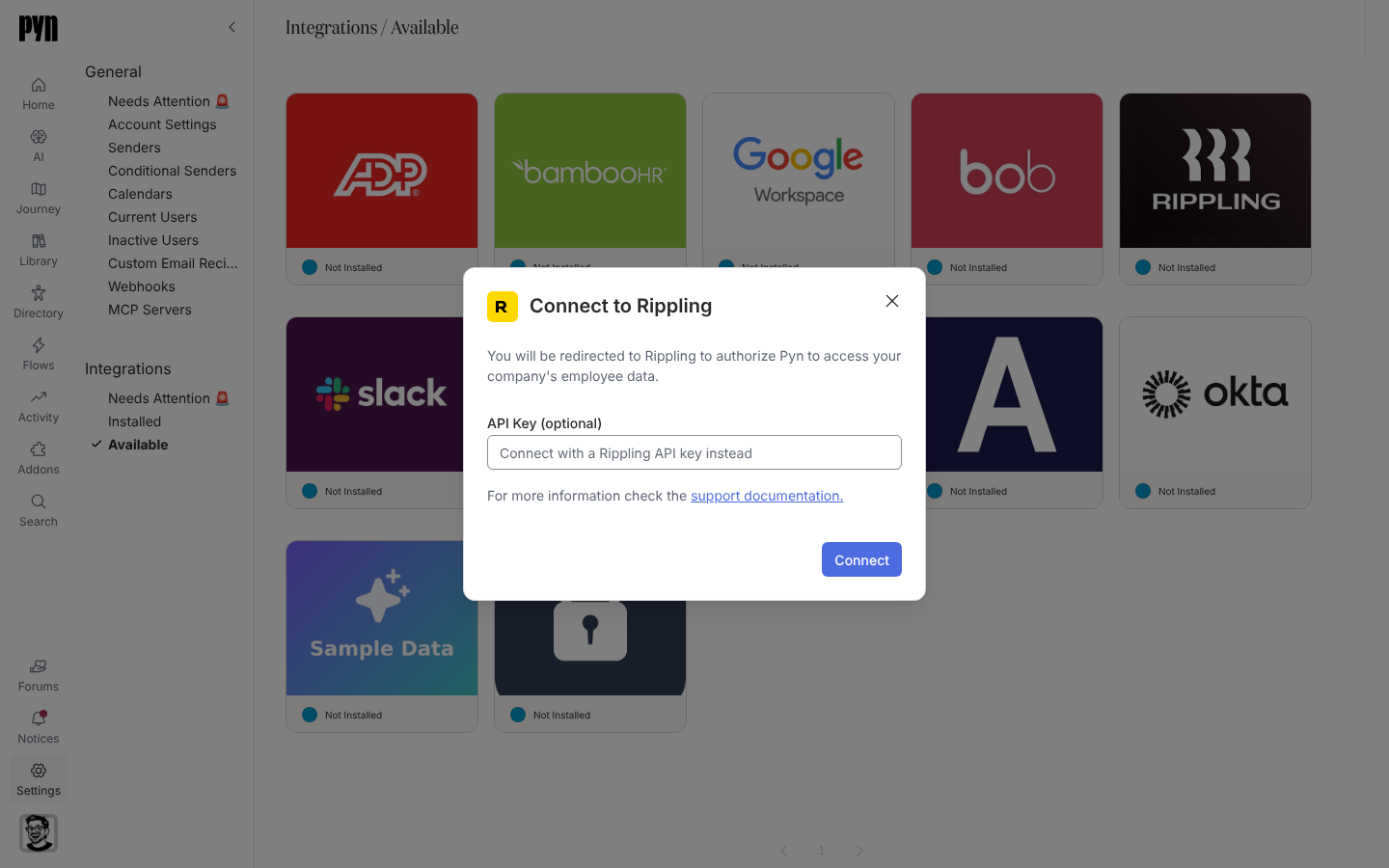
Wähle die Kachel Rippling. Der Dialog Connect to Rippling öffnet sich: „You will be redirected to Rippling to authorize Pyn to access your company’s employee data.“
-
Zum Anmelden lass API Key (optional) leer und wähle Connect. Autorisiere Pyn in Rippling und kehre zurück.
-
Um stattdessen einen Schlüssel zu nutzen, füge ihn in API Key (optional) ein („Connect with a Rippling API key instead“) und wähle Connect.
-
Das Panel zeigt „You’re connected. Syncing can take a few minutes. Check the journey map then!“
Was synchronisiert wird
Abschnitt betitelt „Was synchronisiert wird“Pyn aktualisiert etwa einmal pro Stunde aus Rippling und hält jeden Lauf unter History fest. Der Tab Details zeigt Expanded Data, die verknüpften Datensätze, die Pyn mit jedem Worker anfordert: Department, Employment Type, Manager und Teams; die Auswahl kannst du dort ändern.
| Pyn-Eigenschaft | Aus Rippling |
|---|---|
| Anzeigename, rechtlicher Name, Rufname | Die Namen des Workers |
| Geschäftliche E-Mail, private E-Mail | Geschäftliche und private E-Mail-Adressen, ersatzweise die E-Mails des Users |
| Startdatum, Betriebszugehörigkeitsdatum | Startdatum (Betriebszugehörigkeit spiegelt es) |
| Austrittsdatum | Austritts- oder Enddatum |
| Jobtitel, Abteilung, Standort | Titel, Abteilungsname und Arbeitsort |
| Mitarbeitendentyp, Beschäftigungsart, Worker-Typ, Zeittyp, Exempt | Beschäftigungsart und Klassifizierung |
| Führungskraft | Manager, wenn Manager erweitert ist |
| Avatar, Geburtstag, Land, Postleitzahl, Zeitzone | Profilfoto und Adresse; Zeitzone aus der eigenen Zeitzone des Rippling-Users, sonst aus Land und Postleitzahl |
Siehe HRIS-Felder für die Matrix.
Öffne die Kachel Rippling unter Installed, öffne das Menü … und wähle Test Connection. „Successfully tested the connection to Rippling.“ bestätigt es; „An error occurred connecting to Rippling. Please Reconnect or contact support if the issue persists.“ heißt, die Zugangsdaten funktionieren nicht mehr. Prüfe dann Employees.
Neu verbinden oder trennen
Abschnitt betitelt „Neu verbinden oder trennen“- Reconnect öffnet Reconnect to Rippling: „Enter a new Rippling API key to reconnect this integration.“ Füge den Schlüssel in API Key ein und wähle Reconnect. Das Neuverbinden nutzt immer einen Schlüssel; die Anmeldung ist für die erste Verbindung.
- Deactivate stoppt die Synchronisierung; Activate setzt sie fort. Archive entfernt die Integration aus Installed. Geht die Aktion nicht durch, zeigt ein Toast Could not deactivate the integration oder Could not archive the integration.
Fehlerbehebung
Abschnitt betitelt „Fehlerbehebung“| Was du siehst | Was es bedeutet |
|---|---|
| History: „Error: Authentication failed, please reconnect“ | Der Schlüssel wurde widerrufen oder die Autorisierung zurückgezogen. Verbinde mit einem neuen Schlüssel neu. |
| History: „Error: Insufficient permissions to access Rippling“ | Der Schlüssel kann Workers oder einen der erweiterten Datensätze nicht lesen. Erweitere seine Scopes in Rippling. |
| History: „Could not connect to Rippling, please reconnect“ | Rippling hat die Verbindung verweigert; verbinde neu, und kontaktiere den Support, wenn es sich wiederholt. |
| Führungskräfte fehlen | Manager ist nicht in Expanded Data. Setze den Haken auf dem Tab Details. |
Verwandte Seiten
Abschnitt betitelt „Verwandte Seiten“- Integrations für den Katalog.
- HRIS-Felder für die Feldmatrix.
- Synchronisierungsrhythmus und Abgleich für Zeitpläne und Abgleich.
- Employees, um die synchronisierten Datensätze zu prüfen.