

Dein Team einladen
Du willst Kolleginnen und Kollegen im Workspace haben: eine HR-Partnerin, die Nachrichten schreibt, einen IT-Admin, der Systeme verbindet, oder eine Führungskraft, die Enrollments prüfen soll. Du lädst jede Person per E-Mail ein und wählst, wie viel von Pyn sie sieht.
Bevor du beginnst
Abschnitt betitelt „Bevor du beginnst“- Du bist Owner oder Admin. Power User und User können nicht einladen.
- Du weißt, welche Rolle du vergibst. Kurz gesagt: Admin für Personen, die Einstellungen, Integrationen und das Directory verwalten; Power User für Personen, die Flow-Schritte bearbeiten, einschreiben und verifizieren sowie Formulare und Polls bauen; Limited User für Personen, die Journey, Library und Activity lesen. Rollen und Berechtigungen hat die Matrix.
Schritte
Abschnitt betitelt „Schritte“-
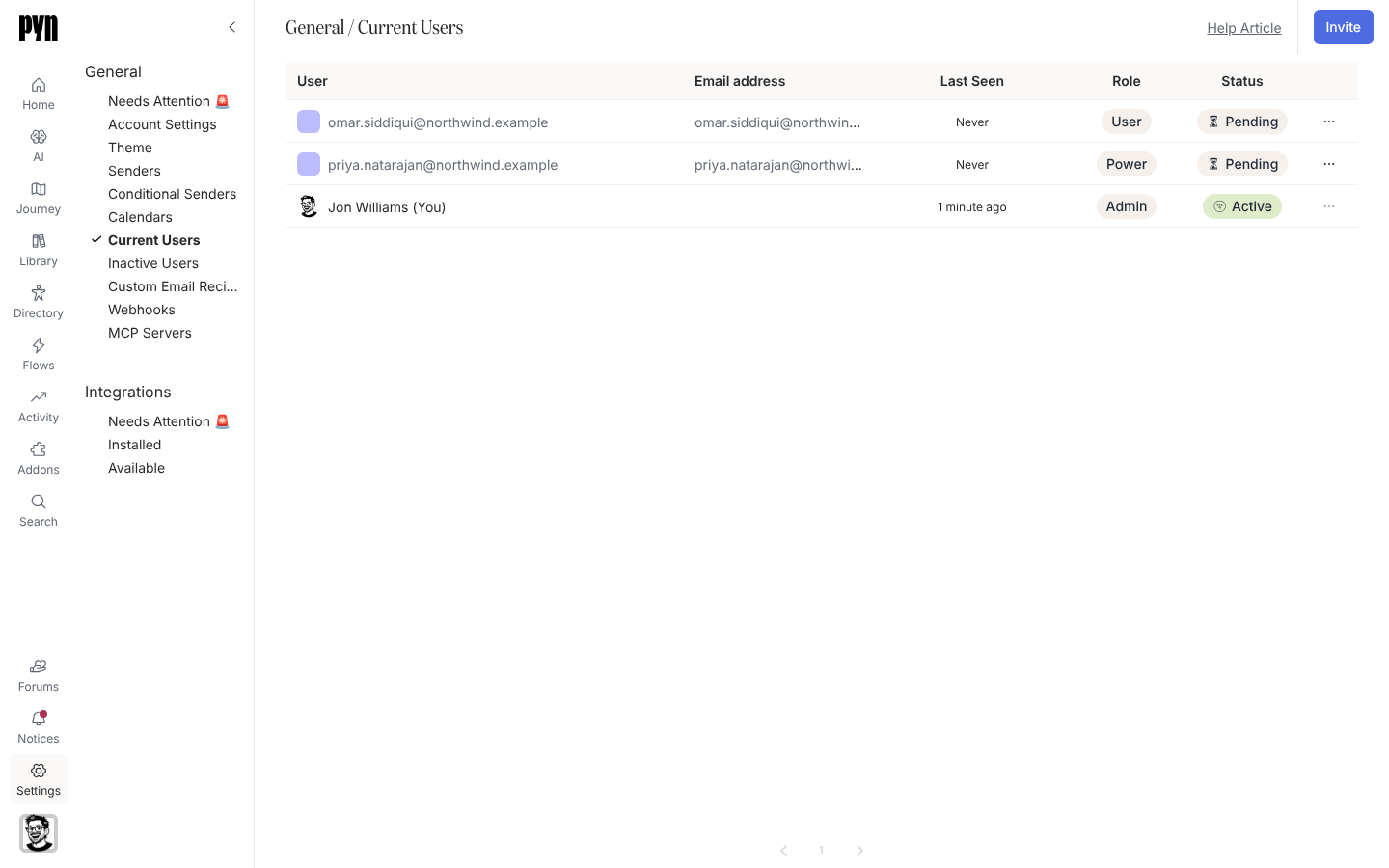
Öffne in Pyn Settings in der linken Navigation und wähle dann unter General den Eintrag Current Users. Der Button Invite sitzt oben rechts; er ist auch auf Journey und, als Invite, beim Schritt Invite your team auf Home zu finden.
-
Wähle Invite. Der Dialog Invite user öffnet sich mit der Zeile „Invite a user to your organization’s workspace.“
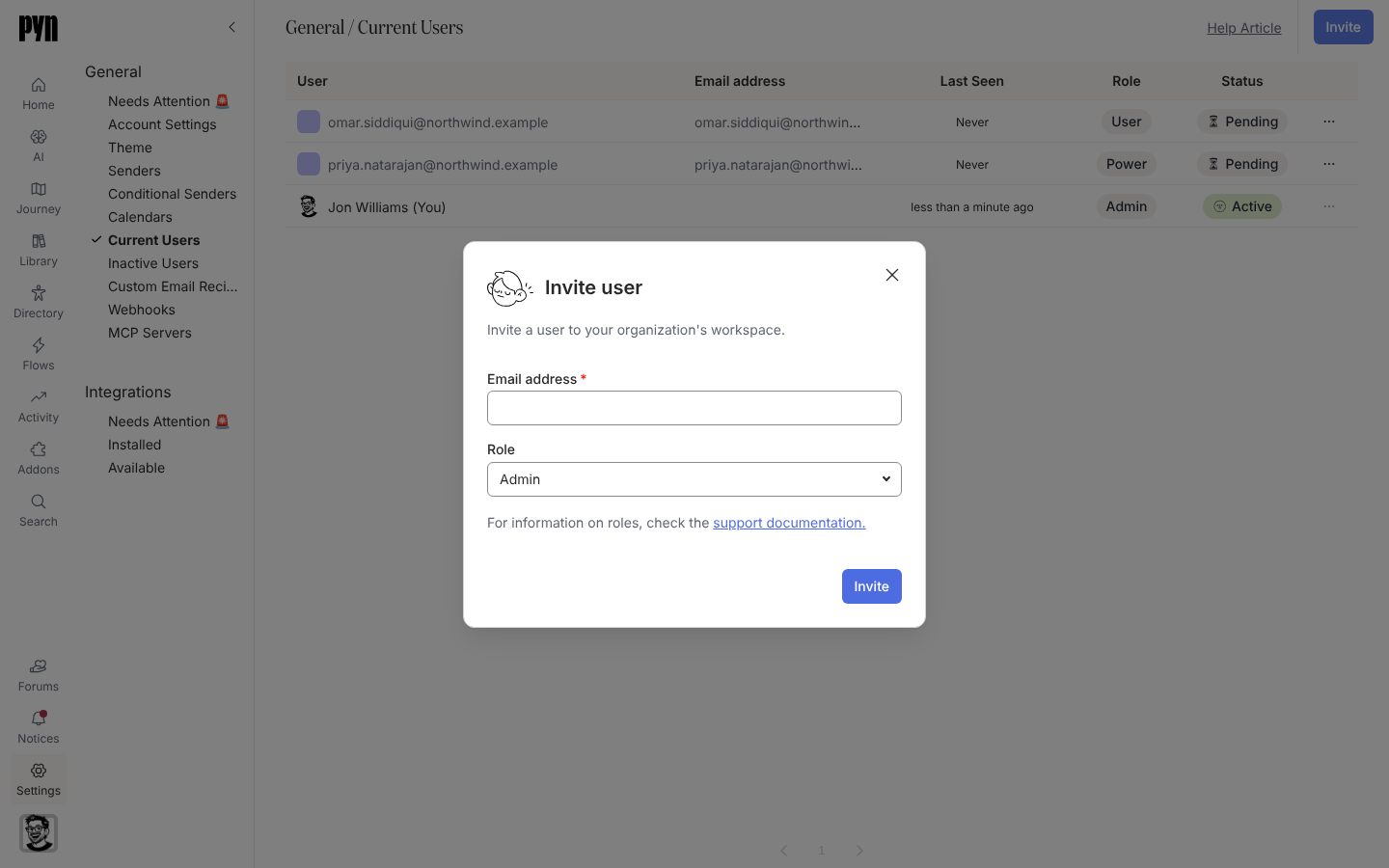
Der Dialog Invite user fragt nach einer E-Mail-Adresse und einer Rolle. -
Gib die Email address ein. Verwende die Adresse, mit der sich die Person bei der Arbeit anmeldet; Pyn verknüpft die Einladung mit genau dieser Adresse.
-
Wähle die Role: Admin (die Vorgabe), Power User oder Limited User.
-
Wähle Invite. Der Dialog zeigt Success! und „They will receive an email from Pyn inviting them to join your workspace.“ Wähle Done.
Was du sehen solltest
Abschnitt betitelt „Was du sehen solltest“Die Person erscheint in Current Users mit der gewählten Rolle und dem Status Pending. Sobald sie sich mit einer beliebigen Option für diese Adresse anmeldet, wird ihr Status Active und Last Seen beginnt sich zu aktualisieren. Der Schritt Invite your team auf Home zeigt Done, sobald der Workspace mehr als eine Nutzerin oder einen Nutzer hat.
Nach der Einladung
Abschnitt betitelt „Nach der Einladung“Öffne das Menü der Zeile, den Button am rechten Ende. Dort findest du:
- Resend Invite, solange der Status Pending ist. Pyn bestätigt mit Invite Sent, oder Invite Not Sent, wenn die E-Mail nicht hinausgehen konnte. Owner und Admins sehen die Option beide.
- Assign User Role, Assign Power User Role, Assign Admin Role oder Assign Owner Role, um die Rolle zu ändern. Nur ein Owner sieht die Owner-Option, und nur ein Owner kann einen anderen Owner ändern. Deine eigene Rolle kannst du nicht ändern.
- Archive, um der Person den Zugang zu entziehen. Archivierte Nutzerinnen und Nutzer verschwinden aus Current Users; dieselbe Adresse erneut einzuladen stellt sie wieder her.
Eine eigene Ansicht Inactive Users unter General listet Nutzerinnen und Nutzer, deren Konto deaktiviert wurde.
Fehlerbehebung
Abschnitt betitelt „Fehlerbehebung“- Die Person hat sich angemeldet, sieht aber Create a Workspace for your team. Sie hat eine andere E-Mail-Adresse verwendet als die, die du eingeladen hast. Lade diese Adresse ein oder bitte sie, sich mit der eingeladenen anzumelden.
- Die Person steht auf Pending, obwohl sie sich angemeldet hat. Prüfe Last Seen; ist es leer, lief die Anmeldung über eine andere Adresse. Steht dort eine Zeit, lade die Seite neu.
Verwandte Seiten
Abschnitt betitelt „Verwandte Seiten“- Rollen und Berechtigungen dafür, was genau jede Rolle sieht und darf.
- Anmelden dafür, was die eingeladene Person durchläuft.
- Die Erste-Schritte-Checkliste abschließen für den Home-Schritt, der dadurch als Done markiert wird.
- General für die Listen Current Users und Inactive Users.