

Die Erste-Schritte-Checkliste abschließen
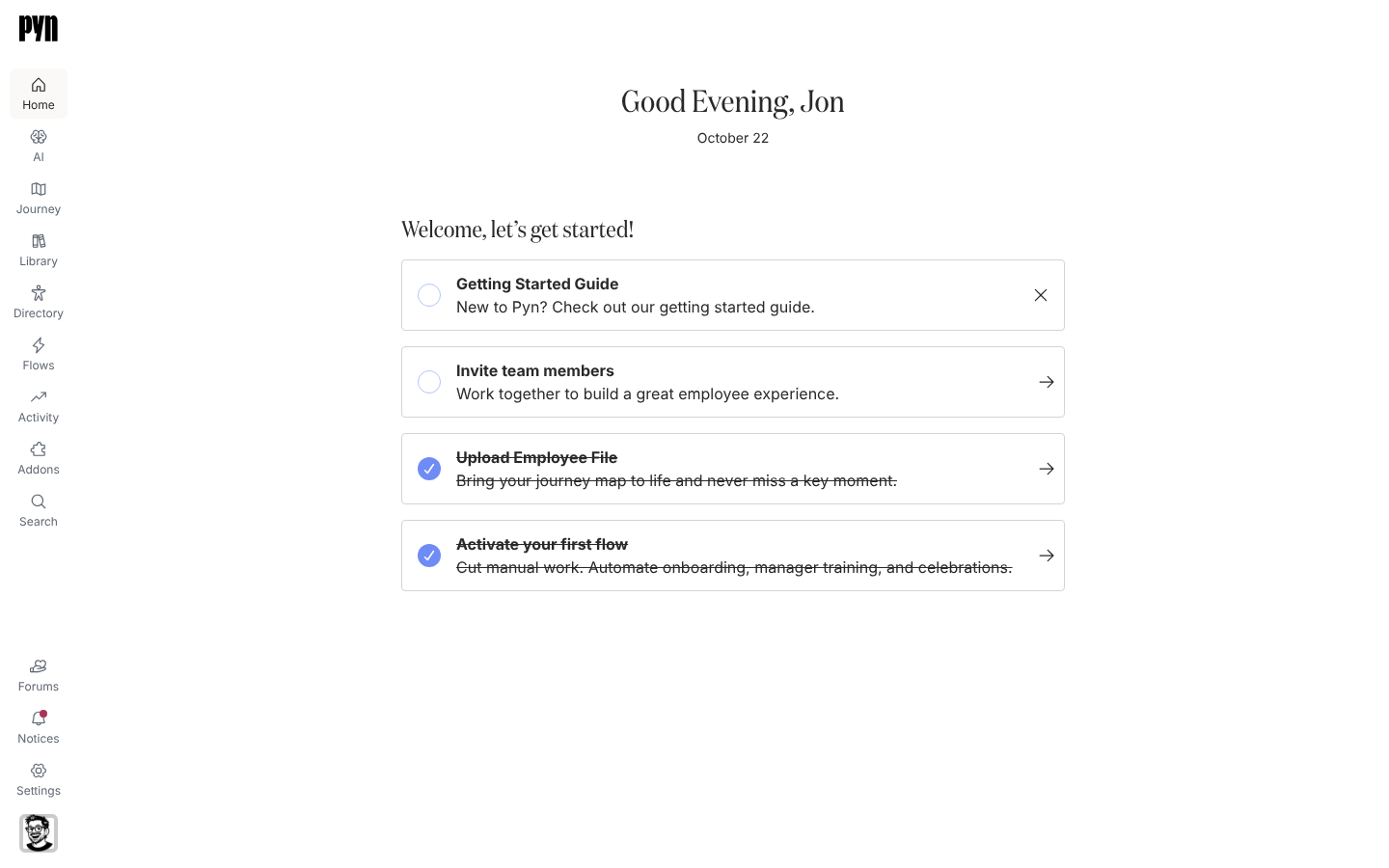
Du bist Admin in einem neuen Workspace und Home zeigt eine Reihe von Schrittkarten unter Get started with Pyn. Jeder Schritt ist eine Sache, die ein funktionierender Workspace braucht, der Reihe nach: Personendaten, ein Kanal, Teammitglieder, ein laufender Flow, eine Kampagne, eine Library-Seite, ein Formular und ein Blick in Activity. Pyn leitet aus dem Workspace selbst ab, welche Schritte erledigt sind, du kannst sie also in beliebiger Reihenfolge und von überall in der App aus erledigen.
Bevor du beginnst
Abschnitt betitelt „Bevor du beginnst“- Du bist Owner oder Admin. Pyn zeigt die Schritte nur diesen Rollen; ein Power User oder User sieht die Begrüßung und das Datum.
- Für Connect your HR data hast du die Zugangsdaten zu deinem Personalsystem zur Hand oder eine Tabelle mit Mitarbeitenden für Employee File.
Die Schritte
Abschnitt betitelt „Die Schritte“Jeder Workspace hat die sechs Schritte ab Invite your team. Der erste Schritt hängt vom HRIS ab, das beim Erstellen des Workspace gewählt wurde, und Connect Slack erscheint nur in einem Workspace, der mit Slack als Messaging-Plattform erstellt wurde.
| Schritt | Sein Button öffnet | Done, wenn |
|---|---|---|
| Connect your HR data | Connect BambooHR, Connect HiBob, Connect Rippling oder Connect Workday: das Panel dieser Integration in Settings. Jede andere HRIS-Antwort: Upload a file, das Panel Employee File | Pyn seine erste Synchronisierung der Mitarbeitenden startet, ein paar Minuten nach dem Verbinden (bei Employee File, wenn die Verarbeitung des ersten Uploads beginnt). Der Button heißt dann View |
| Connect Slack | Connect Slack: das Panel der Slack-Integration in Settings | die Pyn-App in deinem Slack-Workspace installiert ist. Der Button heißt dann View |
| Invite your team | Invite: der Dialog Invite user, über Home | der Workspace mehr als einen User hat. Der Button heißt dann Invite more |
| Turn on your first automation | Browse flows: Flows | irgendeine Automation im Modus Automated, Verification oder Manual Only ist |
| Launch a campaign | Pick a template: Campaign Templates unter Flows | eine Kampagne aus einer Vorlage erstellt wurde, auch eine seitdem archivierte |
| Publish a library page | Open Library: Library | irgendein Inhalt eine veröffentlichte Version hat, auch ein seitdem archivierter |
| Ask with a form or poll | Open forms: Forms unter Flows | jemand ein Formular oder einen Poll tatsächlich ausgefüllt hat; ein Testversand an dich selbst zählt nicht |
| See how it’s going | Open Activity: Activity | Pyn eine Nachricht für einen echten Empfänger erstellt hat; ein Testversand zählt nicht |
Schritte
Abschnitt betitelt „Schritte“-
Öffne in Pyn Home oben in der linken Navigation. Unter Get started with Pyn zeigt ein Fortschrittsbalken, wie weit der Workspace ist, und jede Karte zeigt ihre Nummer, warum der Schritt wichtig ist, ihren Status (Not started, Done oder Skipped) und einen Button. Der erste noch offene Schritt trägt das Badge Up next.
-
Wähle den Button auf der Karte mit Up next und erledige die Aufgabe dort, wohin er dich führt: Verbinde die Integration, wähle eine Automation und dann Use This, wähle eine Kampagnenvorlage, veröffentliche eine Seite. Kommst du zurück zu Home, zeigt die Karte einen Haken und Done, und Up next wandert zum nächsten offenen Schritt.
-
Für Invite your team wähle Invite. Der Dialog Invite user öffnet sich über Home; gib eine Email address ein, wähle eine Role (Admin, die Vorgabe, Power User oder Limited User) und wähle Invite.
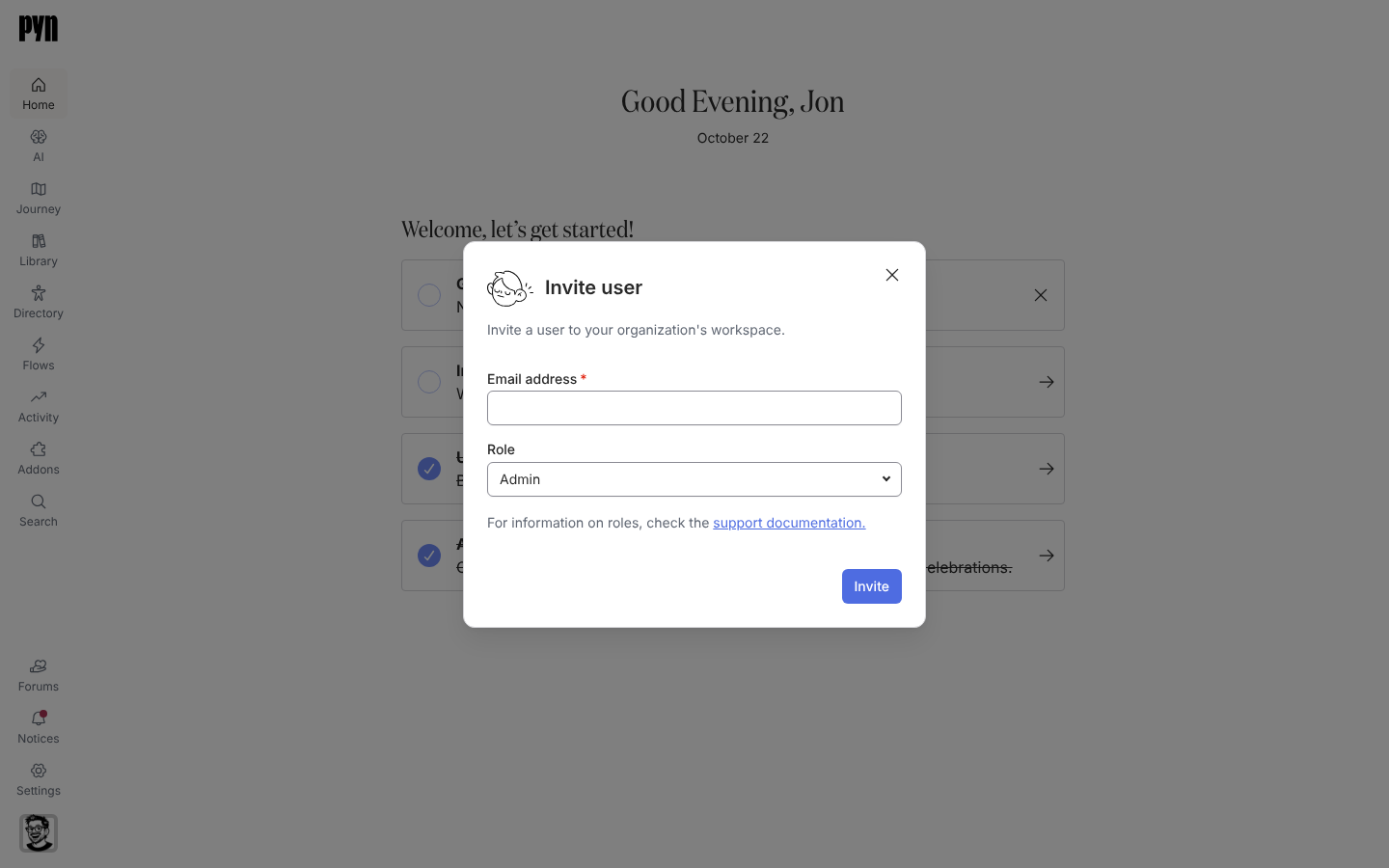
Invite beim Schritt Invite your team öffnet den Dialog Invite user, ohne Home zu verlassen. -
Um einen Schritt zu überspringen, der nicht auf dich zutrifft, wähle das X (Not for me) oben rechts auf seiner Karte. Die Karte zeigt Skipped mit einem Button Undo, und der Fortschrittsbalken zählt sie mit. Das Überspringen gilt für den ganzen Workspace, jeder Admin sieht den Schritt also übersprungen; Undo öffnet ihn wieder. Ein übersprungener Schritt, der später erledigt wird, zeigt trotzdem Done.
-
Um den Abschnitt ganz von Home zu nehmen, wähle den Button … (More options) rechts neben der Überschrift Get started with Pyn und dann Hide getting started. Das blendet die Schritte für alle im Workspace aus, und Home hat kein Steuerelement, um sie wieder einzublenden.
Was du sehen solltest
Abschnitt betitelt „Was du sehen solltest“Jede Karte, die du abschließt, zeigt statt ihrer Nummer einen Haken und Done. Sobald jeder Schritt erledigt oder übersprungen ist, klappt der Abschnitt zu You’re set up. zusammen, mit einem Button Show steps, der die Liste wieder öffnet, bis du das nächste Mal zu Home kommst. Home ist dann die Begrüßung und das Datum; der Live-Blick darauf, was Pyn sendet, ist Activity.
Fehlerbehebung
Abschnitt betitelt „Fehlerbehebung“- Connect your HR data zeigt nach dem Verbinden kein Done. Der Haken kommt, wenn Pyn die erste Synchronisierung der Mitarbeitenden startet, ein paar Minuten nach dem Verbinden (bei Employee File, wenn die Verarbeitung des ersten Uploads beginnt). Ist er nicht gekommen, ist die Integration nicht aktiv oder ihre erste Aktualisierung ist nicht gelaufen. Öffne Directory, um zu sehen, ob Mitarbeitende angekommen sind; eine Synchronisierung kann ein paar Minuten dauern.
- Home zeigt nur die Begrüßung und das Datum. Du bist Power User oder User, oder ein Admin hat den Abschnitt ausgeblendet. Pyn zeigt die Schritte nur Ownern und Admins, und ein ausgeblendeter Abschnitt bleibt für den Workspace ausgeblendet. Bitte einen Owner oder Admin, die Einrichtung abzuschließen oder deine Rolle zu ändern.
- Ein Schritt, den du brauchst, zeigt Skipped. Ein anderer Admin hat ihn übersprungen. Wähle Undo auf seiner Karte, um ihn wieder zu öffnen.
Verwandte Seiten
Abschnitt betitelt „Verwandte Seiten“- Home dafür, was Home zeigt und welche Schritte ein Workspace bekommt.
- Deinen Workspace in 30 Minuten einrichten für die Einrichtungsschritte, bei denen jeder Bildschirm beschrieben ist.
- Dein Team einladen für Rollen und was die eingeladene Person bekommt.
- Integrations für jede HRIS- und Messaging-Integration im Detail.