

Link- und Medienvorschau deaktivieren
Slack klappt aus: Es erweitert einen Link zu einer Karte mit Titel, Bild und Beschreibung und zeigt einen Bild- oder Videolink direkt in der Nachricht. Bei einem geteilten Artikel hilft das, unter einem sorgfältig gestalteten Willkommen mit Banner und drei Buttons stört es, genauso wie bei einem Link auf eine interne Seite, deren Vorschau ein Anmeldebildschirm ist.
Bevor du beginnst
Abschnitt betitelt „Bevor du beginnst“- Der Schritt ist ein Schritt Send Direct Message oder Post to Channel, in einer Automation oder einer Kampagne. E-Mail kennt keine Vorschauen dieser Art, dort werden die Schalter nicht gezeigt.
Schritte
Abschnitt betitelt „Schritte“-
Öffne in Pyn die Automation unter Flows, Automations, und wähle den Slack-Schritt.
-
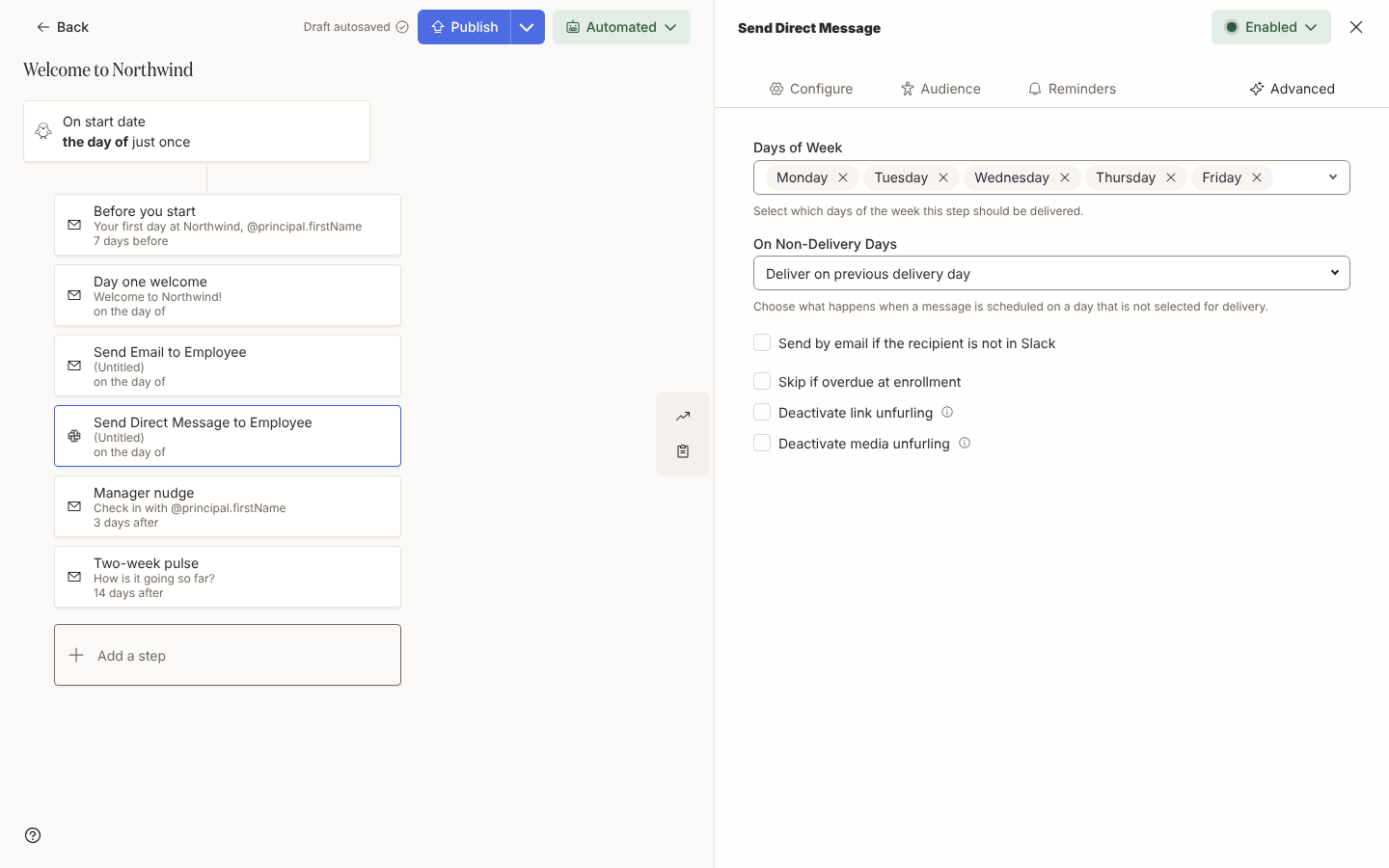
Wähle den Tab Advanced.
-
Hake Deactivate link unfurling an, um Linkvorschauen zu verhindern.
-
Hake Deactivate media unfurling an, damit im Text verlinkte Bilder und Videos nicht direkt in der Nachricht gezeigt werden.
-
Schließe das Seitenpanel und veröffentliche die Automation mit Publish.
In einer Kampagne
Abschnitt betitelt „In einer Kampagne“Eine Slack-Nachricht in einer Kampagne hat dieselben zwei Kästchen. Öffne die Kampagne unter Activity, Campaigns, wähle die Slack-Nachricht, solange sie Draft oder Manual zeigt, wähle dann ihren Tab Advanced und hake beide an. Sobald die Nachricht geplant oder gesendet ist, zeigen die Kästchen, was gewählt wurde, und lassen sich nicht mehr ändern.
Was du sehen solltest
Abschnitt betitelt „Was du sehen solltest“Wähle Preview, dann Send a test to yourself: Der Test in Slack zeigt die Links als schlichte Links ohne Karte darunter. Die Einstellungen gelten auch für die Erinnerungen des Schritts, da eine Erinnerung eine Kopie des Originals ist.
Verwandte Seiten
Abschnitt betitelt „Verwandte Seiten“- Einen Direktnachricht-Schritt hinzufügen und In einen Kanal posten für die Schritte, auf die diese Schalter wirken.
- Eine Nachricht formatieren, um Medien einzufügen statt zu verlinken.