

Vom ersten Tag bis sechs Monate onboarden
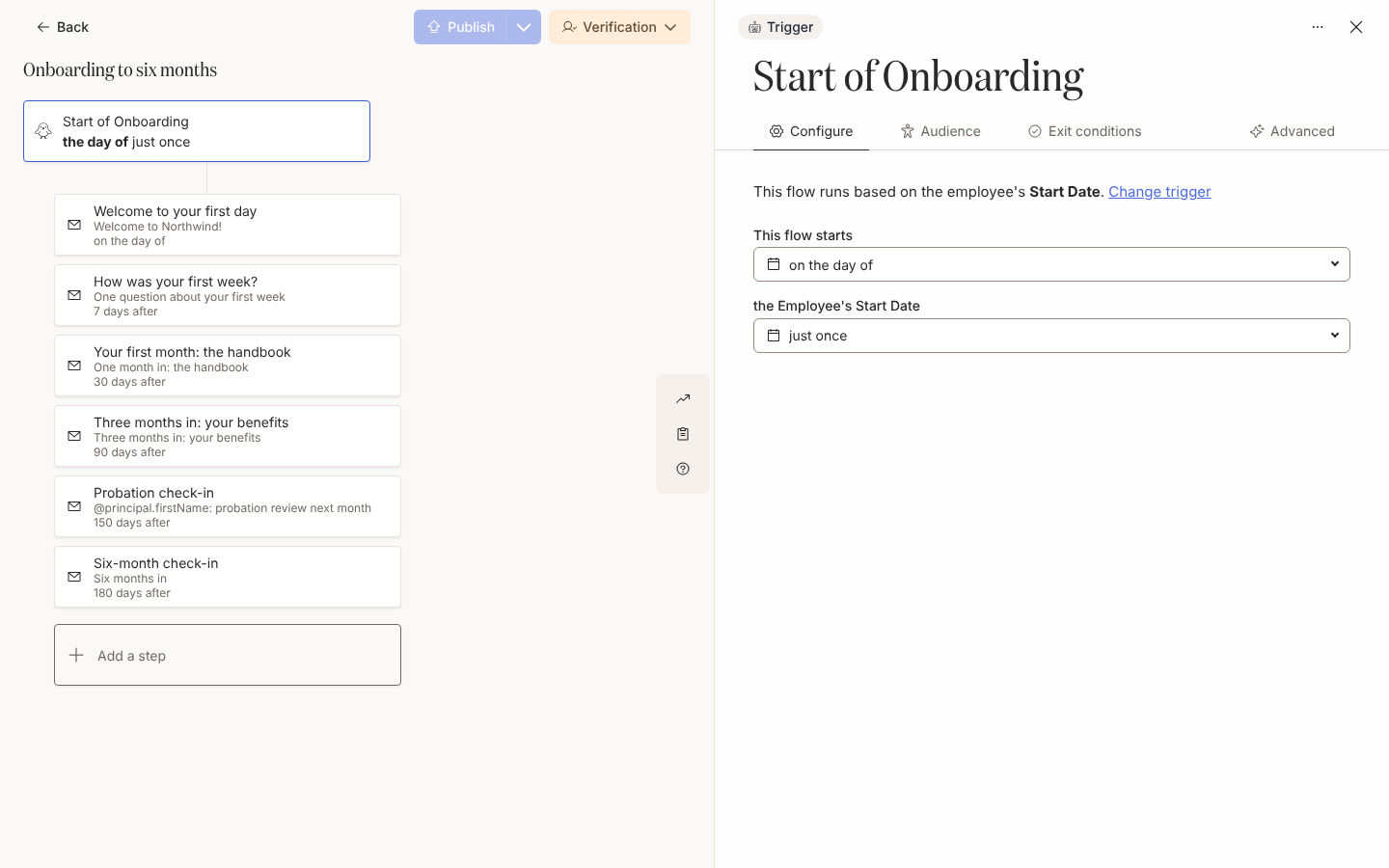
Jeder Neuzugang bekommt ein Willkommen an Tag eins, einen Puls am Ende der ersten Woche, das Handbuch nach 30 Tagen, ein Check-in nach 90 und ein weiteres nach sechs Monaten, aus einer Automation, die vom Startdatum aus terminiert ist. Für: Admins und Owner. Zeit: etwa 30 Minuten, wenn die Inhalte geschrieben sind; etwa 10, um einen 90-Tage-Flow zu erweitern, den du schon betreibst.
Was du brauchst
Abschnitt betitelt „Was du brauchst“- Start Date, synchronisiert aus deinem HRIS; jede Quelle liefert es. Für einen Probezeit-Hinweis, der am HRIS-Datum hängt, Probation End Date, das HiBob liefert; siehe HRIS-Felder.
- Einen E-Mail-Sender oder Slack verbunden für Direktnachrichten; siehe Einen E-Mail-Sender hinzufügen und Slack.
- Das Handbuch und den Benefits-Leitfaden veröffentlicht in Library > Content; siehe Inhalte veröffentlichen.
- Optional: die Vorlage Start of Onboarding aus dem Katalog. Sie gibt dir den Trigger; die Schritte fügst du hinzu.
So baust du es
Abschnitt betitelt „So baust du es“-
Erstelle eine Automation mit dem Trigger Start of Onboarding unter Employee Lifecycle, setze This flow starts auf on the day of und lass die Wiederholung auf just once, damit das Startdatum das Referenzdatum für jeden Schritt ist; siehe Einen Datums-Trigger konfigurieren.
-
Behalte auf dem Tab Audience die Werte Current und Joiner, damit jemand vor seinem ersten Tag eingeschrieben wird, wenn der Trigger früh auslöst; siehe Onboarding für den ersten Tag von Anfang bis Ende starten.
-
Füge ein Willkommen Send Email to Employee on the day of um 09:00 in der Recipient Time Zone hinzu, dann einen Schritt 7 days after, der einen Poll mit einer Frage dazu einbettet, wie die erste Woche war; siehe Einen Schritt terminieren und Einen schnellen Poll durchführen.
-
Füge Schritte 30 days after und 90 days after hinzu, jeder mit einem Button Link to Library Content zum Handbuch oder Benefits-Leitfaden; siehe Aus einer Nachricht auf Inhalte verlinken.
-
Füge ein Sechsmonats-Check-in 180 days after und einen Probezeit-Hinweis mit To auf Manager bei Custom 150 Days After hinzu; siehe Einen Schritt terminieren und Empfänger und Cc wählen.
-
Veröffentliche, setze dann den Modus auf Verification, damit die erste Kohorte in Needs Review wartet, und wechsle nach ein oder zwei Wochen sauberer Prüfungen zu Automated; siehe Eine Automation veröffentlichen und Den Modus einer Automation ändern.
-
Schreibe dich selbst mit Flag as Test und einem Reference Date ein paar Tage voraus ein und lies jede Nachricht, wenn sie ankommt; siehe Mitarbeitende manuell einschreiben.
Varianten
Abschnitt betitelt „Varianten“Tausche die späteren Schritte gegen Send Direct Message, damit der Poll und die Check-ins dort landen, wo die Leute chatten, wie in Einen Direktnachricht-Schritt hinzufügen. Lass das Willkommen an Tag eins bei E-Mail: Ein Empfänger, dessen Slack-Konto nicht zugeordnet ist, bekommt eine Zustellung Bounced mit dem Grund Recipient Not Available In Slack. Hake bei den Slack-Schritten Send by email if the recipient is not in Slack auf dem Tab Advanced an, damit alle ohne Slack-Konto die Nachricht per E-Mail bekommen; siehe Eine Direktnachricht per E-Mail senden, wenn jemand nicht in Slack ist.
Lass jeden Schritt als Send Email to Employee und setze From auf das Postfach deines People-Teams, damit eine Antwort einen Menschen erreicht; siehe Einen E-Mail-Schritt hinzufügen. Per E-Mail ist der Poll ein Button zu einer Seite mit derselben Antwortreihe.
Probezeit nach dem HRIS-Datum. Wo Probation End Date synchronisiert wird, baue eine zweite Automation darauf unter Employee Properties mit This flow starts auf 2 weeks before; siehe Einen Trigger auf eine Mitarbeitenden-Eigenschaft konfigurieren. Geht es nur um die 90 Tage, verschiebt die Katalogvorlage 90-day check-in das Referenzdatum auf 90 Tage nach dem Start und löst 2 weeks before davor aus; siehe Trigger-Katalog.
Worauf du achten solltest
Abschnitt betitelt „Worauf du achten solltest“- In Verification wird nichts gesendet, bis du Needs Review öffnest, Verify wählst und jedes Enrollment mit Unpause fortsetzt; die Tabelle Automations zeigt Verify als Status, und ein dort belassener Flow sieht veröffentlicht aus, bleibt aber stumm; siehe Enrollments prüfen und fortsetzen.
- Einen laufenden 90-Tage-Flow auf sechs Monate zu erweitern erreicht bereits eingeschriebene Personen nur, wenn du sie nach dem Veröffentlichen in Update Enrollments anhakst, oder später über Update Active Enrollments im Modus-Menü; alles bereits Gesendete bleibt unberührt; siehe die FAQ und Eine Automation veröffentlichen.
- Eine Person, die nach ihrem Startdatum ins HRIS kommt, wird spät eingeschrieben, und jeder bereits fällige Schritt wird sofort gesendet; schalte beim Willkommen Skip if overdue at enrollment ein oder entscheide pro Person in Verification; siehe Späte Enrollments handhaben.
- Den Poll zu beantworten markiert die Zustellung nie als Actioned, also füge diesem Schritt keine Erinnerungen hinzu in der Erwartung, dass sie aufhören; siehe Einen schnellen Poll durchführen.
- every year und die anderen Wiederholungen sind für Jubiläen, in ihrer eigenen Automation; Onboarding bleibt bei just once; siehe Einen Datums-Trigger konfigurieren.
Prüfen, ob es funktioniert
Abschnitt betitelt „Prüfen, ob es funktioniert“Jeder Neuzugang erscheint unter Enrollments mit seinem Startdatum als Reference und sechs Schritten, datiert von Tag eins bis Tag 180. In Verification sitzt die Zeile in Needs Review mit einem Button Verify; nach dem Fortsetzen wird das Willkommen als zugestellt angezeigt und der Rest als Scheduled. Das Seitenpanel Activity des Polls in Flows > Polls listet jede Antwort mit Namen, und Aktionen nachverfolgen zeigt, wer das Handbuch geöffnet hat.
Verwandte Seiten
Abschnitt betitelt „Verwandte Seiten“- Onboarding für den ersten Tag von Anfang bis Ende starten, um die ersten drei Schritte in einem Durchgang zu bauen.
- Neue Mitarbeitende vor dem ersten Tag erreichen für die Woche vor dem Startdatum, an eine private Adresse.
- Führungskräften eine Checkliste für neue Mitarbeitende geben für die Schritte an die Führungskraft in dieser Automation.
- Einen Schritt terminieren für Versatz, eigene Tage und Zustelltage.