

Eine Nachricht so lesen, wie sie gesendet wurde
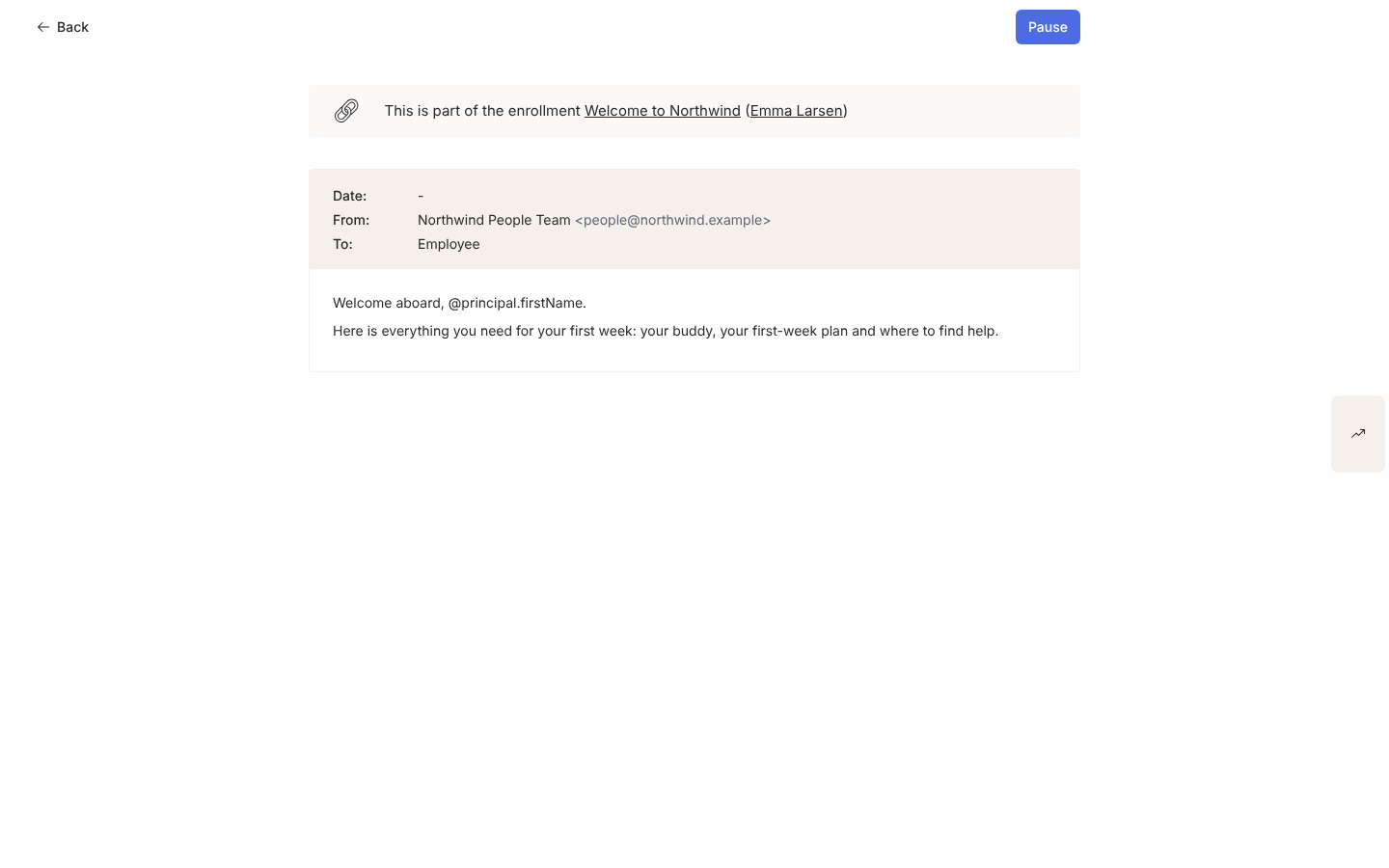
Eine Führungskraft sagt, die Check-in-E-Mail sei nie angekommen, oder du willst sehen, wie ein Token für eine Person gerendert wurde. Die Schrittseite zeigt die Nachricht so, wie sie an jeden Empfänger gesendet wurde, mit dem Status jeder Zustellung.
Schritte
Abschnitt betitelt „Schritte“-
Öffne in Pyn Activity in der linken Navigation und wähle dann All Messages unter Messages.
-
Wähle Filters, dann Status, um auf Schritte mit Complete einzugrenzen; oder wähle Find und gib ein Wort aus der Nachricht oder ihrem Betreff oder den Namen der Person ein.
-
Wähle die Zeile. Der Schritt öffnet sich auf seiner eigenen Seite. Das Banner oben zeigt This is part of the enrollment (oder the campaign) mit einem Link zurück dorthin. Ein geplanter Schritt zeigt Pause oben rechts; ein gesendeter Schritt zeigt dort nichts.
-
Nutze die Auswahl Recipient über der Nachricht, um zwischen Empfängern zu wechseln; sie erscheint, sobald der Schritt zwei oder mehr Zustellungen hat. Beim Laden der Seite ist die letzte Zustellung ausgewählt; jede Wahl zeigt die gerenderte Nachricht dieser Person, mit Sender, Empfänger und Zeit. Die Zeit erscheint in der Zeitzone, in der die Zustellung geplant wurde, mit dem Namen dieser Zone dahinter: die eigene Zone jeder Person bei einem Schritt mit Recipient Time Zone, oder die eine Zone, auf die der Schritt festgelegt ist. Ein Schritt mit After trigger hat keine eigene Zone, seine Zeit erscheint deshalb in deiner.
-
Eine zurückgewiesene Zustellung zeigt das Banner This message bounced when sending. Eine zurückgewiesene Nachricht erneut senden erklärt den Button Resend darauf.
-
Wähle Activity in der Leiste rechts, um das Seitenpanel zu öffnen. Es listet jede Zustellung des Schritts mit ihrem Status.
-
Wähle in der Kopfzeile des Seitenpanels das Export-Symbol (Export deliveries) neben dem Schließen-Button, um
pyn-deliveries.csvherunterzuladen, mit Name, E-Mail-Adresse, Status, Zustellzeit, erstem Klick und erster Aktion jedes Empfängers.
Was du sehen solltest
Abschnitt betitelt „Was du sehen solltest“Die für den gewählten Empfänger gerenderte Nachricht und im Seitenpanel Activity den Status jeder Zustellung (Delivered, Clicked, Actioned oder Bounced). Back oben links bringt dich zu der Liste zurück, von der du gekommen bist.
Verwandte Seiten
Abschnitt betitelt „Verwandte Seiten“- Ein Enrollment öffnen für die ganze Sequenz der Person.
- Eine zurückgewiesene Nachricht erneut senden, wenn eine Zustellung fehlgeschlagen ist.
- Status von Enrollments, Schritten und Zustellungen dafür, was jeder Zustellungsstatus bedeutet.