

Neue Mitarbeitende vor dem ersten Tag erreichen
Jeder Neuzugang hört vor Tag eins von dir, unter einer Adresse, die er lesen kann, und die Führungskraft hat eine Woche vorher eine Checkliste in der Hand. Für: Admins und Owner. Zeit: etwa 40 Minuten, wenn die Nachrichten geschrieben sind.
Was du brauchst
Abschnitt betitelt „Was du brauchst“- Personal Email Address und Start Date, synchronisiert aus deinem HRIS; jede unterstützte Quelle liefert beides, siehe HRIS-Felder. Öffne eine kürzlich gestartete Person im Directory, um es zu prüfen.
- Einen E-Mail-Sender: das Postfach deines People-Teams oder eine verifizierte Adresse; siehe Einen E-Mail-Sender hinzufügen. Slack ist keine Option, weil niemand vor dem Start ein Slack-Konto hat.
- Die Checkliste der Führungskraft als Webseite oder veröffentlichten Inhalt, den der Button öffnen kann.
- Optional: die Vorlage Pre-onboarding aus dem Katalog. Sie gibt dir den Trigger; die Schritte fügst du hinzu.
So baust du es
Abschnitt betitelt „So baust du es“-
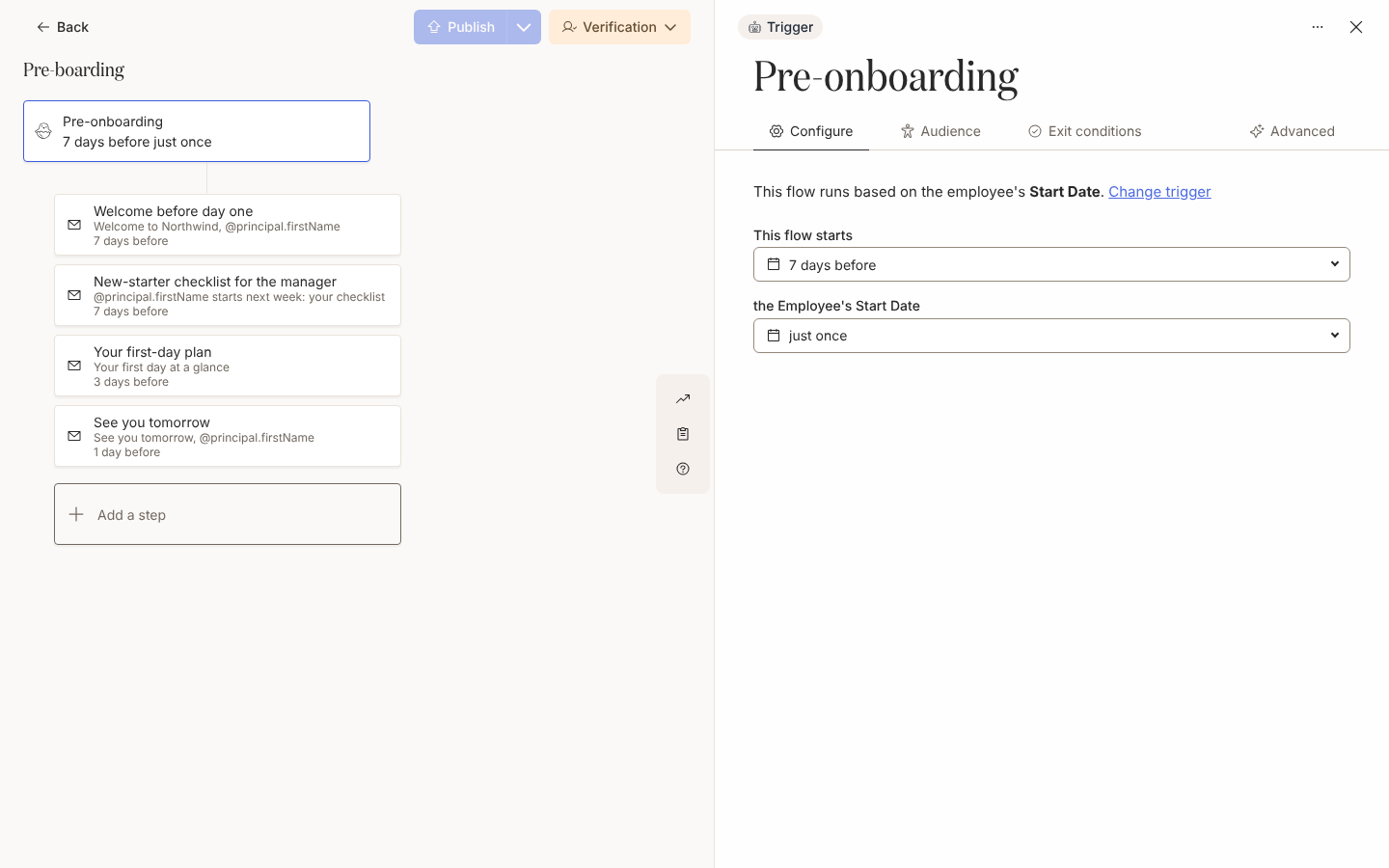
Erstelle eine Automation mit dem Trigger Pre-onboarding unter Employee Lifecycle und lass This flow starts auf 1 week before, damit sie an jedem Tag von einer Woche vorher bis zum Startdatum auslöst; siehe Einen Datums-Trigger konfigurieren.
-
Hake auf dem Tab Audience unter Lifecycle die Werte Joiner und Current an, denn Personen vor ihrem Startdatum sind Joiner, keine aktuellen Mitarbeitenden; siehe Die Zielgruppe einer Automation festlegen.
-
Füge einen Schritt Send Email to Employee mit To auf Employee (Personal) hinzu, geplant 1 week before um 09:00 in der Recipient Time Zone, für das Willkommen; siehe Einen E-Mail-Schritt hinzufügen und Empfänger und Cc wählen.
-
Füge einen Plan für den ersten Tag 3 days before und eine Bis-morgen-Nachricht the day before hinzu, beide an Employee (Personal), und schalte beim Plan für den ersten Tag Skip if overdue at enrollment ein; siehe Späte Enrollments handhaben.
-
Füge eine E-Mail 1 week before mit To auf Manager hinzu, mit einem Link Button mit angehaktem Track Action und einer Erinnerung 2 days after send; siehe Führungskräften eine Checkliste für neue Mitarbeitende geben.
-
Öffne Preview, wähle einen kommenden Neuzugang unter Preview for principal und dann Send a test to yourself, damit du die Tokens mit einem echten Startdatum siehst; siehe Vorschau und Test senden.
-
Veröffentliche, setze den Modus auf Verification, setze die ersten zwei oder drei Neuzugänge aus Needs Review fort und wechsle dann zu Automated; siehe Tutorial: Pre-Boarding an eine private E-Mail-Adresse.
Varianten
Abschnitt betitelt „Varianten“Externe. Liefert dein HRIS eine Beschäftigungsart, setze die demografische Gruppe der Externen unter Excluded auf dem Tab Audience des Triggers oder die Gruppe der Mitarbeitenden unter Included; ein Ausschluss gewinnt gegen einen Einschluss. Eine externe Person, die fälschlich ein Willkommen bekam, war in der Zielgruppe, also prüfe nach der Änderung die Audience Preview; siehe Die Zielgruppe einer Automation festlegen.
Jemand, der noch nicht im HRIS ist. Füge die Person über Directory > Upcoming mit privater E-Mail, Startdatum und Führungskraft hinzu; der Trigger schreibt sie von dort ein, und Pyn führt den HRIS-Datensatz damit zusammen, wenn er mit derselben Arbeits-E-Mail eintrifft; siehe Neue Mitarbeitende vorab hinzufügen.
In dem Moment, in dem der Datensatz erscheint. Für ein einzelnes Hallo an dem Tag, an dem jemand zum ersten Mal im HRIS auftaucht, nutze den Trigger Will be joining; er hat weder Versatz noch Wiederholung; siehe Trigger-Katalog.
Worauf du achten solltest
Abschnitt betitelt „Worauf du achten solltest“- Ohne private Adresse hat ein Schritt an Employee (Personal) keinen gültigen Empfänger und wird als ungültig markiert, sodass die Person nichts bekommt. Öffne Sources in ihrem Profil, um zu sehen, welches System die Adresse liefert, und korrigiere sie dort; siehe Fehlende Führungskraft, Zeitzone oder E-Mail korrigieren.
- Ein Datensatz, der Pyn weniger als eine Woche vor dem Startdatum erreicht, wird spät eingeschrieben, und jeder bereits fällige Schritt wird sofort gesendet; der Plan für den ersten Tag wird dank Schritt 4 übersprungen. Siehe Späte Enrollments handhaben.
- Ein Schritt vor dem Startdatum warnt mit „Sent before the start date but the joiner isn’t in the audience“, wenn Joiner fehlt; ohne diesen Wert schreibt der Flow niemanden ein; siehe Die Zielgruppe einer Automation festlegen.
- Prevent repeat enrollments des Triggers steht auf Never reenroll, sodass ein korrigiertes Startdatum niemanden erneut einschreibt; stoppe das Enrollment und schreibe die Person von Hand mit dem neuen Datum erneut ein; siehe Ein Enrollment auf ein neues Startdatum verschieben und Wiederholte Enrollments verhindern.
- Scheint Publish nichts zu tun, hat ein Schritt keinen Empfänger; prüfe das Feld To jedes Schritts. Siehe Eine Automation veröffentlichen.
Prüfen, ob es funktioniert
Abschnitt betitelt „Prüfen, ob es funktioniert“Jeder kommende Neuzugang erscheint unter Enrollments mit seinem Startdatum als Reference und vier Schritten: drei an seine private Adresse und einer an seine Führungskraft, mit Namen, oder No recipient, wenn die Beziehung leer ist. In Verification wartet das Enrollment in Needs Review; siehe Enrollments prüfen und fortsetzen. Bei einer Person, deren Datensatz spät kam, ist das Willkommen innerhalb von Minuten nach dem Enrollment zugestellt, der Plan für den ersten Tag ohne Zustellung abgeschlossen, und der Rest folgt an seinen Terminen.
Verwandte Seiten
Abschnitt betitelt „Verwandte Seiten“- Tutorial: Pre-Boarding an eine private E-Mail-Adresse, um dieselbe Automation Schritt für Schritt zu bauen, mit den Nachrichtentexten.
- Vom ersten Tag bis sechs Monate onboarden für den Flow, der an Tag eins übernimmt, an die Arbeitsadresse.
- Einen Datums-Trigger konfigurieren für Versatz und Referenzdatum.
- Späte Enrollments handhaben für die drei Arten, mit überfälligen Schritten umzugehen.
- Ein Buddy-Programm durchführen für den Buddy-Nominierungsschritt, der in dieser Automation sitzt.