

Ansichten, Filter, Suche und Export
Directory, Flows, Journey, Library, Notices und Settings zeigen ihre Datensätze in Ansichten: einer Tabelle, Galerie, einem Kalender, Board oder einer Seite, die zu einer Gruppe in der linken Leiste des Bereichs gehört (zum Beispiel Employees, Active). Die Ansichten von Activity sind fest eingebaut. Jede Ansicht hat dieselbe Steuerleiste darüber; die Abschnitte unten behandeln jedes Steuerelement.
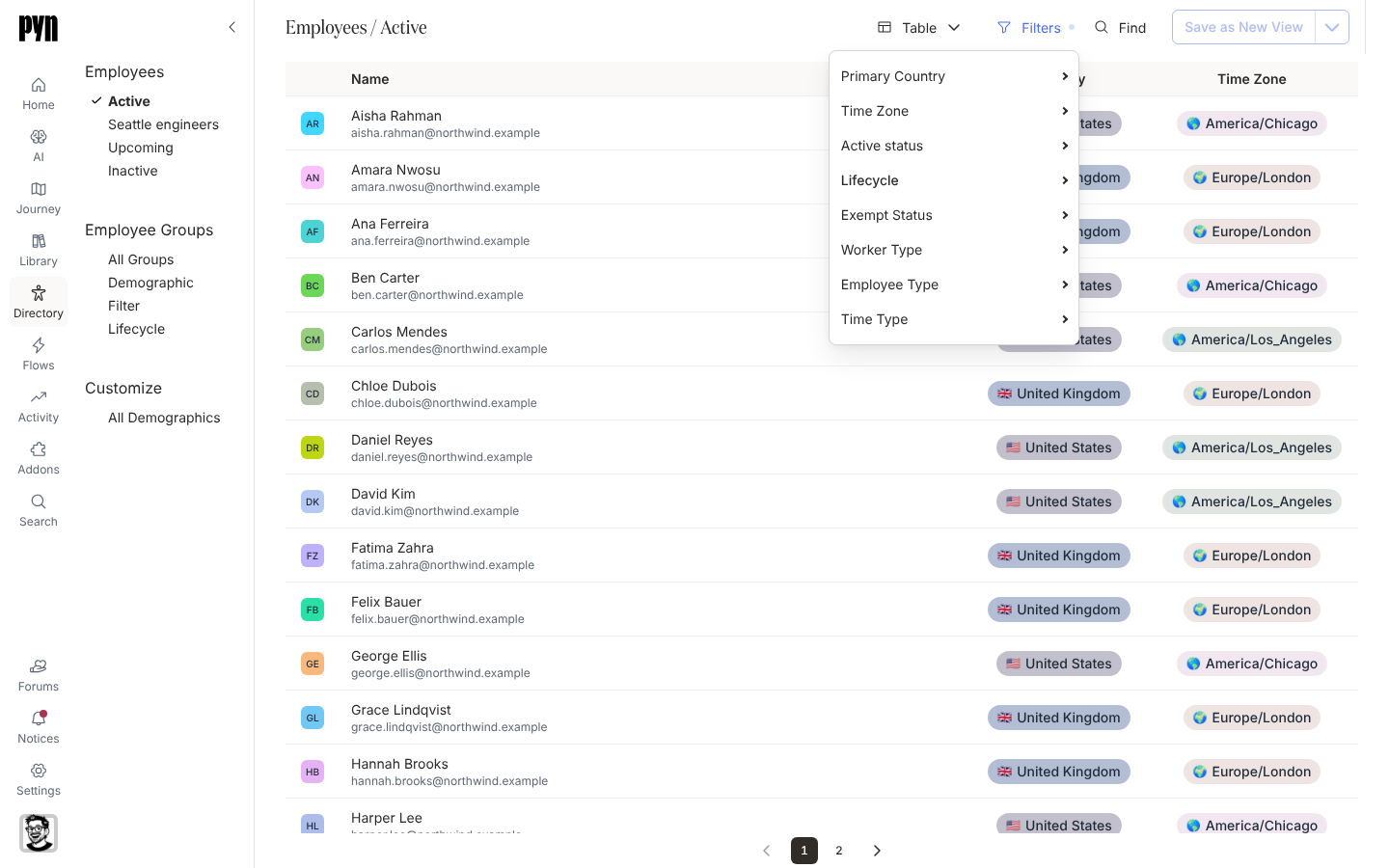
Die Steuerleiste, von links nach rechts
Abschnitt betitelt „Die Steuerleiste, von links nach rechts“| Steuerelement | Wird angezeigt, wenn | Was es tut |
|---|---|---|
| Überschrift | Immer | Der Name von Gruppe und Ansicht, etwa Employees / Active. |
| Ansichtsmenü (benannt Table, Gallery, Calendar, Journey oder Page) | Immer | Ändert das Layout und enthält die eigenen Aktionen der Ansicht; siehe unten. |
| Filters | Die Datensätze der Ansicht haben eine Auswahl- oder Datumseigenschaft | Ein Untermenü pro Eigenschaft. Manche Tabellen (Content, Actions, Enrollments, Messages) fügen eigene Untermenüs hinzu. |
| Sort | Tabellen Flows und Messages | Eine feste Liste von Sortierreihenfolgen für diese Tabelle. |
| Find | Journey, Content, Employees, Employee Groups, Enrollments, Flows und Messages | Textsuche innerhalb der Ansicht. |
| Metrics | Die Ansicht hat Kennzahlen, etwa Enrollment-Zahlen auf Flows | Wähle die angezeigten Kennzahlen und ihren Zeitraum. |
| Save View oder Save as New View | Immer | Speichert deine Änderungen oder verwirft sie. |
| Hauptaktion | Hängt von der Ansicht ab | Invite auf Journey und Current Users; Create New und Ähnliches auf anderen. |
Jedes Untermenü listet die Optionen der Eigenschaft plus (No Value); hake die Werte an, die bleiben sollen. Show Everything entfernt den Filter für diese Eigenschaft; Clear All hebt jeden Haken auf. Ein Filter auf verknüpfte Datensätze, etwa Employee und Source auf All Messages, listet stattdessen diese Datensätze mit einem Suchfeld. Eine Datumseigenschaft bietet All Time, Last 30 Days, Upcoming 30 Days und Custom Range…, das eine Auswahl für Start- und Enddatum öffnet. Der Button Filters ist hervorgehoben, solange ein Filter gesetzt ist, und markiert, solange du ungespeicherte Änderungen hast.
Flows bietet Journey order, then status (die Vorgabe), Status, then journey order, Title A to Z, Newest first und Needs publishing first, then journey order. Messages bietet Newest first (die Vorgabe), Oldest first, Recently delivered, Recently created, Sort by Scheduled, Sort by Completed und Sort by Draft. Wählst du die aktuelle Option erneut, kehrst du zur Vorgabe zurück. Die Sortierung bleibt für die Sitzung erhalten und wird nicht mit der Ansicht gespeichert.
Find öffnet ein Feld mit der Beschriftung Enter your terms. Wörter werden überall im Text des Datensatzes gefunden, auch mitten in einem Wort, und eine E-Mail-Adresse findet genau diese Adresse. Find ist etwas anderes als die universelle Search in der Navigation, die bereichsübergreifend sucht; siehe Durch Pyn navigieren.
Metrics
Abschnitt betitelt „Metrics“Auf Ansichten mit Kennzahlen hat Metrics zwei Untermenüs: die anzuzeigenden Kennzahlen und Date Range mit last 30 days, last 90 days, last 6 months und last 12 months. Die gewählte Kennzahl und der Zeitraum werden mit der Ansicht gespeichert.
Das Ansichtsmenü
Abschnitt betitelt „Das Ansichtsmenü“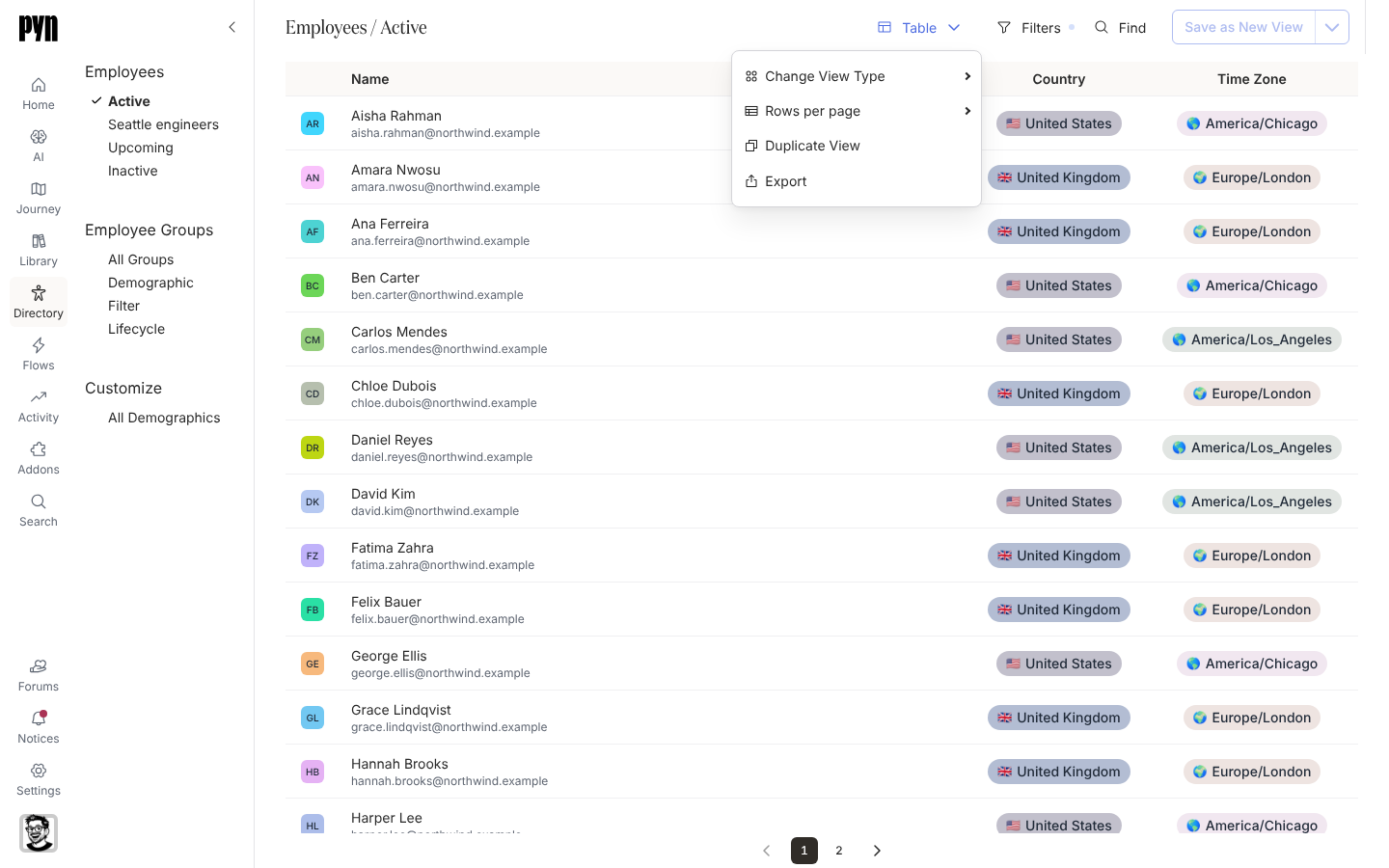
| Eintrag | Wird angezeigt, wenn | Was er tut |
|---|---|---|
| Change View Type | Die Gruppe erlaubt mehr als ein Layout | Table (eine Tabellen- oder Tabellenkalkulationsansicht), Gallery (große Karten), Calendar, Journey (eine Journey-Map) oder Page. |
| Rows per page | Tabellenlayout | 25 (die Vorgabe) oder 100. |
| Rename View | Die Ansicht ist eine, die du gespeichert hast | Fragt nach einem neuen Titel. Ein Toast zeigt Could not rename the view, wenn die Änderung abgelehnt wird. |
| Duplicate View | Immer | Kopiert die Ansicht ohne ihre Filter und Kennzahlen und öffnet die Kopie. Ein Toast zeigt Could not duplicate the view, wenn die Kopie abgelehnt wird. |
| Export | Journey-Layout | Speichert das Board als PNG-Bild in einem neuen Tab. |
| Export Data | Tabellenlayout auf Actions, Enrollments oder Flows | Lädt eine CSV der Zeilen wie angezeigt herunter, einschließlich ungespeichertem Filter und ungespeicherter Sortierung. |
| Export | Gespeicherte Tabellenansichten mit Spalten (etwa eine Kopie von Active im Directory); die eingebauten Ansichten von Directory und Activity sowie Flows bieten es nicht an | Startet einen Export im Hintergrund; eine Benachrichtigung sagt dir, wenn die Datei bereit ist. |
| Archive View | Die Ansicht ist eine, die du gespeichert hast | Fragt nach einer Bestätigung, entfernt dann die Ansicht und kehrt zur ersten Ansicht des Bereichs zurück. Ein Toast zeigt Could not archive the view, wenn das Entfernen abgelehnt wird. |
Eingebaute Ansichten (Active, Upcoming, All Enrollments und die übrigen) lassen sich weder umbenennen noch archivieren. Dupliziere eine, um eine Ansicht zu bekommen, die dir gehört.
Eine Ansicht speichern
Abschnitt betitelt „Eine Ansicht speichern“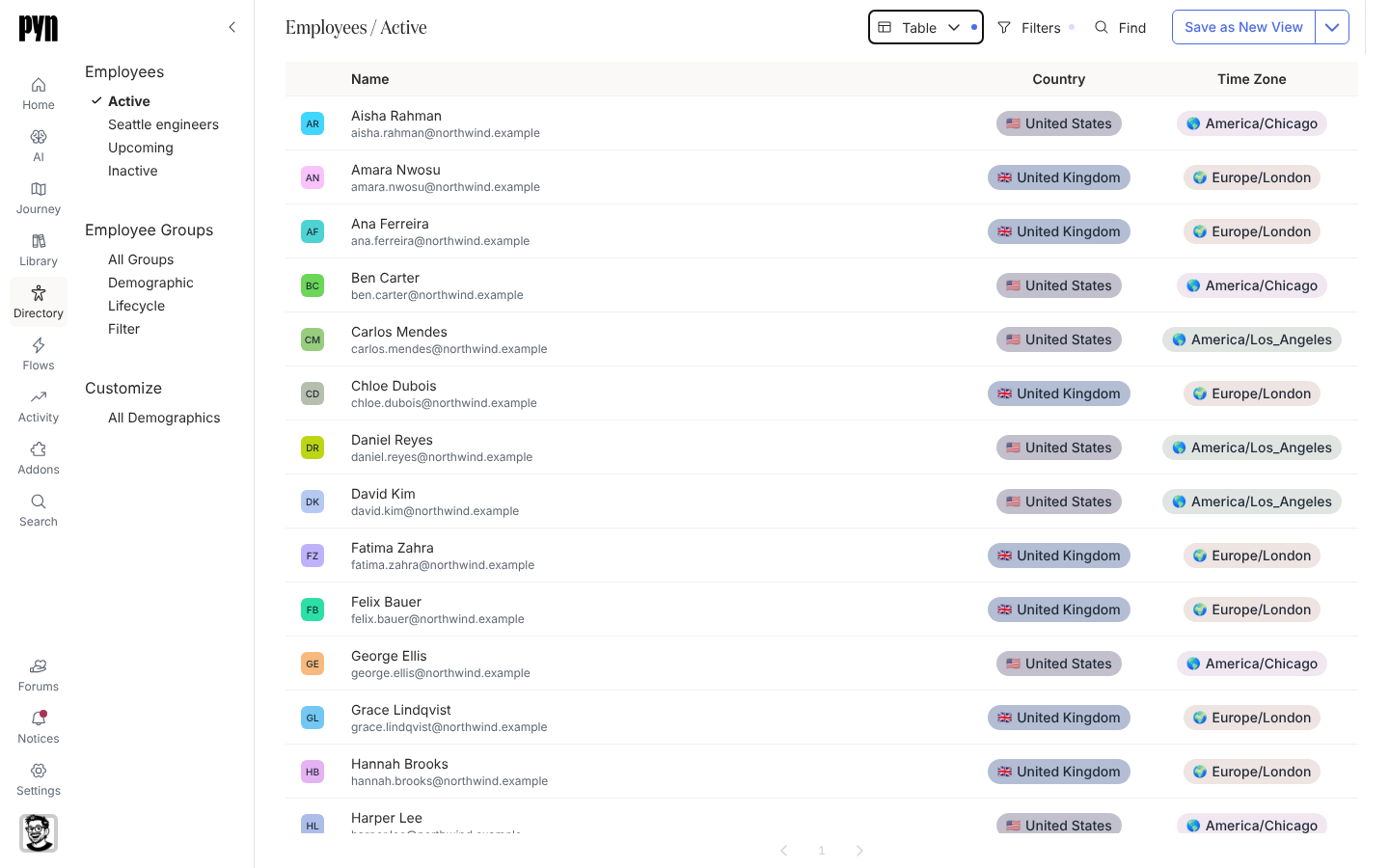
Änderst du Filter, Layout, Zeilen pro Seite oder Kennzahlen, wird der Speichern-Button aktiviert. Auf einer Ansicht, die dir gehört, heißt er Save View und aktualisiert die Ansicht an Ort und Stelle. Auf einer eingebauten Ansicht heißt er Save as New View, erstellt eine Kopie mit deinen Änderungen unter derselben Gruppe und öffnet sie; die neue Ansicht erscheint in der linken Leiste mit einem Sternchen hinter ihrem Namen; mit Rename View änderst du ihn. Das Menü neben dem Button bietet Discard Changes.
Die drei Exporte
Abschnitt betitelt „Die drei Exporte“| Export | Wo | Ergebnis | Wer |
|---|---|---|---|
| Bild | Journey-Board, Ansichtsmenü, Export | Ein PNG des Boards, in einem neuen Tab geöffnet; „Could not export image“, wenn es fehlschlägt | Alle |
| CSV sofort | Tabellen Actions, Enrollments und Flows, Ansichtsmenü, Export Data | Eine nach der Ansicht benannte .csv, sofort heruntergeladen, bis zu 1.000 Zeilen, passend zu aktuellem Filter und aktueller Sortierung; ein Toast zeigt Could not export the data, wenn der Export fehlschlägt |
Alle |
| Export im Hintergrund | Gespeicherte Tabellenansichten mit Spalten, Ansichtsmenü, Export | Eine im Hintergrund erzeugte Datei; eine Benachrichtigung unter Notices enthält den Download, sichtbar nur für die Person, die ihn angefordert hat; ein Toast zeigt Could not export the view, wenn der Export nicht starten kann | Alle |
Verwandte Seiten
Abschnitt betitelt „Verwandte Seiten“- Durch Pyn navigieren für die universelle Search über Bereiche hinweg.
- Activity für die Tabellen Actions, Enrollments und Messages, auf denen diese Steuerelemente am häufigsten erscheinen.
- Directory für die Ansichten Employees und Employee Groups.
- Notices dafür, wo ein Export im Hintergrund ankommt.