

Journey

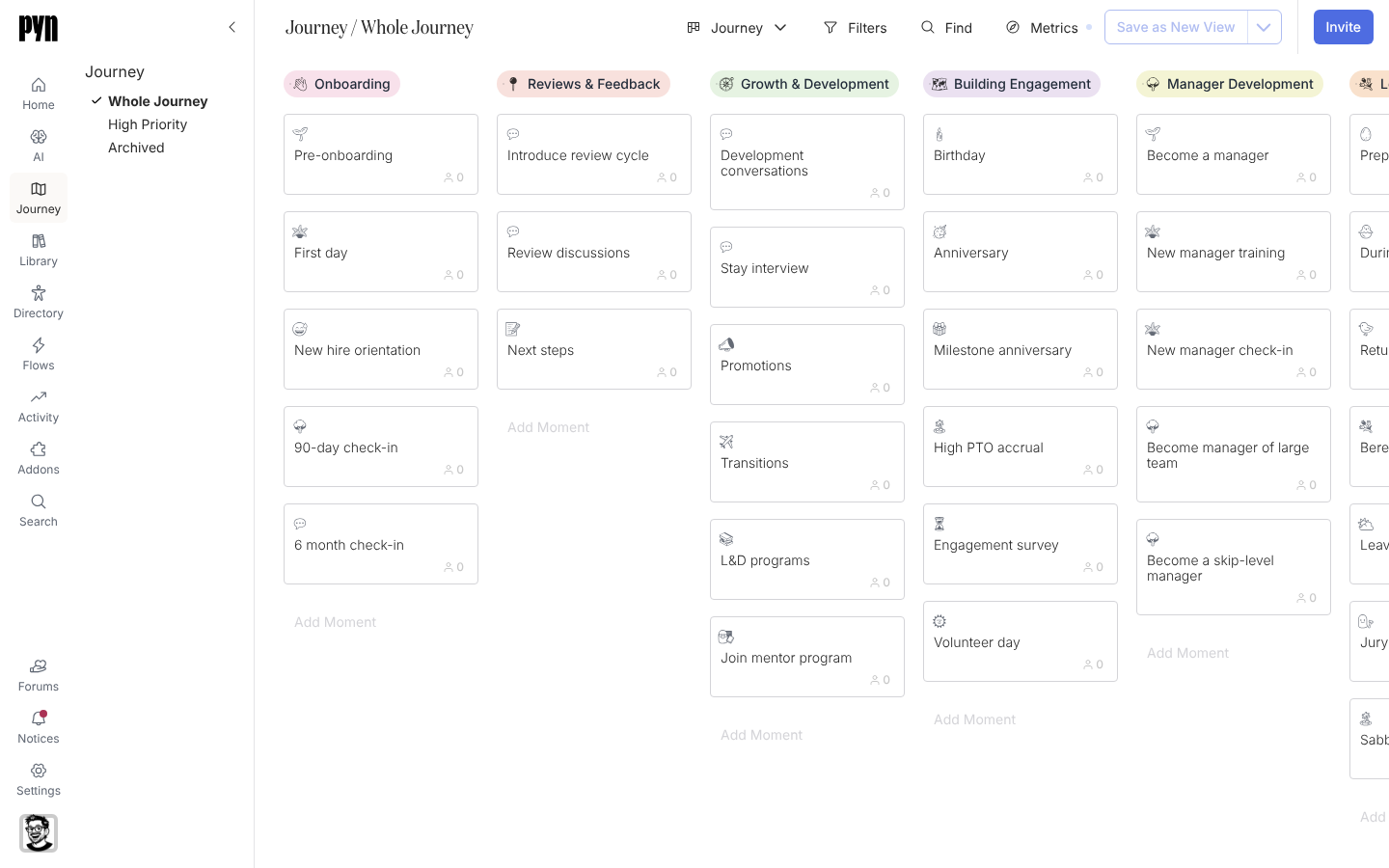
Die Journey ist eine Map dessen, was Mitarbeitende in deinem Unternehmen erleben, vom ersten Interview bis zu den Alumni. Sie ist als Board aufgebaut: Jede Spalte ist eine Kategorie wie Onboarding, und jede Karte darin ist ein Moment wie der erste Tag. Öffne einen Moment, um die Flows und Inhalte dahinter zu sehen, zu markieren, wie gut du ihn heute abdeckst, und zu entscheiden, was du als Nächstes verbesserst.
Alle im Workspace können die Journey lesen. Admins fügen Kategorien und Momente hinzu, verschieben und archivieren sie.
Konzepte
Abschnitt betitelt „Konzepte“- Kategorie: eine Spalte auf dem Board, die zusammengehörige Momente gruppiert, zum Beispiel Onboarding oder Leave and Life Events. Eine Kategorie hat einen Titel, ein Emoji, eine Farbe und eine Beschreibung.
- Moment: eine Karte in einer Kategorie, die Mitarbeitende als ein Erlebnis wiedererkennen würden, zum Beispiel das 90-Tage-Check-in oder die Rückkehr aus der Elternzeit. Ein Moment hat die Eigenschaften, mit denen du planst: Current State, Level of Effort, Priority, Department, einen Owner und Stakeholders. Er kann außerdem einen eigenen Trigger samt Zielgruppe haben, die Mitarbeitende darin zählen, ohne etwas zu senden.
- Flows und Inhalte an einem Moment: Automations, Kampagnenvorlagen und Library-Inhalte sind an Momente angehängt. Die Tabs Flows und Content des Moments listen sie, und der Vorlagenkatalog bietet weitere zum Hinzufügen.
- Ansichten: Die Journey bringt drei Ansichten mit: Whole Journey, High Priority und Archived. Filters, Find und Metrics ändern, was du siehst; Save as New View behält das als eigene Ansicht.
- Metriken: Jede Karte zeigt eine Zahl für die gewählte Metrik (Employees, Deliveries, Clicks oder Actions) über einen Zeitraum, sodass die Map zugleich ein Bericht ist.
Was du hier tun kannst
Abschnitt betitelt „Was du hier tun kannst“- Die Map aufbauen: Eine Kategorie hinzufügen, Einen Moment hinzufügen, Momente und Kategorien neu anordnen, Einen Moment archivieren.
- Planen: Die Eigenschaften eines Moments festlegen, Die Map filtern, Eine Ansicht speichern.
- Handeln: Einen Flow oder Inhalt an einen Moment anhängen, Einem Moment einen Trigger hinzufügen.
- Berichten: Journey-Metriken lesen, Die Map als Bild exportieren.
Tutorial: Deine Journey-Map aufbauenPriorisiere die Momente, die zählen, und hänge dann Flows an sie. Etwa 30 Minuten.
Referenz: Eigenschaften von MomentenJede Option an einem Moment und was sie bedeutet, plus die drei Ansichten.
Wo es in der App ist
Abschnitt betitelt „Wo es in der App ist“Öffne Journey in der Hauptnavigation links auf jeder Seite, oder öffne /journey/home. Du landest auf Whole Journey; die anderen Ansichten stehen unter Journey in der linken Leiste.
Verwandte Seiten
Abschnitt betitelt „Verwandte Seiten“- Deine Journey-Map aufbauen, um von der Start-Map zu einem priorisierten Plan mit angehängten Flows zu kommen.
- Eigenschaften von Momenten für die Bedeutung jeder Option an einem Moment.
- Flows für die Automations und Kampagnenvorlagen, auf die ein Moment zeigt.
- Library für die Inhalte, auf die ein Moment zeigt.