

Eine Richtlinie bestätigen lassen
Alle erhalten die Richtlinie, bestätigen mit einem Klick, werden erinnert, bis sie es tun, und HR exportiert, wer noch handeln muss. Pyn hat keinen Schritttyp für Bestätigungen: Eine Nachricht mit einem getrackten Button ist die Bestätigung, bis zu drei Erinnerungen und eine Eskalation fassen nach, und die CSV aus Actions ist die Aufzeichnung. Für: Admins und Owner. Zeit: etwa 30 Minuten, wenn die Richtlinie geschrieben ist.
Was du brauchst
Abschnitt betitelt „Was du brauchst“- Die Richtlinie als Inhalt in Library > Content, von einem Admin veröffentlicht, oder einen Link darauf in deinem Intranet; siehe Inhalte veröffentlichen.
- Einen E-Mail-Sender oder Slack verbunden für Direktnachrichten; siehe Einen E-Mail-Sender hinzufügen und Slack.
- Die Zielgruppe: eine Gruppe für eine jährliche erneute Bestätigung oder eine Tabelle mit Arbeits-E-Mail-Adressen für einen einmaligen Versand; siehe Eine Filtergruppe erstellen.
- Einen Power User oder höher, um Personen einzuschreiben, einen Admin oder Owner, um die Automation zu veröffentlichen.
So baust du es
Abschnitt betitelt „So baust du es“-
Veröffentliche die Richtlinie, damit der Button eine veröffentlichte Version statt des Entwurfs öffnet; siehe Inhalte veröffentlichen.
-
Erstelle eine Automation mit No trigger unter Other für einen einmaligen Versand oder mit dem Recurring Trigger auf Yearly für eine erneute Bestätigung; siehe Einen Flow ohne Trigger nutzen und Einen wiederkehrenden Trigger konfigurieren.
-
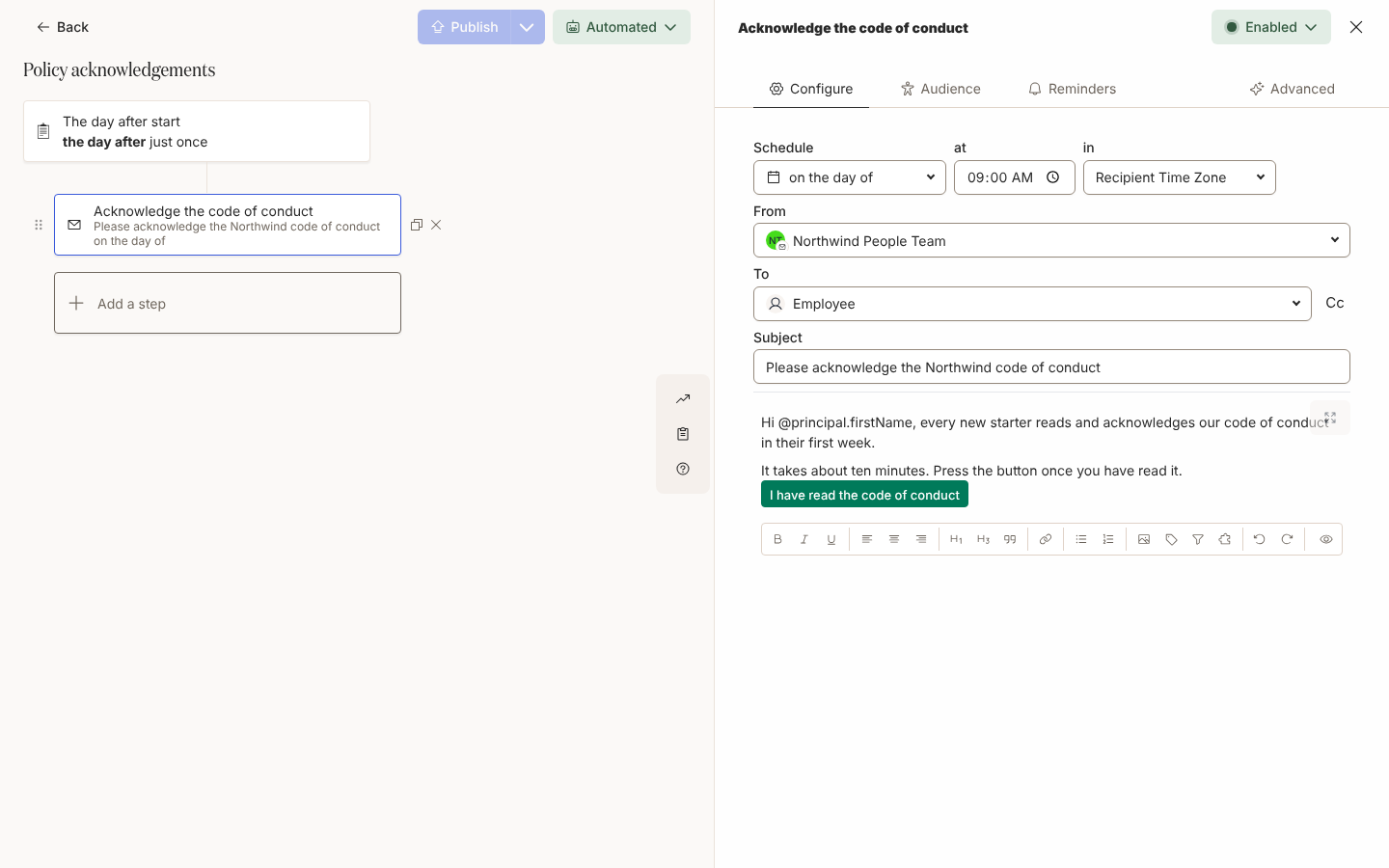
Füge einen Schritt Send Email to Employee an Employee on the day of hinzu, der sagt, was die Richtlinie ist, warum sie zählt und bis wann zu bestätigen ist; siehe Einen E-Mail-Schritt hinzufügen.
-
Füge einen Button Link to Library Content mit der Beschriftung
I have read the policyund angehaktem Track Action ein, oder einen Link Button zur Intranetseite; siehe Aus einer Nachricht auf Inhalte verlinken und Einen Button in eine Nachricht einfügen. -
Füge auf dem Tab Reminders bis zu drei Erinnerungen hinzu, zum Beispiel 3, 7 und 14 days after send; siehe Erinnerungen hinzufügen.
-
Benachrichtige unter Escalations den Manager nach deiner letzten Erinnerung, zum Beispiel 21 Tage nach dem Senden; siehe Eskalationen hinzufügen.
-
Preview, Send a test to yourself, dann Publish; bei einem wiederkehrenden Trigger setze zuerst die Audience; siehe Eine Automation veröffentlichen und Die Zielgruppe einer Automation festlegen.
-
Für einen einmaligen Versand wähle den Modus-Button, dann Manual Enroll, füge die Adressen ein oder lade sie hoch, mit dem heutigen Datum als Reference Date, und bestätige; siehe Mitarbeitende manuell einschreiben und Aus einer Tabelle einschreiben.
Varianten
Abschnitt betitelt „Varianten“Nutze stattdessen Send Direct Message, wie in Einen Direktnachricht-Schritt hinzufügen. Der Inhalts-Button öffnet dieselbe Leseseite, Slack ersetzt ihn nach dem Klick durch „(answered)“, und die Eskalation erreicht die Führungskraft in Slack. Ein Empfänger ohne zugeordnetes Slack-Konto bekommt eine Zustellung Bounced, also lass alle außerhalb von Slack bei E-Mail.
Behalte Send Email to Employee und setze From auf das Postfach deines People-Teams, wie in Einen Sender wählen, damit eine Rückfrage einen Menschen erreicht. Wo Themes für deinen Workspace aktiviert ist, verwendet die E-Mail dein Theme so, wie Preview es zeigt; siehe Deine E-Mails gestalten.
Für Neuzugänge füge denselben Schritt deiner Automation Start of Onboarding hinzu, damit jeder Neuzugang die Richtlinie in der ersten Woche bestätigt. Brauchst du eine aufgezeichnete Antwort statt eines Klicks, bette stattdessen ein Formular mit einem einzigen Feld Checkbox ein, wie in Ein Formular in eine Nachricht einbetten; ein in Slack beantwortetes Formular markiert die Zustellung nie als Actioned, sodass seine Erinnerungen weiter ankommen und der Export dann deine Aufzeichnung ist.
Worauf du achten solltest
Abschnitt betitelt „Worauf du achten solltest“- Den Inhalt zu öffnen ist die Aktion. Pyn zeichnet den Klick auf, nicht das Lesen, und eine Antwort auf die Nachricht zählt nicht; siehe Eine Nachricht bestätigen.
- Ein Schritt ohne getrackten Button ist nicht aktionierbar: Der Tab Reminders warnt mit This step has no actionable content such as buttons or forms, und jede Erinnerung wird unabhängig davon gesendet; siehe Einen Button in eine Nachricht einfügen.
- Eine Erinnerung, die noch aussteht, wenn die Person klickt, wird abgebrochen und nicht gesendet; ihre Zeile unter der Zustellung zeigt Invalid; siehe Erinnerungen hinzufügen.
- Eine neue Version des Inhalts zu veröffentlichen ändert, was jeder Button öffnet, auch in Nachrichten, die vor Monaten gesendet wurden, und frühere Klicks zählen weiterhin. Eine überarbeitete Richtlinie braucht einen neuen Versand, keine Bearbeitung; siehe Status und Versionen von Inhalten.
- Mit No trigger ist Manual Enroll der einzige Weg hinein; ausgeschiedene Mitarbeitende werden übersprungen, und ein Durchgang nimmt bis zu 1.000 Adressen; siehe Einen Flow ohne Trigger nutzen.
- Ein jährlicher wiederkehrender Trigger mit der Standard-Zielgruppe schreibt bei jedem Lauf alle aktuellen Mitarbeitenden ein; setze zuerst die Zielgruppe; siehe Einen wiederkehrenden Trigger konfigurieren.
- Scheint Publish nichts zu tun, hat ein Schritt keinen Empfänger; prüfe das Feld To jedes Schritts. Siehe Eine Automation veröffentlichen.
Prüfen, ob es funktioniert
Abschnitt betitelt „Prüfen, ob es funktioniert“Jede Person erscheint unter Enrollments mit dem Referenzdatum, das du gesetzt hast, oder dem Laufdatum, und der Schritt zeigt Delivered, dann Actioned, sobald der Button genutzt wurde, mit den Erinnerungen und der Eskalation als Scheduled darunter. Öffne Actions, filtere Status auf Unactioned und wähle Export Data im Menü Table für die CSV, mit der du nachfasst; siehe Aktionen nachverfolgen. Die offenen Bitten einer Person stehen unter Outstanding auf dem Tab Activity ihres Profils; siehe Ein Mitarbeitendenprofil lesen.
Verwandte Seiten
Abschnitt betitelt „Verwandte Seiten“- Einen Button in eine Nachricht einfügen für den getrackten Button, der die Bestätigung ersetzt.
- Erinnerungen hinzufügen und Eskalationen hinzufügen für die Nachfassaktionen.
- Aktionen nachverfolgen für den Filter Unactioned und die CSV.
- Eine Nachricht bestätigen dafür, was der Empfänger sieht und tut.