

Workspace wechseln
Du gehörst in Pyn zu mehr als einer Organisation, zum Beispiel zu einem Live-Workspace und einer Sandbox, oder zu zwei Unternehmen, die du berätst. Der Wechsel ändert, welchen Workspace jede Seite zeigt, ohne dich abzumelden.
Bevor du beginnst
Abschnitt betitelt „Bevor du beginnst“- Deine E-Mail-Adresse ist mit mindestens zwei Workspaces verknüpft. Hat dich ein Admin des anderen Workspace noch nicht eingeladen, erscheint er nicht in der Liste.
Schritte
Abschnitt betitelt „Schritte“-
Wähle in Pyn deinen Avatar am unteren Ende der linken Navigation. Das Menü öffnet sich mit dem Namen des aktuellen Workspace als Überschrift.
-
Wähle Switch Workspace.
-
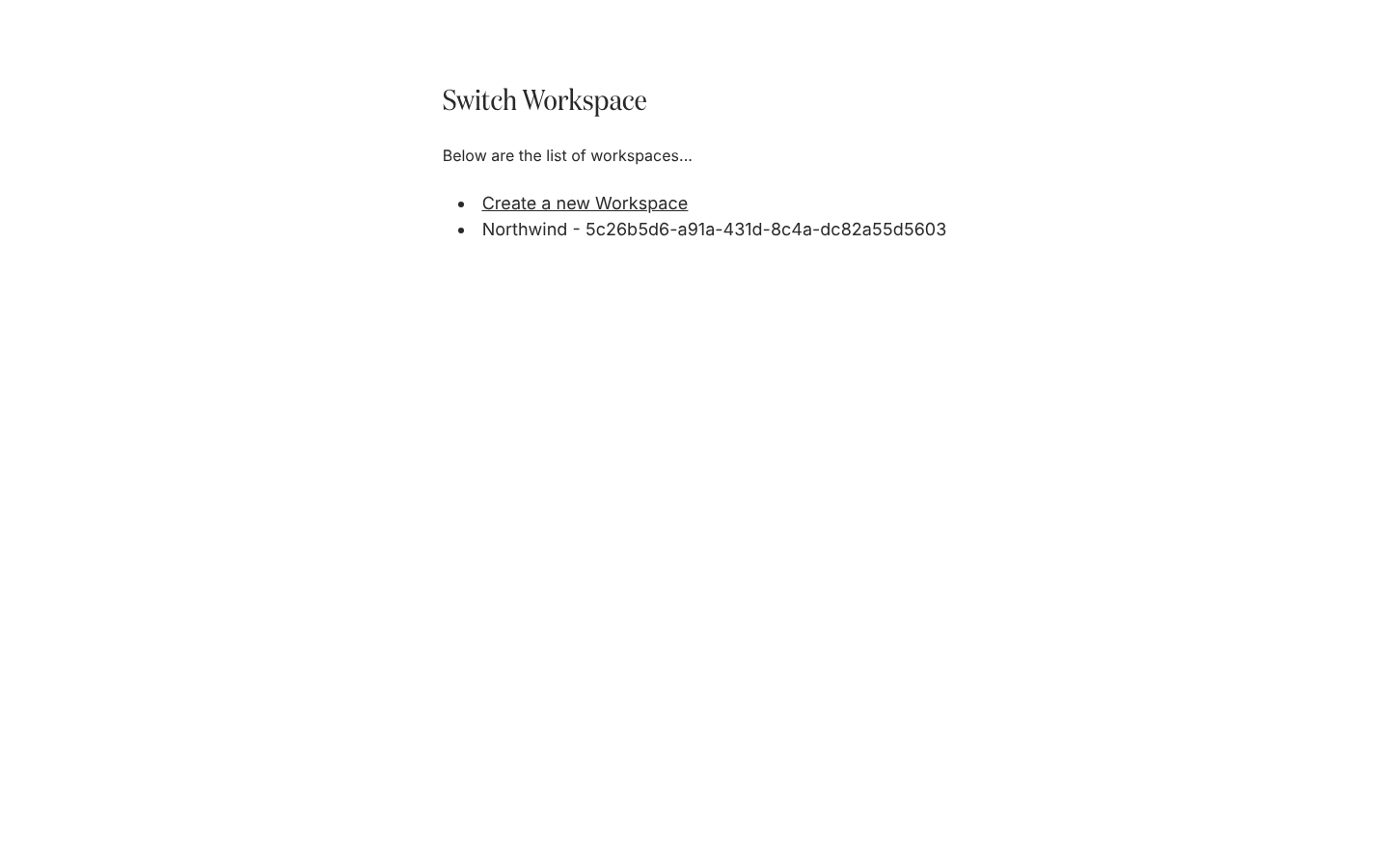
Wähle auf der Seite Switch Workspace den gewünschten Workspace aus der Liste. Der erste Eintrag, Create a new Workspace, startet stattdessen einen neuen.
Was du sehen solltest
Abschnitt betitelt „Was du sehen solltest“Home für den gewählten Workspace, mit seinem Namen oben im Profilmenü. Tabellen und Zähler laden für den gewählten Workspace neu. Deine Rolle kann sich zwischen Workspaces unterscheiden; die Navigation zeigt nur, was deine Rolle in diesem erlaubt.
Verwandte Seiten
Abschnitt betitelt „Verwandte Seiten“- Workspaces dafür, was ein Workspace ist und wie Sandbox- und Playground-Workspaces markiert sind.
- Profil für die anderen Einträge im Profilmenü.
- Ein Anmeldeproblem beheben, wenn ein erwarteter Workspace fehlt.