

Workday
Die Workday-Integration liest einen eigenen Report, den dein Workday-Administrator als Service (RaaS) veröffentlicht, und hält das Directory aktuell. Du steuerst genau, was Pyn sieht, indem du die Spalten des Reports wählst, und der Tab Advanced zeigt, welche Spalten angekommen sind.
Bevor du beginnst
Abschnitt betitelt „Bevor du beginnst“- Du bist Admin oder Owner in Pyn.
- Ein Workday-Administrator erstellt einen eigenen Report, aktiviert ihn als Webservice mit JSON-Ausgabe und gibt dir seine Report URL sowie Username und Password eines Integration System Users, der ihn ausführen kann.
- Der Report sollte diese Spalten enthalten, abgeglichen über den Namen ohne Rücksicht auf Leerzeichen und Unterstriche:
Employee_ID,WorkEmail,NameoderPreferred_Name,Preferred_Name_First_Name,Business_Title,Hire_Date,Original_Hire_Date,Termination_Date,Worker_StatusoderActive_Status,Department_Name,Division,Business_Unit,Team,Manager_ID,Work_Country,Time_Zone(ein IANA-Name wieAustralia/Sydney),Home_Email_Addressfür Pre-Boarding,Birthday(alsYYYY-MM-DDoderMM-DD, Schrägstriche werden akzeptiert; der 29. Februar bleibt erhalten),Worker_Type,Employee_Type,Employment_Type,Time_TypeundExempt.
Verbinden
Abschnitt betitelt „Verbinden“-
Öffne in Pyn Settings in der linken Navigation, dann Available unter Integrations.
-
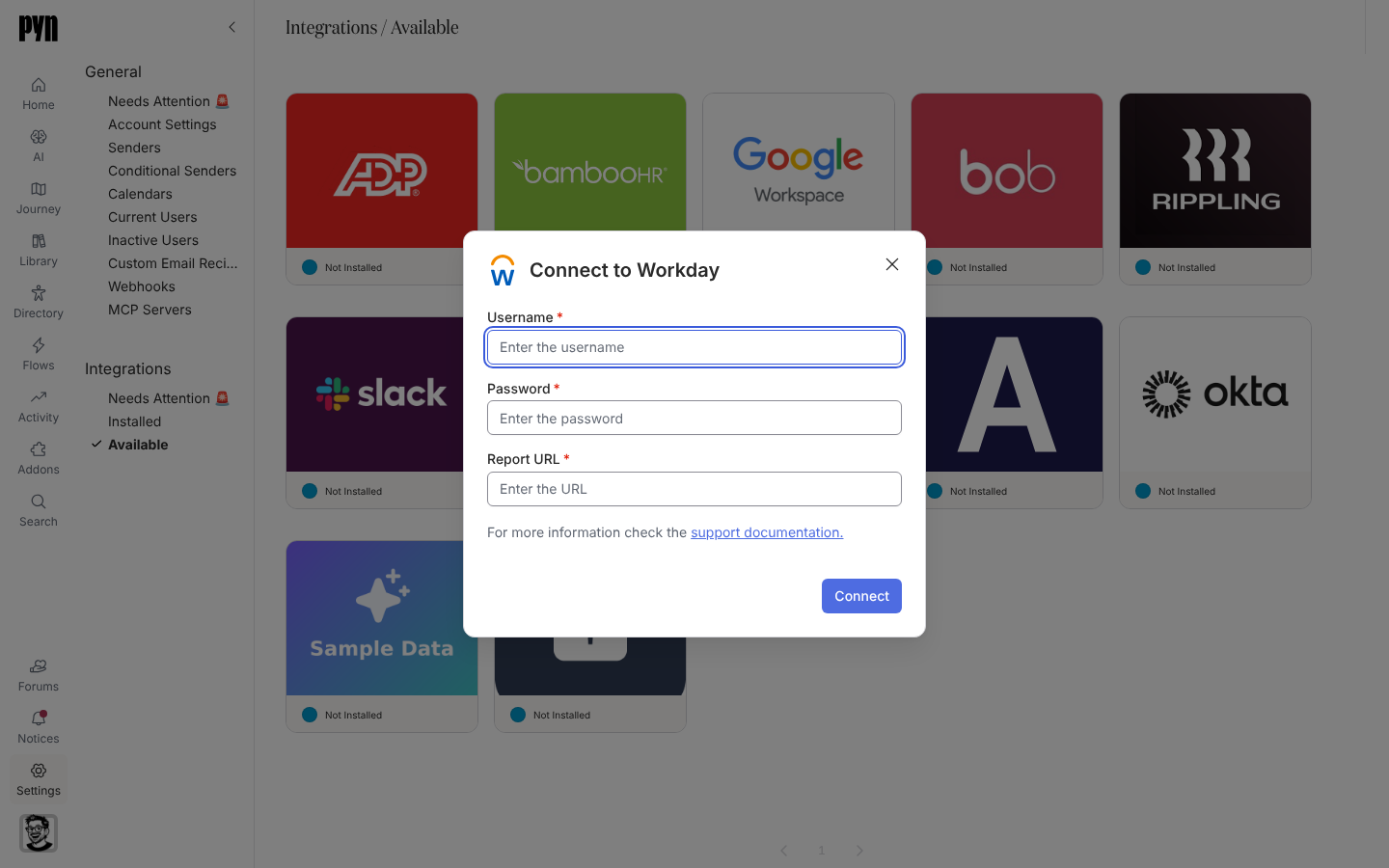
Wähle die Kachel Workday RaaS. Der Dialog Connect to Workday öffnet sich.
-
Gib Username und Password ein.
-
Gib die Report URL ein. Sie muss mit
https://beginnen; „That URL is not in the correct format.“ heißt, sie tut es nicht. -
Wähle Connect. Der Dialog zeigt „Validating those credentials…“, während Pyn den Report ausführt.
-
Bei Erfolg lautet die Meldung „Your Workday RaaS has successfully been added to Pyn. It will take a minute or two for the employee data to be pulled from Workday.“
Fehler, die der Dialog zeigen kann: „Could not verify the credentials. The username or password appear to be invalid.“ / „Could not verify the credentials. The supplied URL is not in the correct format.“ / ein Hinweis, dass Workday eine „Down for Maintenance“-Antwort liefert; warte in dem Fall und versuche es erneut / „An unexpected error occurred. Please check the details and try again. If the error persists, contact support.“, wenn die Anfrage nicht durchgegangen ist.
Was synchronisiert wird
Abschnitt betitelt „Was synchronisiert wird“Pyn führt den Report etwa einmal pro Stunde aus und protokolliert jeden Lauf unter History. Details zeigt den Report Type (Employee, Candidate oder Evergreen), Username und Report URL; Advanced listet Fields in Report mit einer Anzahl für jede empfangene Spalte.
| Pyn-Eigenschaft | Report-Spalte |
|---|---|
| Externe ID | Employee_ID und Worker_ID; ein Report, der beide mischt, behält beide |
| Anzeigename, rechtlicher Name, Rufname | Name / Full_Name / Preferred_Name, Preferred_Name_First_Name |
| Geschäftliche E-Mail, zweite E-Mail, private E-Mail | Work_Email, CF_Additional_Work_Email, Email_Primary_Home / Home_Email_Address / Personal_Email |
| Startdatum, Betriebszugehörigkeitsdatum, Austrittsdatum | Hire_Date, Original_Hire_Date, Termination_Date / Term_Date |
| Status | Worker_Status (Active, On Leave oder Terminated); sonst Active_Status (1 oder 0) |
| Jobtitel | Business_Title |
| Abteilung, Division, Geschäftsbereich, Team | Department_Name, Division / Division_Name, Business_Unit, Team |
| Land, Zeitzone | Country / Work_Address_Country / Work_Country, Time_Zone |
| Führungskraft | Manager_ID |
| Beschäftigungsart | Employment_Type |
| Exempt, Worker-Typ, Mitarbeitendentyp, Zeittyp | Exempt, Worker_Type, Employee_Type, Time_Type |
| Eigene Spalten | Workspace-Erweiterungen, die auf eine Report-Spalte abgebildet sind |
Spaltennamen werden ohne Rücksicht auf Groß- und Kleinschreibung abgeglichen, mit entfernten Unterstrichen und Leerzeichen, sodass Hire_Date, HireDate und Hire Date alle funktionieren. Siehe HRIS-Felder für die Matrix.
Öffne die Kachel Workday unter Installed und suche in History nach einem erfolgreichen Lauf, dann gleiche Fields in Report unter Advanced mit den erwarteten Spalten ab. Öffne Employees und prüfe Namen, Startdaten und Führungskräfte.
Neu verbinden oder trennen
Abschnitt betitelt „Neu verbinden oder trennen“- Reconnect öffnet Reconnect to Workday mit ausgefülltem Benutzernamen und URL; gib das Passwort (und jeden geänderten Wert) ein und wähle Connect. „Your Workday RaaS has successfully been updated.“ bestätigt es und hebt einen Fehlerzustand auf.
- Deactivate stoppt das Ausführen des Reports; Activate setzt es fort.
Fehlerbehebung
Abschnitt betitelt „Fehlerbehebung“| Was du siehst | Was es bedeutet |
|---|---|
| History: „Error: Authentication failed, please reconnect“ | Das Passwort des Integration Users wurde geändert oder das Konto deaktiviert. Verbinde neu. |
| Eine Spalte fehlt unter Fields in Report | Sie ist nicht im Report, oder ihr Name passt zu keinem Namen, den Pyn liest. Füge sie in Workday hinzu oder benenne sie um. |
| Personen fehlen | Die Filter des Reports geben sie nicht zurück; prüfe Worker_Status oder Active_Status und den Personenkreis, den der Report abdeckt. |
| Zeitzonen falsch | Time_Zone fehlt oder ist kein IANA-Name oder Workday-Zonenname, den Pyn erkennt. Pyn liest für Workday-Zeitzonen nichts anderes, diese Mitarbeitenden bekommen also den Workspace-Standard. |
Verwandte Seiten
Abschnitt betitelt „Verwandte Seiten“- Integrations für den Katalog.
- HRIS-Felder für die Feldmatrix.
- Synchronisierungsrhythmus und Abgleich für Zeitpläne und Abgleich.
- Employees, um die synchronisierten Datensätze zu prüfen.