

Ein Mitarbeitendenprofil lesen
Das Profil ist die zusammengeführte Sicht auf eine Person: das, was Pyn verwendet, wenn es eine Nachricht für sie plant, an ihre Führungskraft sendet oder entscheidet, in welchen Gruppen sie ist.
Schritte
Abschnitt betitelt „Schritte“-
Öffne in Pyn Directory in der linken Navigation und wähle die Zeile der Person, oder finde sie mit Search.
-
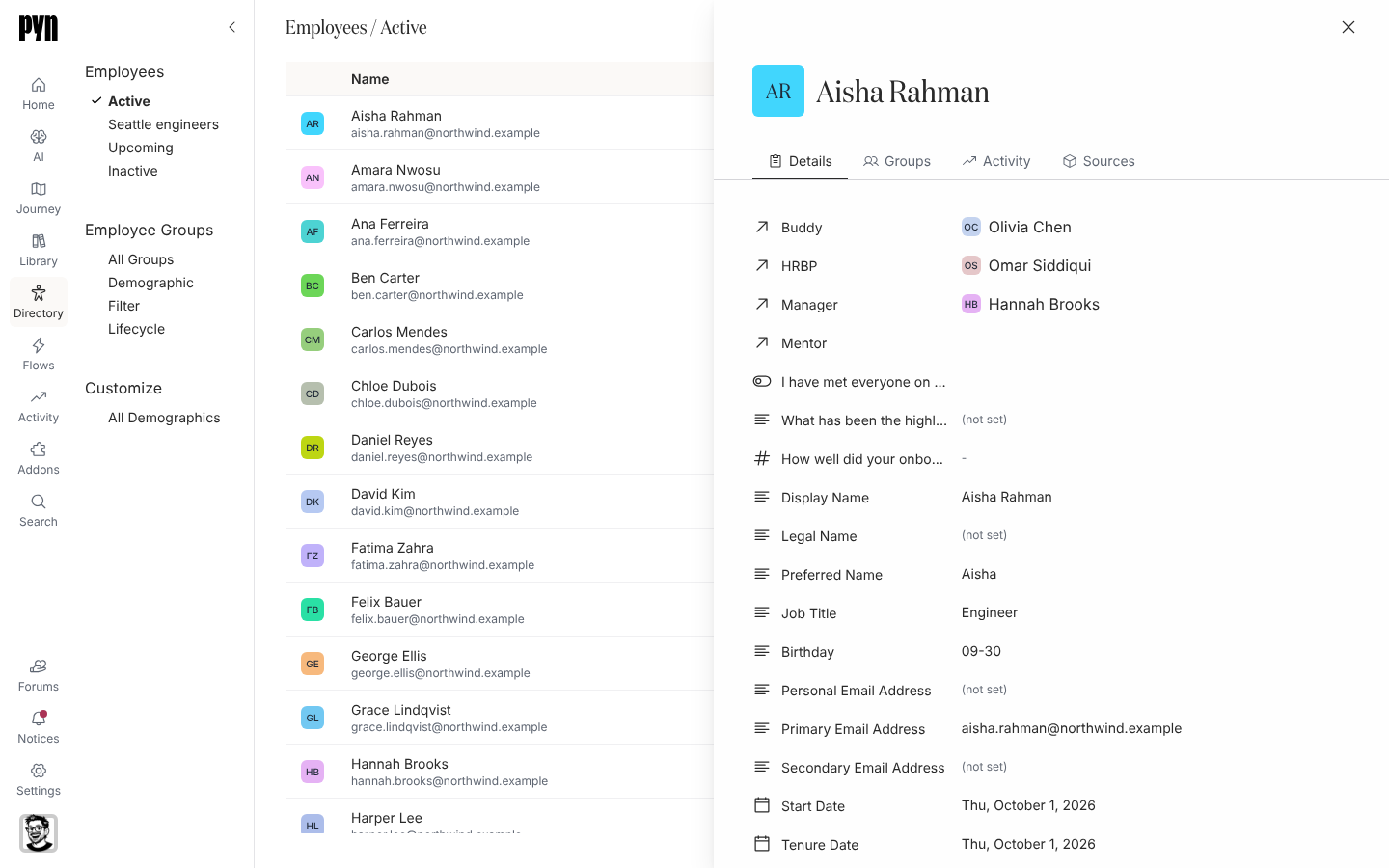
Lies oben in Details die Beziehungen: Buddy, HRBP, Manager und Mentor, jede ein Link zum Profil dieser Person.
-
Lies darunter die Felder: zuerst benutzerdefinierte Felder aus deinem HRIS und Formularantworten, dann Display Name, Legal Name, Preferred Name, Job Title, Birthday, die E-Mail-Adressen, Start Date, Tenure Date, Termination Date, Business Unit, Department, Division, Job Class, Location, Team, Locale, Time Zone, Exempt Status, Worker Type, Employee Type und Time Type. Ein Text- oder Datumsfeld, das deine Quelle nicht liefert, zeigt (not set), und eine nicht gesetzte Einfachauswahl wie Exempt Status zeigt None; Probation End Date erscheint nur, wenn eine Quelle es liefert. In einem Workspace, in dem Pyn sie eingeschaltet hat, folgen auf Team fünf weitere Workday-Felder: Missing Social Security Number, Orientation Date, Orientation Eligible, Over-contribution to 401k und Survey Link; ein nicht gesetztes Ja/Nein-Feld darunter zeigt einen leeren Schalter. Country, Employment Type, Active status und Lifecycle stehen nicht auf Details: Country ist eine Spalte der Tabelle Employees, und die Phase erscheint als Gruppe auf Groups.
-
Öffne Groups für jede Gruppe, in der die Person ist: die demografischen Gruppen für ihre Abteilung und so weiter, ihre Lifecycle-Gruppe und jede Filter-, Beziehungs- oder statische Gruppe, die sie einschließt.
-
Öffne Activity. Outstanding listet Zustellungen, deren Aktion sie noch nicht erledigt hat (No outstanding actions, wenn es keine gibt), Deliveries listet jede an sie gesendete Nachricht, und Enrollments listet ihre Enrollments mit einem Statusetikett. Wähle ein Enrollment, um es in Activity zu öffnen.
-
Öffne Sources, um die Datensätze zu sehen, aus denen das Profil gebaut ist, einen pro System: eine HiBob-Person, eine Employee-File-Zeile, ein Slack-Mitglied. Sources wird Power Usern, Admins und Ownern angezeigt; Disconnect im Menü einer Quelle ist für Admins und Owner aktiv.
Was du sehen solltest
Abschnitt betitelt „Was du sehen solltest“Ein Panel mit Avatar und Name der Person in der Kopfzeile, den vier Tabs und Werten, die du aus deinem HRIS oder deiner Tabelle wiedererkennst. Der Avatar zeigt Initialen, wenn keine Quelle ein Bild liefert.
Verwandte Seiten
Abschnitt betitelt „Verwandte Seiten“- Eigenschaften von Mitarbeitenden für die Bedeutung jedes Felds.
- Fehlende Führungskraft, Zeitzone oder E-Mail korrigieren, wenn ein Wert falsch oder leer ist.
- Ein Enrollment öffnen für die Enrollments, auf die der Tab Activity verlinkt.