

Empfänger und Cc wählen
Jeder Schritt in einer Automation läuft für eine Person, die Hauptperson, aber wer ihn bekommt, ist oft jemand in ihrem Umfeld. Das Feld To benennt diese Person relativ zur Hauptperson, sodass ein Schritt für jedes Enrollment die richtige Führungskraft oder den richtigen Buddy erreicht.
Bevor du beginnst
Abschnitt betitelt „Bevor du beginnst“- Um ein gemeinsames Postfach oder jemanden außerhalb von Pyn anzuschreiben, füge die Adresse zuerst unter Settings, Custom Email Recipients hinzu und verifiziere sie. Steht Custom Email Recipients nicht in deinem Settings-Menü, bitte den Pyn-Support, es zu aktivieren. Siehe Settings, General.
- Buddy und HRBP kommen aus deinem HRIS oder aus einem Formular; ein Schritt an eine Beziehung, die niemand gesetzt hat, wird für diese Person übersprungen.
Schritte
Abschnitt betitelt „Schritte“-
Öffne in Pyn die Automation unter Flows, Automations, und wähle den Schritt, um ihn auf Configure zu öffnen.
-
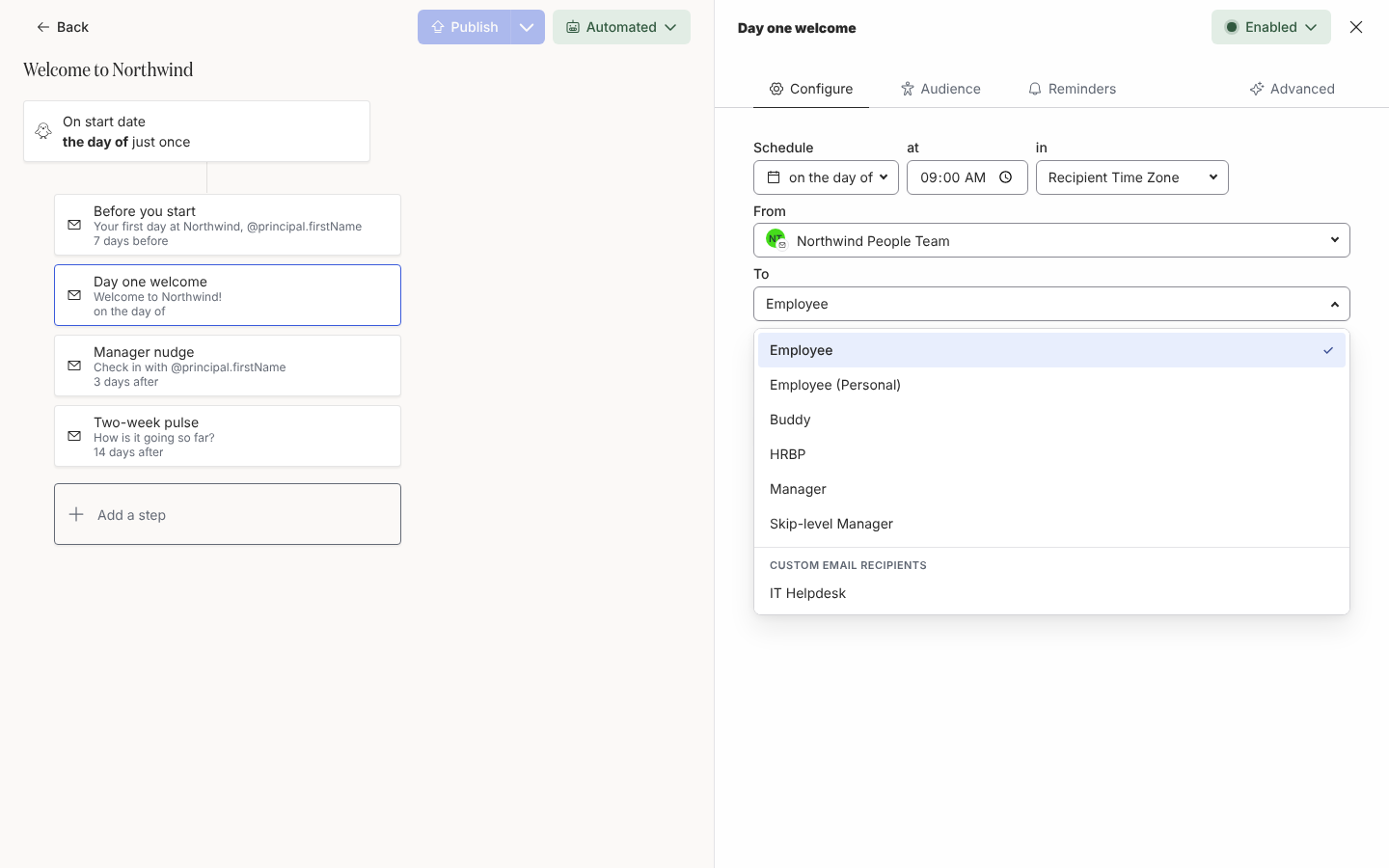
Wähle unter To den Empfänger. Jeder Empfänger beginnt mit einem Avatar für seine Art, so wie From beim Sender: eine Person für Mitarbeitende, ein Baum für eine Beziehung wie Manager, ein eingerahmtes Gruppensymbol für eine Gruppe, ein Briefumschlag für einen Custom Email Recipient und ein geteilter Pfeil für einen Conditional Recipient.
- Employee: die Hauptperson, an ihrer Arbeits-E-Mail oder ihrem Slack-Konto.
- Employee (Personal): die Hauptperson an der privaten E-Mail-Adresse aus deinem HRIS. Nur bei E-Mail-Schritten; nutze sie vor dem Startdatum.
- Buddy, HRBP, Manager, Skip-level Manager: die Person in dieser Beziehung zur Hauptperson.
- Specific employee or group…: dieselbe Person für jedes Enrollment, etwa die Leitung deiner Gehaltsabrechnung, oder alle Mitglieder einer Mitarbeitendengruppe. Suche in Choose an employee or group nach Name, E-Mail oder Gruppe, wähle einen Eintrag und dann Select. Die Gruppen stehen schon in der Liste, bevor du tippst, jede mit der Zahl ihrer Mitarbeitenden, etwa (12 employees), und ihrer Art, etwa Static group; die Suche findet nur aktuelle Mitarbeitende. Eine gewählte Gruppe behält ihre Mitgliederzahl neben ihrem Namen in To.
- Unter Custom Email Recipients eine verifizierte Adresse wie
people@yourcompany.com. Nur bei E-Mail-Schritten. - Unter Conditional Recipients ein benanntes Regelwerk aus Settings, Conditional Recipients, das für jede eingeschriebene Person einen der obigen wählt: Die erste Regel, deren Zielgruppe auf sie passt, gewinnt, sonst der Fallback-Empfänger.
-
Wähle bei einem E-Mail- oder Slack-Schritt Cc neben To, um das Feld Cc einzublenden, und füge dann Cc-Empfänger aus derselben Liste hinzu, so viele, wie du brauchst. Eine neue Zeile erscheint, sobald du die letzte gefüllt hast, die Zeilen sind mit Cc 1, Cc 2 und so weiter nummeriert, sobald es mehr als eine gibt, und sie setzen sich in weiteren Reihen fort, wenn die Liste wächst; wähle (Clear) in einer Zeile, um sie zu entfernen. Die Felder bleiben sichtbar, solange der Schritt ein Cc hat; ohne gespeichertes Cc ist der Link Cc nach dem Neuladen der Seite wieder da.
-
Bei einem Schritt Post to Channel ist To der Kanal, gewählt aus den Kanälen, in denen der Sender Mitglied ist. Bei einem Schritt Add to Channel ist To die hinzugefügte Person und Channel der Kanal.
-
Wähle Preview und wähle unter Preview for principal eine Person, um zu prüfen, zu wem der Schritt für sie aufgelöst wird. Die Kopfzeile der Vorschau zeigt den aufgelösten Empfänger. Bei einer Person, die du mit Specific employee or group… gewählt hast, öffnet sich die Vorschau mit dieser Person, und die Kopfzeile behält ihren Namen, egal für wen du die Vorschau ansiehst.
Conditional Recipients
Abschnitt betitelt „Conditional Recipients“Ein Conditional Recipient ist eine benannte Liste von Regeln, die ein Admin unter Settings, Conditional Recipients erstellt: ein Name, ein Medium (Email, Slack oder Teams, nach dem Speichern fest), ein Fallback recipient und bis zu 20 Regeln, jede mit einer Zielgruppe und einem Empfänger Send to. Für den Fallback und jedes Send to kannst du Specific employee or group… wählen. In einem Schritt wählst du ihn unter Conditional Recipients in To oder einer beliebigen Cc-Zeile, oder in der Kanalliste eines Schritts Post to Channel. Läuft der Schritt, gleicht Pyn die eingeschriebene Person der Reihe nach mit den Regeln ab und sendet an den Empfänger des ersten Treffers, oder an den Fallback, wenn keine passt. Kampagnenschritte können keinen nutzen, weil eine Kampagne keine eingeschriebene Person zum Abgleichen hat. Siehe Einen Conditional Recipient erstellen.
Cc bei einem Slack-Schritt
Abschnitt betitelt „Cc bei einem Slack-Schritt“Slack-Nachrichten haben keine Cc-Zeile, bei einem Schritt Send Direct Message oder Post to Channel bekommt deshalb jedes Cc eine eigene Slack-Nachricht, die zusammen mit der Nachricht an To gesendet wird. Ein Cc, das zu mehreren Personen aufgelöst wird, sendet eine an jede von ihnen, und eines, das zu einem Kanal aufgelöst wird, postet dort.
- Wer zugleich To und Cc ist, bekommt eine Nachricht, als To.
- Cc-Nachrichten gehen nur zusammen mit einer To-Nachricht raus. Wird der Schritt an niemanden gesendet, etwa weil die Schritt-Zielgruppe das To ausschließt, geht auch kein Cc raus.
- Eine Cc-Kopie dient nur zur Information. Formulare und alles mit angehaktem Track Action werden entfernt: Ein getrackter Button verschwindet, ein getrackter Link bleibt als reiner Text. Ein Cc bekommt keine Erinnerungen oder Eskalationen, und seine Klicks werden nicht getrackt.
- Tokens werden für jedes Cc gerendert,
@recipient.preferredNamebegrüßt also jedes Cc mit dem eigenen Namen. - Eine bestimmte Person, die das Unternehmen verlassen hat, fällt aus dem Cc heraus.
In der Zustellungsliste des Seitenpanels zeigt jede Cc-Nachricht ein Badge Cc neben dem Namen des Empfängers. Eine zurückgewiesene Cc-Nachricht lässt sich einzeln erneut senden; siehe Eine zurückgewiesene Nachricht erneut senden. E-Mail-Schritte behalten eine einzelne E-Mail mit dem Cc darauf.
Gruppen und Personenlisten
Abschnitt betitelt „Gruppen und Personenlisten“Ein Kampagnenschritt hat statt eines einzelnen Empfängers eine Mehrfachauswahl To: Wähle Mitarbeitendengruppen, einzelne Personen und die relativen Empfänger zusammen, und jedes Mitglied bekommt ihn. Siehe Eine Kampagne erstellen. Das To eines Automationsschritts ist ein Empfänger: Wähle Specific employee or group…, um ihn bei jedem Enrollment an dieselbe Person oder an jedes Mitglied einer Gruppe zu senden, oder grenze mit der Zielgruppe des Schritts ein, wer ihn bekommt. Die Schritt-Zielgruppe gilt für jedes Mitglied einer Gruppe, aber nicht für eine bestimmte Person; siehe Die Zielgruppe eines Schritts festlegen. Im To eines Automationsschritts und in jedem Cc sendet Pyn nie an eine bestimmte Person, die archiviert wurde oder deren Lebenszyklusphase Terminated ist.
Was du sehen solltest
Abschnitt betitelt „Was du sehen solltest“Die Schrittkarte zeigt den Empfänger, zum Beispiel Manager. Unter Enrollments listet der Schritt jedes Enrollments die aufgelöste Person mit Namen, oder zeigt No recipient, wenn die Beziehung für diese Person leer ist, und dann Skipped, sobald seine Zeit verstrichen ist. Ein eigener E-Mail-Empfänger, der aus Settings entfernt wurde, wird beim Bearbeiten eines Schritts nicht mehr angeboten.
Verwandte Seiten
Abschnitt betitelt „Verwandte Seiten“- Settings, General für Custom Email Recipients.
- Einen Conditional Recipient erstellen, um einen Empfänger nach Zielgruppe zu wählen.
- Die Zielgruppe eines Schritts festlegen, um einen Schritt nur an manche eingeschriebenen Personen zu senden.
- Token für
principal- gegenüberrecipient-Token. - Eine Kampagne erstellen für Schritte an Gruppen.