

Einen Kampagnenschritt neu terminieren
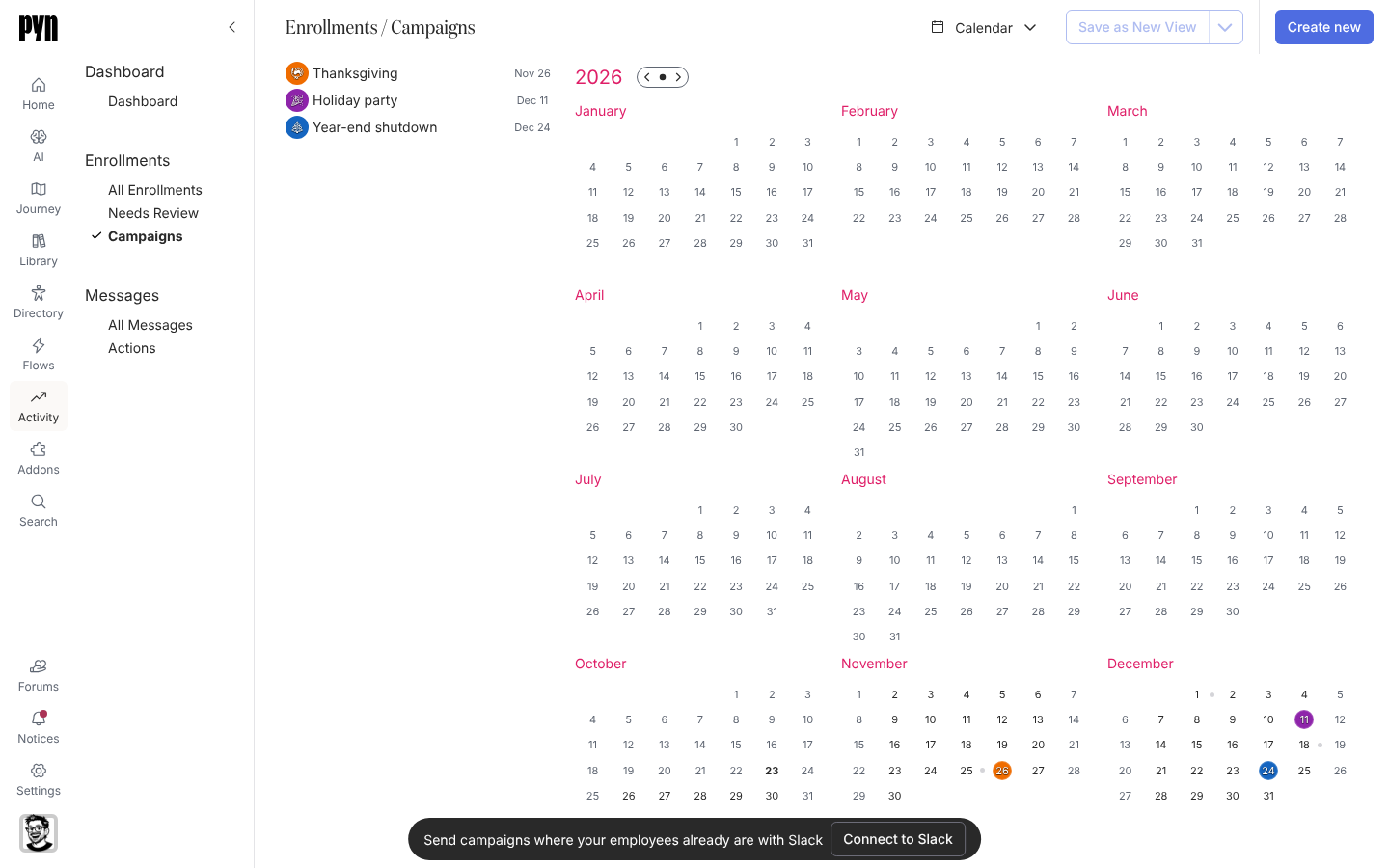
Eine Kampagne ist ein Satz datierter Nachrichten, mit einem Referenzdatum eingeschrieben. Verschiebt sich ein Termin, kannst du im Kalender Campaigns die Nachricht, oder die Kampagne selbst, auf den neuen Tag ziehen.
Bevor du beginnst
Abschnitt betitelt „Bevor du beginnst“- Eine Kampagne wurde aus Campaign Templates oder mit Create new in der Ansicht Campaigns erstellt und eingeschrieben.
Schritte
Abschnitt betitelt „Schritte“-
Öffne in Pyn Activity in der linken Navigation und wähle dann Campaigns unter Enrollments.
-
Nutze die Steuerelemente oben, um zwischen Monaten zu wechseln, oder wähle in der Jahresansicht einen Monat, um ihn zu öffnen. Jeder Tag listet die Kampagnen, die an ihm beginnen, und die Schritte, die an ihm senden, Meilensteine zuerst und dann Nachrichten in Versandreihenfolge.
-
Ziehe einen Schritt von seinem Tag und lass ihn auf dem neuen Tag los. Ein Schritt mit Status Sending oder Complete lässt sich nicht ziehen. Wird das Verschieben abgelehnt, zeigt ein Toast Could not move the message und der Schritt bleibt auf seinem Tag.
-
Um eine ganze Kampagne zu verschieben, ziehe den Kampagneneintrag selbst. Ihr Referenzdatum wechselt auf den Tag, auf dem du sie loslässt, und jeder Schritt, der noch nicht zu senden begonnen hat, übernimmt das neue Referenzdatum. Wird das Verschieben abgelehnt, zeigt ein Toast Could not move the campaign.
-
Wähle einen Schritt, um sein Panel zu öffnen. Sein Zustands-Button zeigt Automated (er sendet an seinem Datum) oder Manual (er wird zurückgehalten). Wähle den anderen, um zu wechseln (ein Toast zeigt Could not change the message mode, wenn der Wechsel abgelehnt wird); ein Schritt mit Draft wurde noch nicht geplant. Sobald der Schritt Sending oder Complete ist, tritt sein Status an die Stelle des Buttons, und ein Link View deliveries daneben öffnet die Schrittseite, auf der die Zustellung jedes Empfängers gelistet ist. Das Menü … des Panels bietet Duplicate und, solange der Schritt Draft oder Manual zeigt, Switch to Slack oder Switch to Email (die Nachricht behält ihren Text und verliert ihren Sender und jeden Empfänger, den das neue Medium nicht erreichen kann) sowie Delete, das mit Are you sure you want to delete this message? nachfragt.
Was du sehen solltest
Abschnitt betitelt „Was du sehen solltest“Der Schritt erscheint unter seinem neuen Tag, sobald du ihn loslässt, und sein Panel zeigt das neue Datum. In der Liste links trägt jeder Schritt ein Symbol vor seinem Datum, und in der Liste, die ein Tag öffnet, steht dasselbe Symbol neben dem Titel: ✏️ für Draft oder Manual, ⏱️ für Automated, ⏳ für Sending und 📬 für Complete. All Messages zeigt das neue Datum wenige Augenblicke später. Ein Schritt mit Manual behält sein Datum, sendet aber nicht, bis du ihn wieder auf Automated setzt. Um eine Kampagne auf ein neues Datum zu kopieren, öffne das Panel der Kampagne und wähle Duplicate: Der Dialog nimmt einen Title und ein Reference Date entgegen und bietet Recalculate Step Dates und Keep Recipients.
Verwandte Seiten
Abschnitt betitelt „Verwandte Seiten“- Campaign Templates dafür, wie Kampagnen gebaut und eingeschrieben werden.
- Eine geplante Nachricht pausieren, um einen Schritt in einem Automation-Enrollment zurückzuhalten.