

Wählen, welche Benachrichtigungen per E-Mail gesendet werden
Niemand schaut jede Stunde in Notices. Drei Einstellungen schicken die Benachrichtigungen, die am wichtigsten sind, zusätzlich in die Postfächer der Admins, damit eine zurückgewiesene Willkommens-E-Mail oder ein abgelaufenes Slack-Token noch am selben Tag gesehen wird.
Bevor du beginnst
Abschnitt betitelt „Bevor du beginnst“- Du bist Admin oder Owner des Workspace. Andere Rollen sehen das Zahnrad nicht.
Schritte
Abschnitt betitelt „Schritte“-
Öffne in Pyn Notices in der linken Navigation.
-
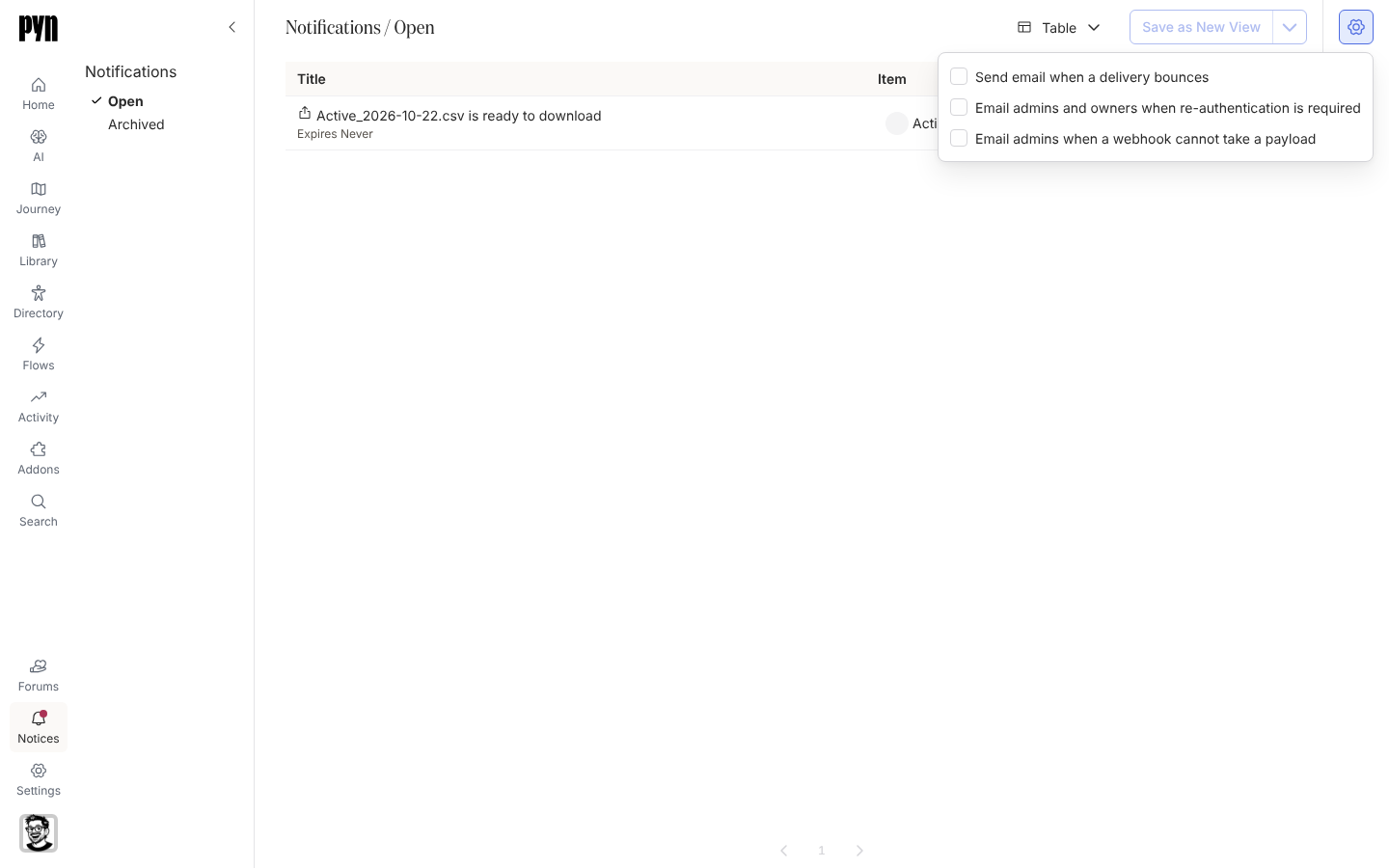
Wähle den Zahnrad-Button oben rechts in der Ansicht.
-
Hake die E-Mails an, die du willst: Send email when a delivery bounces, Email admins and owners when re-authentication is required, Email admins when a webhook cannot take a payload. Jede wird gespeichert, sobald du sie anhakst. Lässt sich eine nicht speichern, zeigt ein Toast Could not save this setting und das Kästchen bleibt, wie es war.
-
Wähle eine beliebige Stelle außerhalb des Popovers, um es zu schließen.
Was du sehen solltest
Abschnitt betitelt „Was du sehen solltest“Die nächste passende Benachrichtigung kommt als E-Mail von Pyn <notifications@pynhq.com> mit dem Titel der Benachrichtigung als Betreff und einem Link, der die Benachrichtigung in Pyn öffnet. Die Einstellungen gelten für den ganzen Workspace, nicht nur für dich.
Verwandte Seiten
Abschnitt betitelt „Verwandte Seiten“- Arten von Benachrichtigungen dafür, welche Benachrichtigungen jede Einstellung abdeckt.
- Benachrichtigungen lesen und archivieren für den Posteingang, auf den die E-Mail verlinkt.