

Deine Journey-Map aufbauen
Ziel: Mache aus der Start-Journey den Plan deines Unternehmens: ein Board, das nur die Momente zeigt, die du durchführst oder durchführen willst, sagt, wie gut jeder abgedeckt ist, und hinter jedem Moment mit hoher Priorität einen Flow hat.
Zeit: etwa 30 Minuten für einen ersten Durchgang. Die meisten Teams kommen jedes Quartal darauf zurück.
Am Ende hast du:
- ein Board mit den Kategorien und Momenten, die auf dich zutreffen, in der Reihenfolge, in der Mitarbeitende ihnen begegnen;
- einen Current State, eine Priority, einen Level of Effort, ein Department und einen Owner an jedem Moment, den du behalten hast;
- eine gespeicherte Ansicht namens „Lücken“, die die Momente mit hoher Priorität listet, die du noch nicht abdeckst;
- mindestens einen Flow an einem Moment mit hoher Priorität, erstellt aus dem Vorlagenkatalog.
Bevor du beginnst
Abschnitt betitelt „Bevor du beginnst“- Du bist Admin des Workspace. Alle können die Journey lesen, aber sie zu ändern braucht die Rolle Admin.
- Mitarbeitendendaten sind im Workspace: Verbinde zuerst dein HRIS oder lade eine Mitarbeitendendatei hoch; siehe Integrations.
- Halte die Personen bereit, die Momente verantworten werden: Owner und Stakeholders werden aus den Usern und User-Gruppen des Workspace gewählt.
1. Die Start-Map lesen
Abschnitt betitelt „1. Die Start-Map lesen“Die Map ist in Kategorien angelegt, etwa Onboarding, Reviews & Feedback, Growth & Development, Building Engagement, Manager Development, Leave and Life Events, Org-wide Campaigns und Offboarding & Alumni, jede mit den Momenten, die die meisten Unternehmen durchführen.
-
Öffne in Pyn Journey in der linken Navigation. Das Board öffnet sich auf Whole Journey.
-
Scrolle einmal von links nach rechts über das Board und lies die Spaltenüberschriften und die Karten. Jede Karte ist ein Moment; ihr Badge zeigt, wie viele Mitarbeitende in den letzten 30 Tagen in diesem Moment waren.
-
Wähle eine beliebige Karte, um ihr Panel rechts zu öffnen, und wähle dann die Tabs: Details für ihre Eigenschaften, Flows für das Angehängte, Activity für Enrollments, Content für Library-Inhalte.
-
Schließe das Panel.
Ändere noch nichts. Der erste Durchgang dient dazu, zu erkennen, was schon da ist.
2. Die Map auf dein Unternehmen zuschneiden
Abschnitt betitelt „2. Die Map auf dein Unternehmen zuschneiden“-
Arbeite Spalte für Spalte. Für einen Moment, den du nicht durchführst und nicht durchführen wirst, wähle seine Karte, dann Actions in der Kopfzeile des Panels, dann Archive, und bestätige. Die Karte verlässt das Board. (Jury duty und Alumni recruitment sind häufige erste Kandidaten.)
-
Für eine ganze Kategorie, die du nicht durchführst, öffne das Panel der Kategorie über ihren Überschriften-Chip und archiviere sie auf dieselbe Weise.
-
Für ein Erlebnis, das fehlt, wähle Add Moment am Ende der passenden Spalte, tippe seinen Titel und drücke Enter. Braucht es eine neue Spalte, wähle Add Category am rechten Ende des Boards, benenne die Kategorie im Panel, das sich öffnet, und füge ihr dann Momente hinzu.
-
Ziehe Karten nach oben und unten und zwischen Spalten, bis sich jede Spalte in der Reihenfolge liest, in der Mitarbeitende sie erleben. Ziehe Spaltenüberschriften, um die Kategorien zu ordnen.
3. Markieren, wie gut du jeden Moment abdeckst
Abschnitt betitelt „3. Markieren, wie gut du jeden Moment abdeckst“-
Wähle die erste Karte auf dem Board. Setze auf Details den Current State auf We have this, Needs improvement oder Do not have this yet. Lass Unknown nur stehen, wenn niemand im Raum es weiß.
-
Setze Level of Effort darauf, wie viel Arbeit die Verbesserung kosten würde: Low, Medium oder High.
-
Setze Department auf das verantwortliche Team und Owner auf die verantwortliche Person. Füge Stakeholders hinzu, wenn andere Teams beteiligt sind.
-
Schließe das Panel und wiederhole das für jede Karte. Jeder Wert wird gespeichert, sobald du ihn wählst, du kannst also jederzeit unterbrechen und weitermachen.
Das ist das längste Kapitel. Vierzig Momente zu je etwa einer halben Minute sind zwanzig Minuten; es mit den Personen zu tun, die die Momente verantworten, ist schneller und ehrlicher, als es allein zu tun.
4. Entscheiden, was zählt
Abschnitt betitelt „4. Entscheiden, was zählt“-
Öffne Filters oben auf dem Board und fahre über Current State. Jeder Wert ist anfangs angehakt, wähle also Clear All und hake dann Needs improvement und Do not have this yet an. Das Board grenzt sich auf deine Lücken ein.
-
Gehe die verbleibenden Karten durch und setze auf jeder die Priority: High priority für die wenigen, die du in diesem Quartal angehst, Medium priority für die nächste Welle, Low priority für den Rest. Eine Faustregel: Hohe Priorität bekommen Momente, die viele Mitarbeitende erreichen oder ein Risiko bergen (erster Tag, Abwesenheit, Austritt), und Lücken mit einem Low- oder Medium-Aufwand.
-
Fahre in Filters über Priority, wähle Clear All und hake High priority an. Du siehst jetzt die Momente, die am meisten zählen und nicht abgedeckt sind.
-
Wähle Save as New View. Die Ansicht öffnet sich und erscheint in der linken Leiste als Whole Journey*; wähle den Ansichtstyp-Button (er zeigt Journey), dann Rename View, und nenne sie „Lücken“.
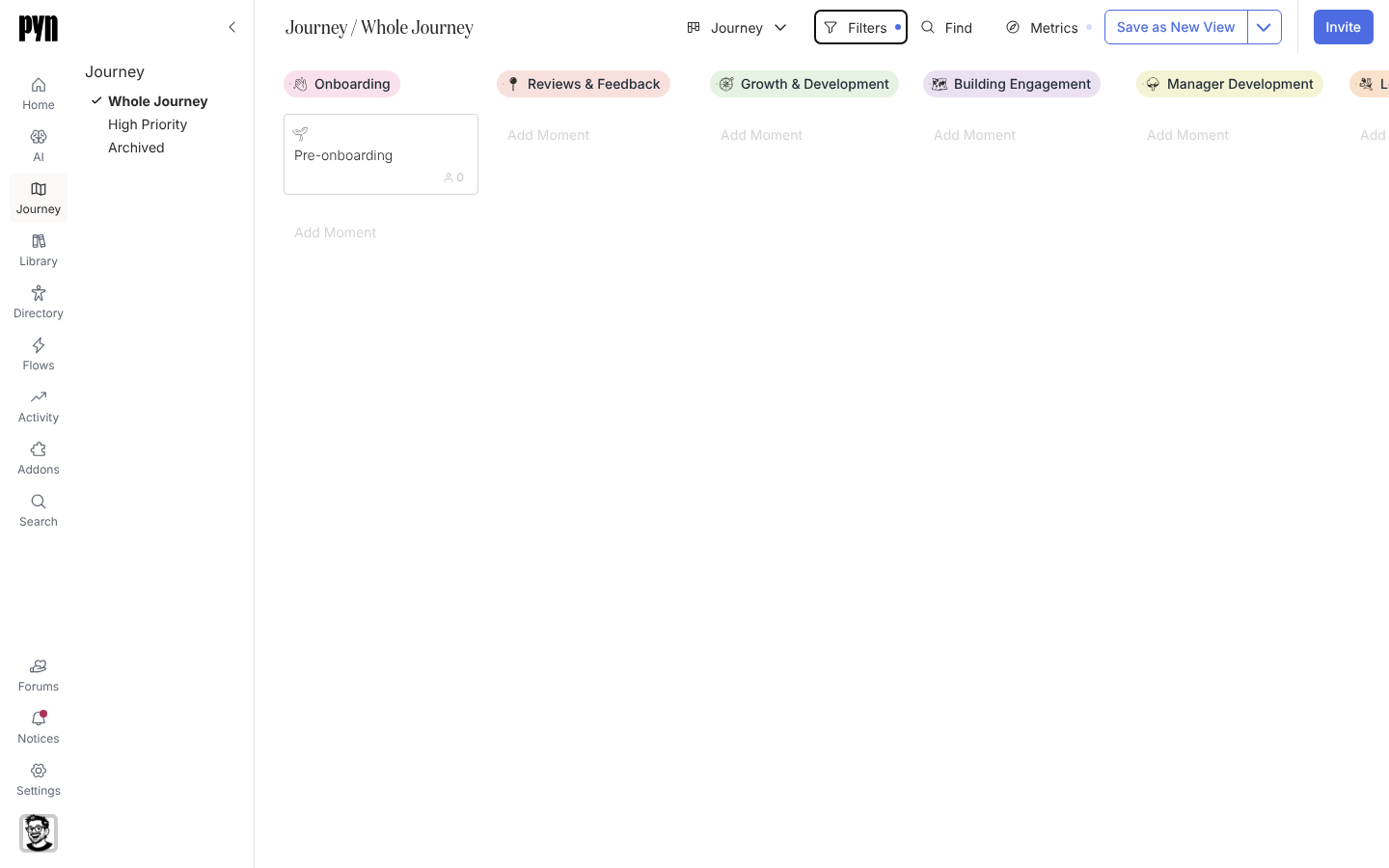
Die vorgegebene Ansicht High Priority zeigt alles, was du mit hoher Priorität markiert hast, abgedeckt oder nicht; deine Ansicht „Lücken“ zeigt nur die nicht abgedeckten. Beide aktualisieren sich, während du Eigenschaften änderst.
5. Hinter jeden Moment mit hoher Priorität einen Flow legen
Abschnitt betitelt „5. Hinter jeden Moment mit hoher Priorität einen Flow legen“-
Wähle in deiner Ansicht „Lücken“ die erste Karte.
-
Wähle den Tab Flows. Suche unter Templates einen Katalog-Flow, der passt, und wähle Add. Der Flow erscheint in der Liste darüber.
-
Wähle ihn, um ihn in Flows zu öffnen. Prüfe Trigger und Zielgruppe, lies jeden Schritt, passe Sender und Wortlaut an deine Stimme an, veröffentliche ihn dann und setze seinen Modus. Automations erklärt jeden dieser Schritte.
-
Wähle Back oben links im Editor, um zum Panel des Moments zurückzukehren, wähle dann seinen Tab Content und füge alle Kataloginhalte hinzu, auf die die Schritte des Flows verlinken, öffne sie dann, bearbeite sie und wähle Publish.
-
Wenn der Flow live ist, setze den Current State des Moments auf We have this. Er fällt aus deiner Ansicht „Lücken“ heraus.
-
Wiederhole das für jede Karte in der Ansicht. Passt keine Vorlage, wähle Create flow auf dem Tab Flows, um in Flows eine Automation von Grund auf zu starten und ihr diesen Moment zuzuweisen.
6. Die Map ehrlich halten
Abschnitt betitelt „6. Die Map ehrlich halten“-
Öffne Metrics, setze Metric auf Deliveries und Date Range auf last 90 days, und lies die Badges: Momente mit Flows zeigen Zahlen, Momente ohne bleiben bei null. Speichere auch das als Ansicht, wenn du darüber berichtest.
-
Kehre jedes Quartal zu „Lücken“ zurück, setze die nächsten Momente auf High priority und wiederhole Kapitel 5.
-
Wähle den Ansichtstyp-Button, dann Export, um das Board als Bild für dein nächstes Leadership-Update herunterzuladen.
Verwandte Seiten
Abschnitt betitelt „Verwandte Seiten“- Die Eigenschaften eines Moments festlegen und Eigenschaften von Momenten für die Bedeutung jeder Option, die du genutzt hast.
- Die Map filtern und Eine Ansicht speichern, um Ansichten für jede Abteilung oder jeden Owner zu bauen.
- Einen Flow oder Inhalt an einen Moment anhängen für das Moment-Panel im Detail.
- Automations, um die hinzugefügten Flows fertigzustellen, und Content, um die Inhalte zu bearbeiten, auf die sie verlinken.