

Profil
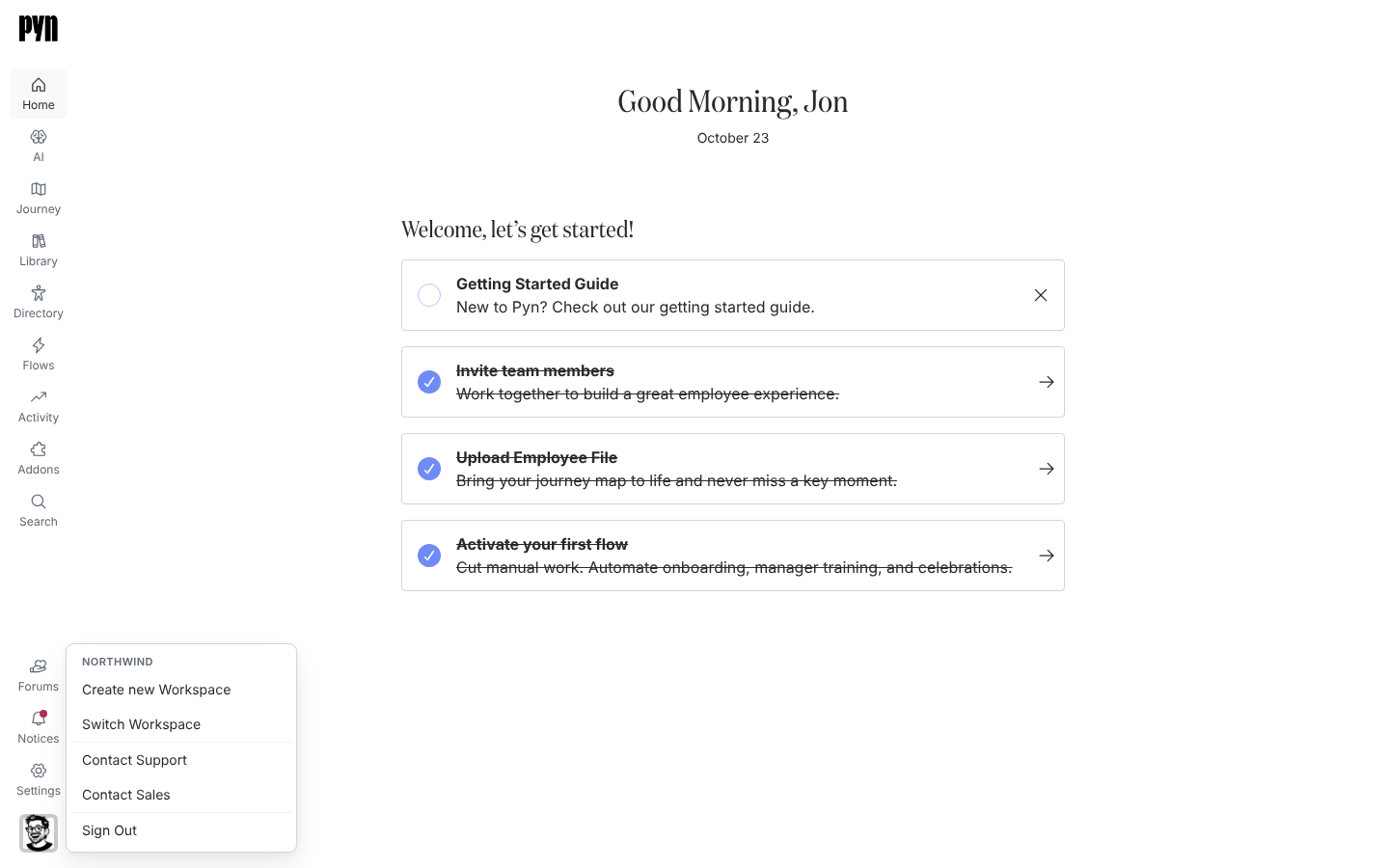
Dein Profil in Pyn ist der Nutzerdatensatz, den der Workspace für dich führt: ein Anzeigename, ein bevorzugter Name, eine primäre E-Mail-Adresse, ein Foto, eine Rolle und ein Status. Du siehst es als Avatar unten links und als deine Zeile, markiert mit (You), unter Settings, Current Users.
Woher deine Angaben kommen
Abschnitt betitelt „Woher deine Angaben kommen“Pyn füllt dein Profil aus dem Account, mit dem du dich anmeldest. Google liefert einen Anzeigenamen, einen bevorzugten Namen und ein Foto. Microsoft liefert einen Anzeigenamen und einen bevorzugten Namen, aber kein Foto, und das erst, wenn du die Bestätigungs-E-Mail geöffnet hast (siehe Mit Google oder Microsoft anmelden). Ein Magic Link liefert nur die E-Mail-Adresse. Jede Anmeldung schreibt die Werte, die ihr Anbieter liefert: Eine Google-Anmeldung frischt Namen und Foto auf, eine Microsoft-Anmeldung den Namen, und ein Magic Link lässt den Rest, wie er war. Bis ein Foto ankommt, zeigt der Avatar den ersten Buchstaben deines Namens, oder deiner E-Mail-Adresse, wenn es keinen Namen gibt.
Admins sehen dieselben Felder in deiner Zeile unter Current Users: User (Name und Avatar), Email address, Last Seen, Role und Status. Wählst du die Zeile, öffnet sich ein Panel mit der vollständigen Liste der Eigenschaften; die Felder sind dort schreibgeschützt.
Das Profilmenü
Abschnitt betitelt „Das Profilmenü“Wähle deinen Avatar (beschriftet mit Open profile), um das Menü zu öffnen. Die Überschrift ist der Name des Workspace, in dem du bist. Die Einträge sind:
| Eintrag | Was er tut |
|---|---|
| Create new Workspace | Öffnet das Formular aus Einen Workspace erstellen. |
| Switch Workspace | Listet die Workspaces, mit denen deine E-Mail-Adresse verknüpft ist. Siehe Workspace wechseln. |
| Contact Support | Öffnet den Support-Messenger von Pyn in der Ecke der Seite. |
| Contact Sales | Öffnet ein Formular zur Demo-Anfrage für Upgrades und bezahlte Funktionen. |
| What’s New | Öffnet Shipping news in Pyn Help in einem neuen Tab. |
| Exit Playground Mode | Erscheint nur in einem Playground-Workspace; zeigt den Bildschirm Signing In und bringt dich in deinen eigenen Workspace (oder zu Switch Workspace). |
| Sign Out | Beendet deine Sitzung. Siehe Abmelden. |
Unter den Einträgen steht Theme in einer eigenen Zeile mit drei runden Symbol-Buttons: eine Sonne für Light, ein Mond für Dark und ein Monitor für System. System siehst du, bis du wählst: Es folgt der Hell-oder-Dunkel-Einstellung deines Geräts und wechselt, wenn das Gerät wechselt. Light oder Dark behält dieses Theme bei, egal wie das Gerät eingestellt ist. Die Wahl speichert dieser Browser, nicht dein Account, sodass ein anderes Gerät oder ein anderer Browser mit System startet.
Deine Rolle und dein Status
Abschnitt betitelt „Deine Rolle und dein Status“Deine Rolle (Owner, Admin, Power User oder User) legt der Admin fest, der dich eingeladen hat, oder eine Gruppenzuordnung, wenn sich dein Unternehmen über SSO anmeldet; sie entscheidet, welche Navigationspunkte du siehst. Dein Status ist von der Einladung bis zu deiner ersten Anmeldung Pending, danach Active. Ein Admin kann deinen User archivieren, was deinen Zugang zu diesem Workspace entfernt. Rollen und Berechtigungen hat die Details.
Verwandte Seiten
Abschnitt betitelt „Verwandte Seiten“- Abmelden, um deine Sitzung über das Menü oder per Adresse zu beenden.
- Workspace wechseln, um zwischen Organisationen zu wechseln.
- Rollen und Berechtigungen dafür, was deine Rolle dir erlaubt.
- General für die Liste Current Users, die Admins verwalten.