

Home
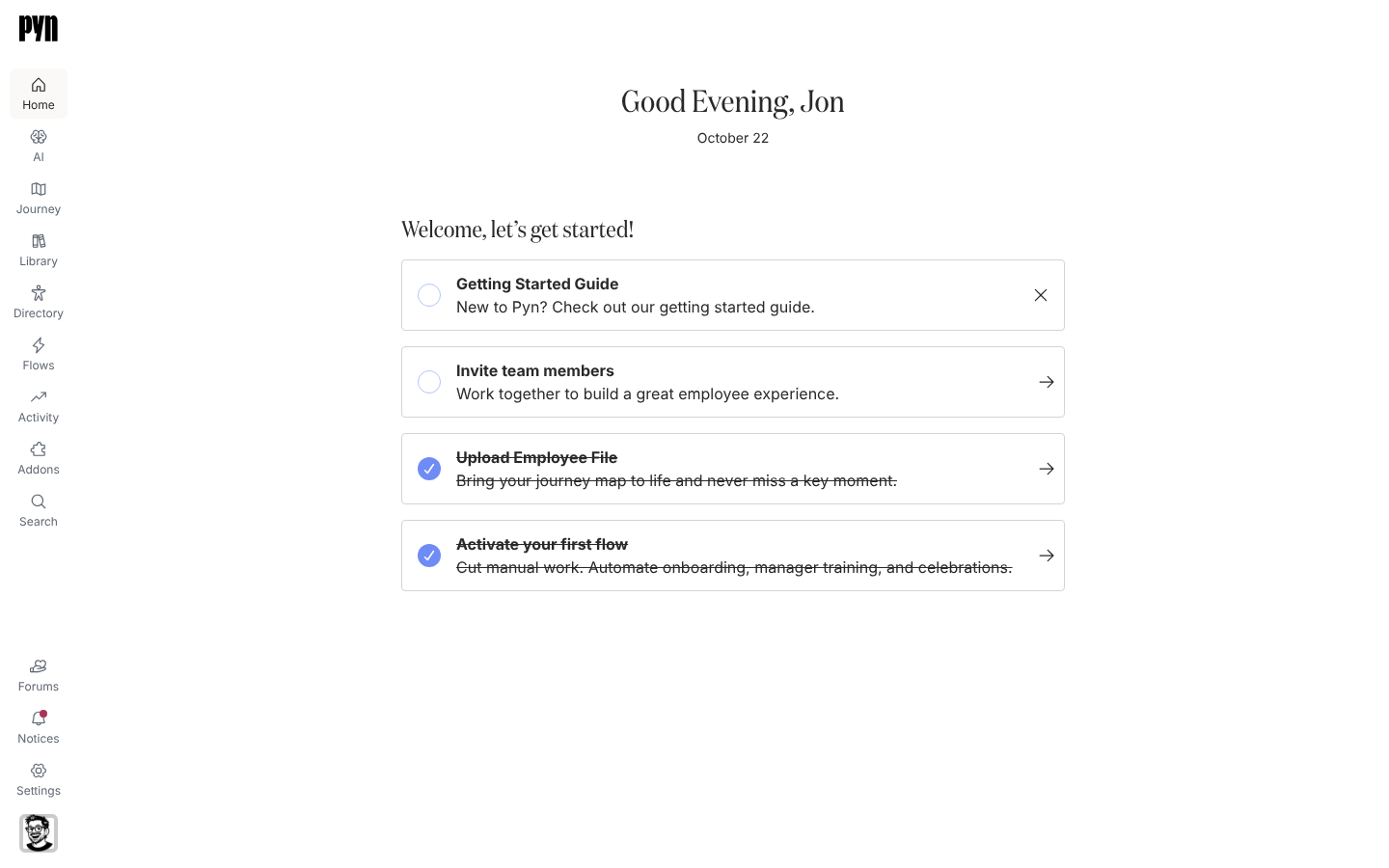
Home ist die erste Seite nach der Anmeldung. Sie begrüßt dich mit Namen und zeigt dir, wenn du Owner oder Admin bist, Get started with Pyn: einen Fortschrittsbalken und eine Reihe von Schrittkarten für das, was ein funktionierender Workspace braucht, von Personendaten und einem Kanal bis zu einem laufenden Flow, einer Kampagne, einer Library-Seite, einem Formular und einem Blick in Activity. Der Button jeder Karte öffnet die Stelle in der App, an der du diesen Schritt erledigst, und die Karte zeigt Done, sobald der Workspace ihn hat.
Wer es nutzt
Abschnitt betitelt „Wer es nutzt“Alle landen hier, unabhängig von der Rolle. Die Schritte sind für den Admin, der den Workspace einrichtet, und werden nur Ownern und Admins gezeigt; andere Rollen sehen die Begrüßung und das Datum. Sobald jeder Schritt erledigt oder übersprungen ist, klappt der Abschnitt zu You’re set up. zusammen; die Zahlen für den Alltag stehen in Activity.
Konzepte
Abschnitt betitelt „Konzepte“- Begrüßung: Good Morning, Good Afternoon oder Good Evening nach deiner Uhr, gefolgt von deinem Rufnamen oder Anzeigenamen und dem heutigen Datum.
- Schrittkarte: ein Einrichtungsschritt mit Nummer, Symbol, Titel, einer einzeiligen Begründung, seinem Status (Not started, Done oder Skipped) und einem Button. Eine erledigte Karte zeigt statt ihrer Nummer einen Haken. Karten bleiben unabhängig von ihrem Status in der Liste.
- Up next: das Badge auf dem ersten noch offenen Schritt; seine Karte ist hervorgehoben und ihr Button ist der primäre.
- Fortschrittsbalken: über den Karten, gefüllt von den Schritten, die erledigt oder übersprungen sind.
- Not for me: das X auf einer offenen Karte, das den Schritt für den ganzen Workspace überspringt; Undo auf einer übersprungenen Karte öffnet ihn wieder.
- More options: der Button … rechts neben der Überschrift, dessen einzige Aktion, Hide getting started, den Abschnitt für den ganzen Workspace von Home nimmt.
- Playground-Banner: In einem Playground-Workspace steht über der Begrüßung ein Banner You’re in Playground Mode mit einem Button Exit.
Welche Schritte du siehst
Abschnitt betitelt „Welche Schritte du siehst“Jeder Workspace bekommt Invite your team, Turn on your first automation, Launch a campaign, Publish a library page, Ask with a form or poll und See how it’s going. Davor kommt Connect your HR data, dessen Button zur HRIS-Antwort passt, die beim Erstellen des Workspace gegeben wurde: Connect BambooHR, Connect HiBob, Connect Rippling, Connect Workday oder Upload a file für Employee File, wenn die Antwort keines davon war. Die Wahl von Slack als Messaging-Plattform ergänzt dahinter Connect Slack. Die Erste-Schritte-Checkliste abschließen listet, wohin jeder Button führt und was den Schritt als Done markiert.
Was du hier tun kannst
Abschnitt betitelt „Was du hier tun kannst“- Die Erste-Schritte-Checkliste abschließen
- Durch Pyn navigieren: die linke Navigation, wer welche Punkte sieht, Search und Notices
- Hilfe in Pyn erhalten: das Help-Panel auf jeder Seite und die Taste
?, die es öffnet - Deinen Workspace in 30 Minuten einrichten: die Einrichtungsschritte als Tutorial von Anfang bis Ende
Wo es in der App ist
Abschnitt betitelt „Wo es in der App ist“/home. Das Öffnen von https://app.pyn.ai/ leitet hierher weiter, ebenso Home oben in der linken Navigation.
Verwandte Seiten
Abschnitt betitelt „Verwandte Seiten“- Die Erste-Schritte-Checkliste abschließen dafür, was der Button jedes Schritts öffnet und wann er Done zeigt.
- Durch Pyn navigieren für die Navigationspunkte und was jede Rolle sieht.
- Hilfe in Pyn erhalten für das Help-Panel.
- Deinen Workspace in 30 Minuten einrichten, um die Einrichtung von Anfang bis Ende durchzuarbeiten.
- Activity für Enrollments, Nachrichten und das Dashboard, sobald Flows laufen.