

Einen Sender oder eine Integration mit Handlungsbedarf reparieren
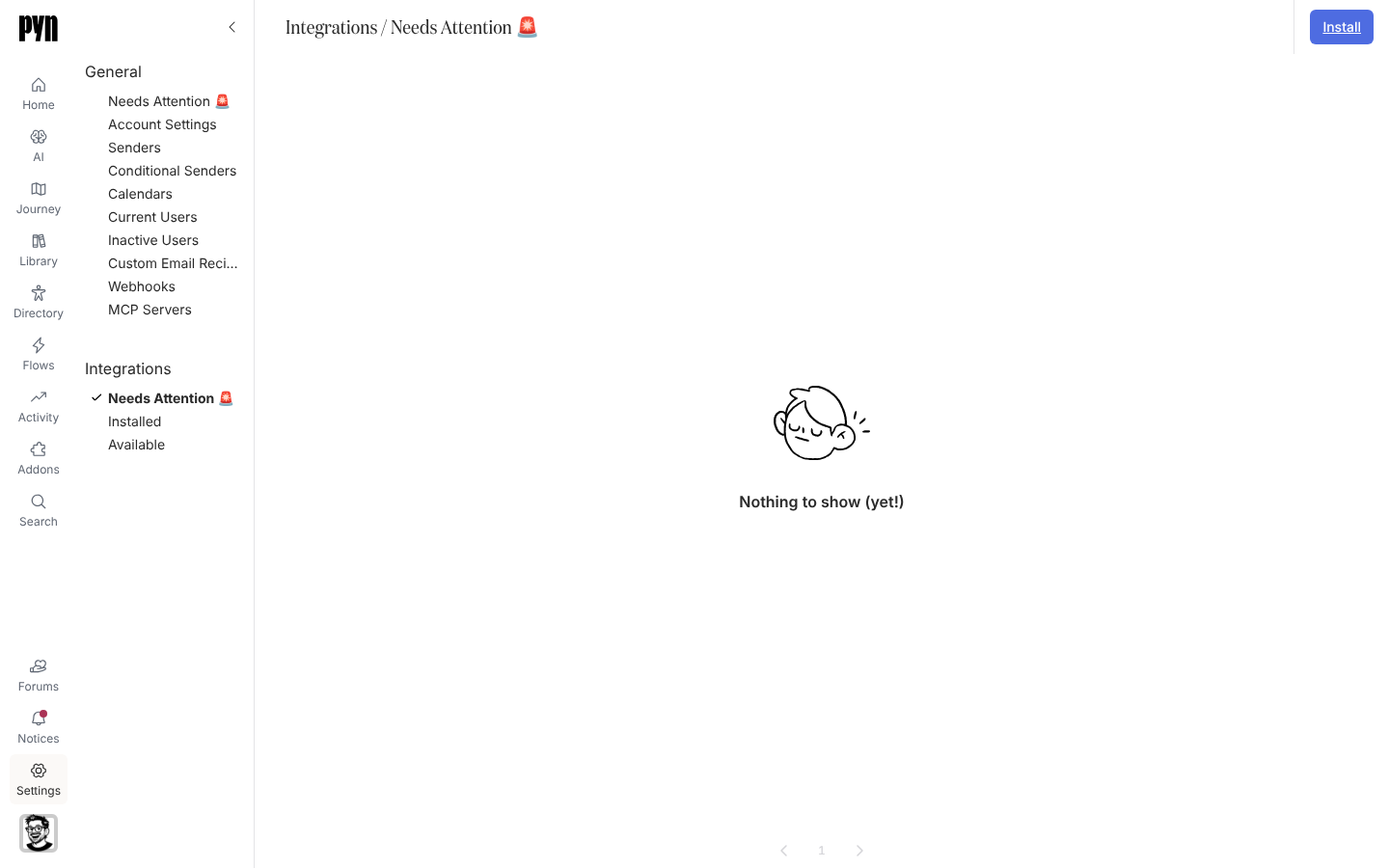
Ein Passwort wurde geändert, ein Token widerrufen oder ein API-Schlüssel rotiert, und jetzt ist ein Sender oder eine Integration im Fehlerzustand. Pyn sammelt alles in diesem Zustand unter Needs Attention 🚨, löst eine Benachrichtigung aus und bietet Reconnect direkt an Ort und Stelle an. Es gibt eine Needs-Attention-Ansicht in jeder Settings-Gruppe: General für Sender, Kalender und eigene E-Mail-Empfänger; Integrations für Integrationen.
Ein verifizierter E-Mail-Sender steht unter General mit Re-authentication required, wenn der E-Mail-Dienst die Sendezugangsdaten des Workspace nicht mehr akzeptiert. Er hat kein eigenes Reconnect, und Activate auf der Kachel Email behebt das nicht. Bitte den Pyn-Support, den E-Mail-Dienst neu zu verbinden; jeder Sender, der aus diesem Grund in Error ist, kehrt dann zu Active zurück. Ein eigener E-Mail-Empfänger in Error steht ebenfalls unter General und hat auch kein Reconnect. Das Neuverbinden des E-Mail-Dienstes behebt den Fehler nur bei Sendern, und keine Aktion in der App behebt ihn bei einem Empfänger; bitte den Pyn-Support, ihn auf Active zurückzusetzen.
Bevor du beginnst
Abschnitt betitelt „Bevor du beginnst“- Du bist Admin oder Owner.
- Bei einem persönlichen Sender (einem Google-, Microsoft-365- oder Slack-Konto) muss die Person, der das Konto gehört, das Neuverbinden selbst erledigen. Bist das nicht du, schicke ihr diese Anleitung.
Schritte
Abschnitt betitelt „Schritte“-
Öffne in Pyn Settings in der linken Navigation. Wähle Needs Attention 🚨 unter Integrations für eine Integration oder unter General für einen Sender, Kalender oder Empfänger.
-
Wähle den Eintrag. Slack und Jira öffnen sich mit einem Hinweis und einem Button Reconnect; bei Slack lautet er „This integration is not operational as it requires re-authentication. This can happen if credentials are revoked.“ Bei einer HRIS-, ATS- oder Single-Sign-On-Integration steht Reconnect im Menü … des Panels; die HRIS-, ATS-, Slack- und Jira-Benachrichtigungen in Notices haben denselben Button.
-
Wähle Reconnect. Bei Slack, Google Workspace, Microsoft 365 und Jira schickt dich das zum Anbieter, um dich erneut anzumelden; bei BambooHR wiederholt es die Anmeldung mit der Firmendomain; bei HiBob, Rippling, Workday, ADP, Greenhouse und Ashby öffnet es das Verbindungsformular für neue Zugangsdaten; bei Single Sign-On öffnet es den Verbindungsdialog erneut. Okta hat kein Reconnect: Wähle unter Credentials auf seinem Panel Replace.
-
Schließe die Anmeldung oder das Formular ab und kehre zu Pyn zurück.
-
Öffne bei BambooHR, Rippling, ADP und Slack das Menü … und wähle Test Connection zur Bestätigung. Bei den anderen öffne History und warte auf den nächsten erfolgreichen Lauf.
Was du sehen solltest
Abschnitt betitelt „Was du sehen solltest“Der Eintrag verlässt Needs Attention und zeigt unter Installed oder Senders wieder Active. Der Tab History einer Integration protokolliert die nächste erfolgreiche Aktualisierung; der Test eines Senders kommt in deinem Posteingang oder in Slack an. Bleibt der Eintrag nach dem Neuverbinden im Fehlerzustand, öffne History, um den Grund zu sehen: „Insufficient permissions“ heißt, das Konto, mit dem du dich angemeldet hast, hat an der Quelle keinen Zugriff, und „Could not connect“ heißt, die Zugangsdaten wurden angenommen, aber die Quelle hat die Anfrage abgewiesen.
Verwandte Seiten
Abschnitt betitelt „Verwandte Seiten“- Settings > Integrations für die drei Ansichten.
- Senders für die Sender-Status.
- Notices, wo die Benachrichtigungen zur erneuten Authentifizierung ankommen.
- Benachrichtigungs-E-Mails festlegen, um per E-Mail darüber informiert zu werden.