

Eine Kampagnenvorlage hinzufügen
Der Katalog enthält Kampagnenvorlagen, die für dich geschrieben wurden: die Feiertage von Australien, Kanada, China, Frankreich, Indien, Israel, Japan, Großbritannien und den USA für 2026, kulturelle und religiöse Gedenktage für mehrere davon, weltweit gefeierte Tage und lockerere Tage der Mitarbeitenden-Wertschätzung. Jede Vorlage ist eine Ausgabe für 2026; jede ist ein Satz datierter Meilensteine mit einer Nachricht, die du bearbeiten kannst. Du fügst eine dem Workspace hinzu und schreibst dann Personen in die Meilensteine ein, die du willst.
Bevor du beginnst
Abschnitt betitelt „Bevor du beginnst“- Du bist Admin. Power User sehen die Vorlagen, sobald sie hinzugefügt sind, aber die Katalog-Einträge (der Pfeil neben Create New unter Automations und der Pfeil neben Create new im Kalender Campaigns) erscheinen nur für Admins.
Schritte
Abschnitt betitelt „Schritte“-
Öffne in Pyn Flows in der linken Navigation und wähle dann Automations. Oder öffne Activity, dann Campaigns, um eine Vorlage aus dem Kalender hinzuzufügen, in den du sie einschreiben wirst.
-
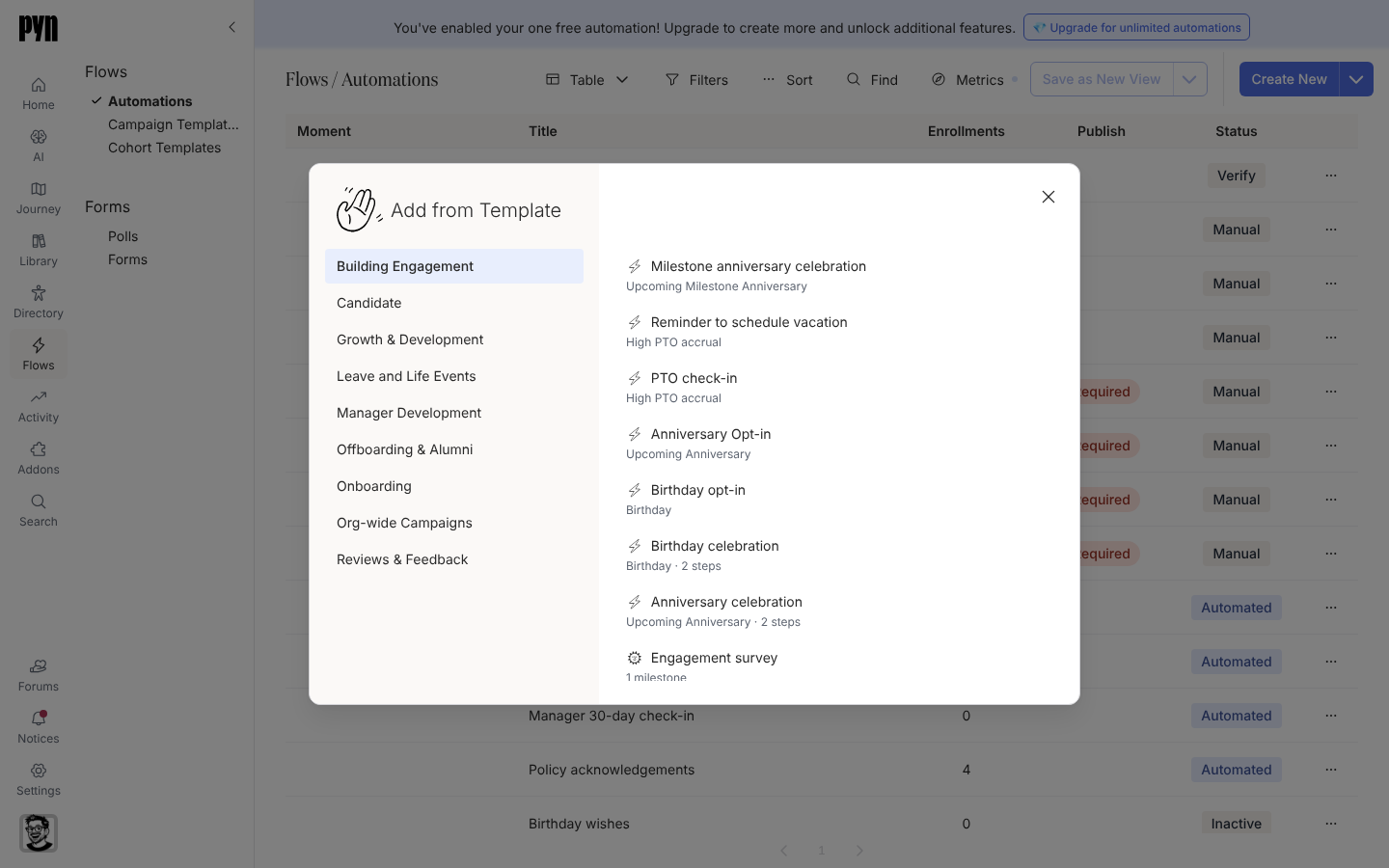
Wähle den Pfeil neben Create New oben rechts (seine Beschriftung ist More create options), dann Add from Template. Im Kalender Campaigns sitzt der Pfeil neben Create new und der Eintrag lautet Create from template; zeigt der Kalender keine Kampagnen, bietet die Liste links denselben Picker als start from a template.
-
Wähle im Dialog Add from Template links eine Journey-Kategorie, zum Beispiel Org-wide Campaigns. Jeder Eintrag hat eine Zeile darunter: Eine Kampagnenvorlage zeigt ihr eigenes Emoji und die Zahl ihrer Meilensteine; eine Automation zeigt ein Blitzsymbol, ihren Trigger (oder ihren Moment) und, wenn sie Schritte hat, deren Anzahl. Aus dem Kalender Campaigns geöffnet, listet der Dialog nur Kampagnenvorlagen.
-
Wähle die Vorlage, zum Beispiel 2026–27 US Holidays. Pyn fügt sie hinzu und öffnet sie unter
/flows/campaign-template/..., egal von welcher Seite du gestartet bist. Schlägt das Kopieren fehl, zeigt ein Toast Could not add the template. -
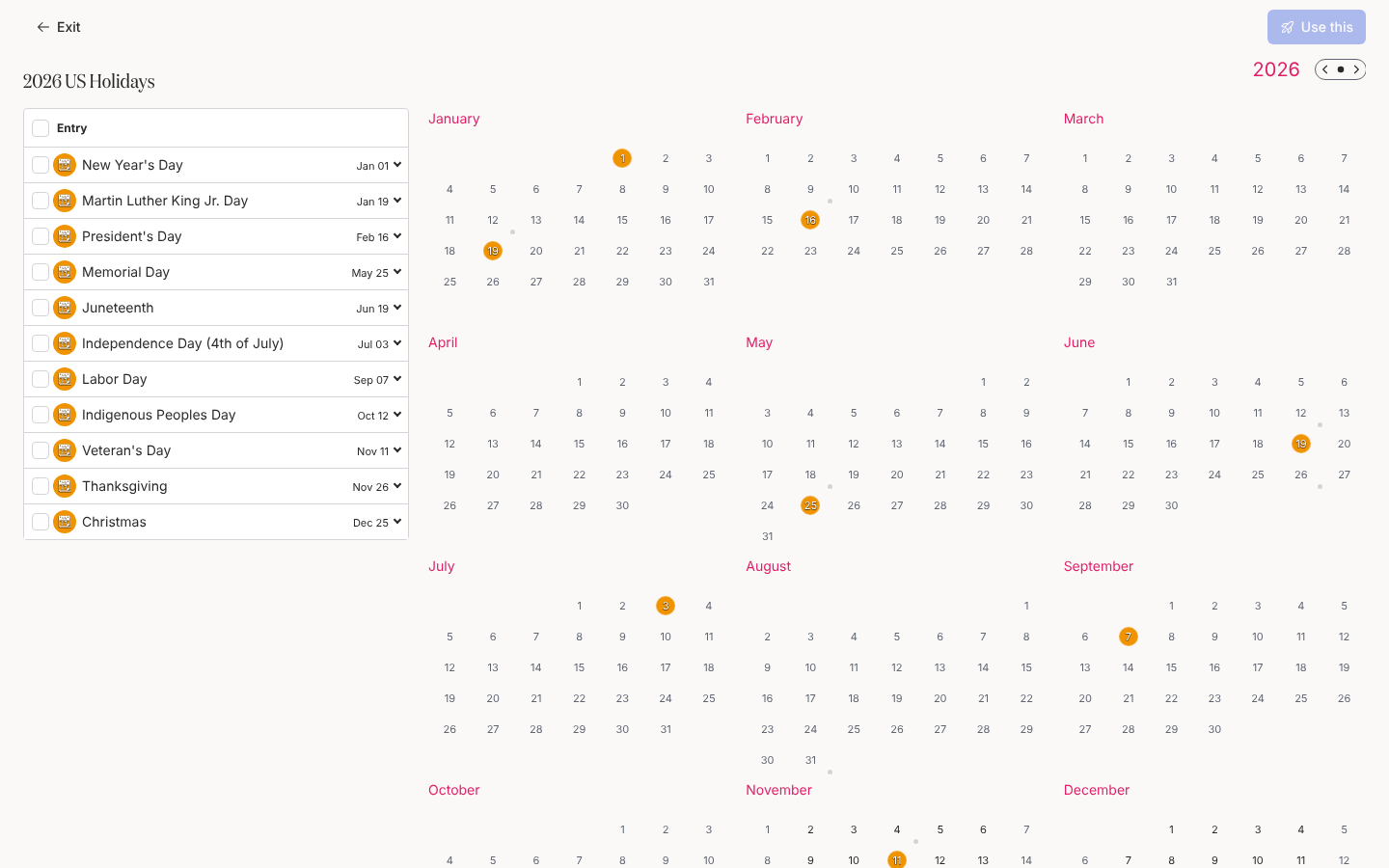
Lies den Kalender: Jeder Meilenstein ist ein farbiges Datum, und die Liste links nennt sie mit ihren Terminen. Klappe einen Meilenstein auf, um die Nachrichtenschritte zu sehen, die er enthält.
-
Wenn du bereit bist, sie zu nutzen, folge Mitarbeitende in eine Kampagne einschreiben. Wähle Exit, um zu Flows zurückzukehren.
Was du sehen solltest
Abschnitt betitelt „Was du sehen solltest“Unter Flows, Campaign Templates ist die Vorlage mit ihrem Titel gelistet und, falls über einen Moment hinzugefügt, mit diesem Moment in der Spalte Moment. Wählst du die Zeile, öffnet sich die Kalenderseite der Vorlage mit Use this oben rechts. Nichts wird gesendet und niemand eingeschrieben, bis du sie nutzt.
Verwandte Seiten
Abschnitt betitelt „Verwandte Seiten“- Mitarbeitende in eine Kampagne einschreiben, um Meilensteine in Kampagnen zu verwandeln.
- Einen Flow oder Inhalt an einen Moment anhängen, um eine Vorlage von der Journey-Map aus hinzuzufügen.
- Eine Automation erstellen für die Automation-Vorlagen desselben Dialogs.