

Einen User einladen
Eine Kollegin muss Flows bauen oder Activity lesen. Du lädst sie per E-Mail mit einer Rolle ein, Pyn mailt ihr einen Link, und sie erscheint als Pending, bis sie sich anmeldet.
Bevor du beginnst
Abschnitt betitelt „Bevor du beginnst“- Du bist Admin oder Owner. Der Button Invite ist für andere Rollen deaktiviert.
- Entscheide dich für eine Rolle. Unter Users steht, was jede erlaubt; die Vorgabe im Formular ist Admin.
Schritte
Abschnitt betitelt „Schritte“-
Öffne in Pyn Settings in der linken Navigation, dann Current Users unter General.
-
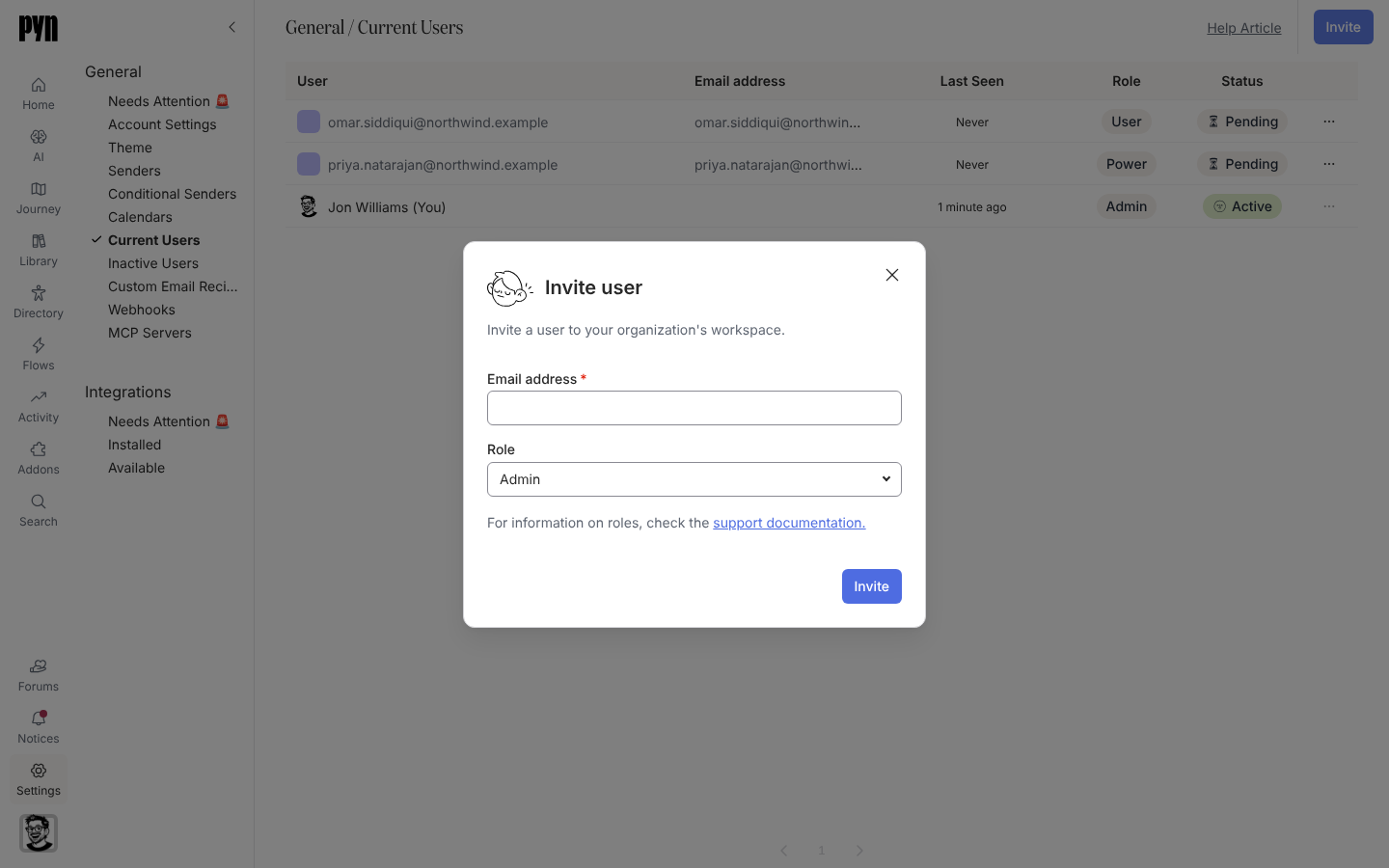
Wähle Invite oben rechts. Der Dialog Invite user öffnet sich: „Invite a user to your organization’s workspace.“
-
Gib ihre Email address ein.
-
Wähle die Role: Admin, Power User oder Limited User.
-
Wähle Invite. Der Dialog meldet Success! mit „They will receive an email from Pyn inviting them to join your workspace.“ Wähle Done. Kann Pyn die Einladung nicht senden, zeigt ein Toast Could not send the invitation und das Formular kommt mit der eingegebenen Adresse und Rolle zurück, sodass du erneut Invite wählen kannst.
-
Sagt der Dialog Already Invited! mit „That user already exists in the system.“, ist die Adresse schon ein User. Such die Person stattdessen in Current Users (oder Inactive Users).
Was du sehen solltest
Abschnitt betitelt „Was du sehen solltest“Der neue User erscheint in Current Users mit dem Status Pending und der Rolle, die du gewählt hast. Öffnet die Person den Link und meldet sich an, wechselt der Status zu Active, und Last Seen beginnt sich zu aktualisieren. Kommt die E-Mail nicht an, öffne ihr …-Menü und wähle Resend Invite; „Invite Sent“ bestätigt es, und „Invite Not Sent“ bittet dich, es erneut zu versuchen.
Verwandte Seiten
Abschnitt betitelt „Verwandte Seiten“- Users für Rollen und Status.
- Die Rolle eines Users ändern, falls du die falsche Rolle gewählt hast.
- Anmelden dafür, was die eingeladene Person sieht.