

Einsendungen prüfen und exportieren
Antworten nützen erst, wenn du sie liest. Jede Einsendung zu einem Formular oder Poll ist auf dem Formular selbst gelistet, neueste zuerst, und die gesamte Menge lässt sich als Tabelle mit den Antworten exportieren, zur Auswertung oder für dein HRIS.
Bevor du beginnst
Abschnitt betitelt „Bevor du beginnst“- Du bist Power User, Admin oder Owner.
Schritte
Abschnitt betitelt „Schritte“-
Öffne in Pyn Flows in der linken Navigation, wähle Forms (oder Polls) und dann das Formular.
-
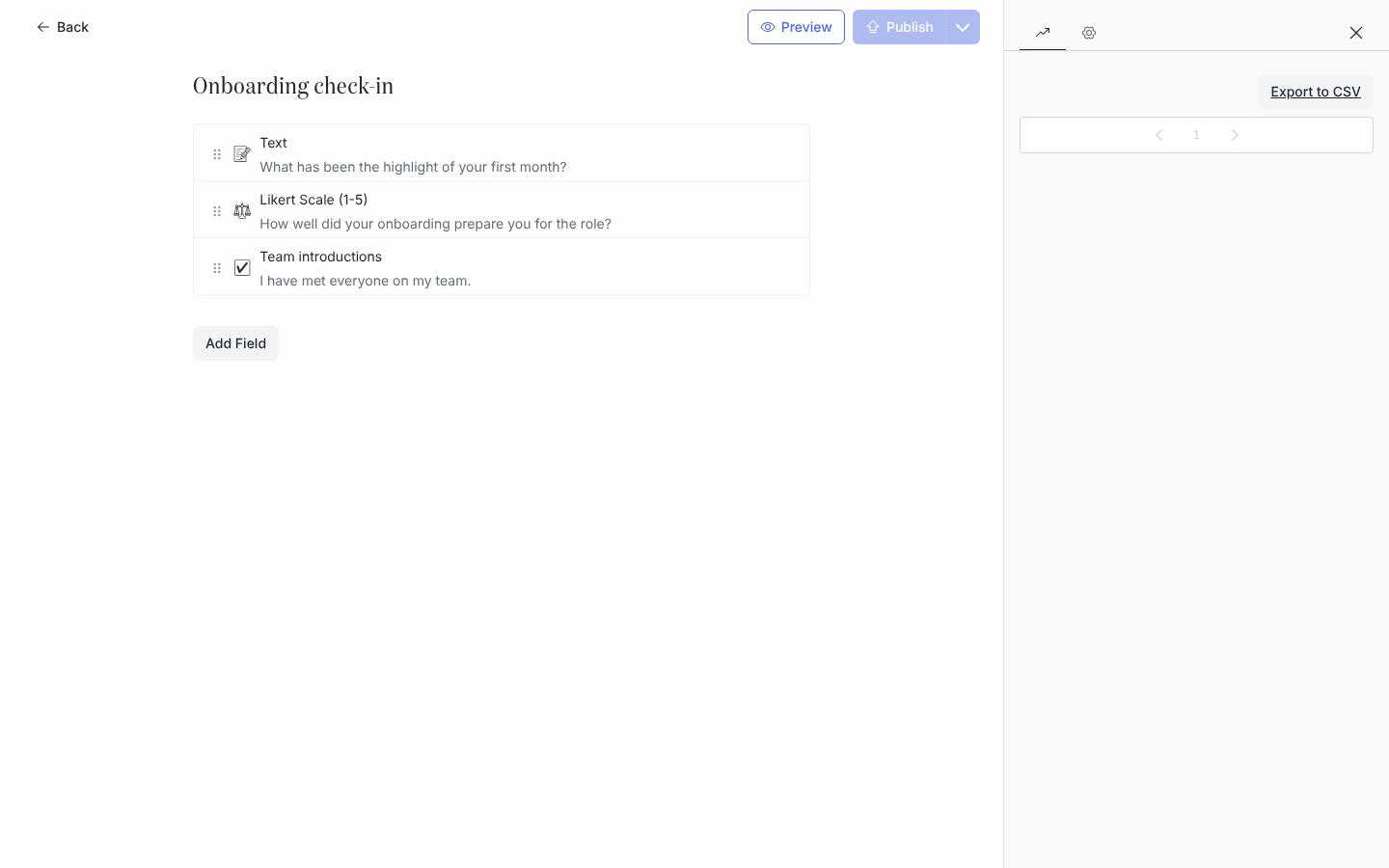
Wähle Activity in der Leiste rechts im Editor. Das Seitenpanel listet die Einsendungen, neueste zuerst, 50 pro Seite, jede benannt nach der Person, die geantwortet hat.
-
Lies in der Liste ab, wer geantwortet hat. Die Einträge lassen sich nicht öffnen; die Antworten selbst stehen im Export. Eine Einsendung, die über einen Webhook kam, wird ebenfalls gelistet, benannt nach der Person, für die sie eingesendet wurde.
-
Wähle Export to CSV oben im Seitenpanel. Eine Datei, benannt nach ID und Titel des Formulars, wird heruntergeladen.
-
Öffne die Datei. Jede Zeile ist eine Einsendung mit
employeeId(der HRIS-ID der Person, oderunknownohne eine),submissionIdund einer Spalte pro Feld, mit der Beschreibung des Feldes als Spaltenüberschrift, wo eine gesetzt ist, sonst mit seinem Schlüssel.
Was du sehen solltest
Abschnitt betitelt „Was du sehen solltest“Die Liste wächst, während Nachrichten mit dem Formular beantwortet werden. Wer das Formular aus einer E-Mail nicht geöffnet hat, siehst du unter Actions: Filtere nach dem Schritt und suche nach Unactioned; diese Ansicht lässt sich ebenfalls exportieren, mit den gesetzten Filtern. Eine Einsendung aus Slack markiert die Nachricht nicht als Actioned, bei einem in Slack gesendeten Formular ist der Export also die Aufzeichnung darüber, wer geantwortet hat. Eine Buddy- oder Mentor-Antwort wird als diese Beziehung in den Datensatz der Person geschrieben.
Verwandte Seiten
Abschnitt betitelt „Verwandte Seiten“- Ein Formular erstellen, um die Fragen zu ändern.
- Actions dafür, wer geantwortet hat und wer nicht.
- Ansichten, Filter, Suche und Export für Exporte an anderen Stellen in Pyn.