

Deinen AI-Assistenten zu deinem Workspace befragen
Jemand aus dem People-Team fragt den eigenen AI-Assistenten, wer nächste Woche anfängt, in welchen Flows ein Neuzugang ist und wo eine Nachricht gelandet ist, und die Antwort kommt aus deinem Workspace, als diese Person, mit nichts, was sie in Pyn nicht auch selbst öffnen könnte. Ein MCP-Server ist das Bündel von Operationen, die der Assistent aufrufen darf; ein Preset baut ihn mit wenigen Klicks. Für: Admins und Owner. Zeit: etwa 15 Minuten, plus ein paar Minuten für jede Person, die sich verbindet.
Was du brauchst
Abschnitt betitelt „Was du brauchst“- Einen Account als Admin oder Owner. Nur diese Rollen sehen AI in der linken Navigation, wo MCP Servers unter Agents sitzt; siehe MCP Servers.
- Einen AI-Client, der einen entfernten MCP-Server hinzufügt und sich per OAuth anmeldet: Claude, Claude Desktop, Claude Code oder ChatGPT; siehe Einen AI-Client verbinden.
- Eine Entscheidung, wer sich verbinden darf: Die Minimum role des Servers ist Owner, Admin, Power User oder User; siehe Users dafür, was jede Rolle darf.
- Eine Entscheidung, was du anbietest: ein Preset aus Read only (People Directory, Workspace Explorer) für Fragen, oder eines aus Read and write (Onboarding Coordinator, Flow Operator), wenn der Assistent auch handeln soll; siehe Einen MCP-Server hinzufügen.
So baust du es
Abschnitt betitelt „So baust du es“-
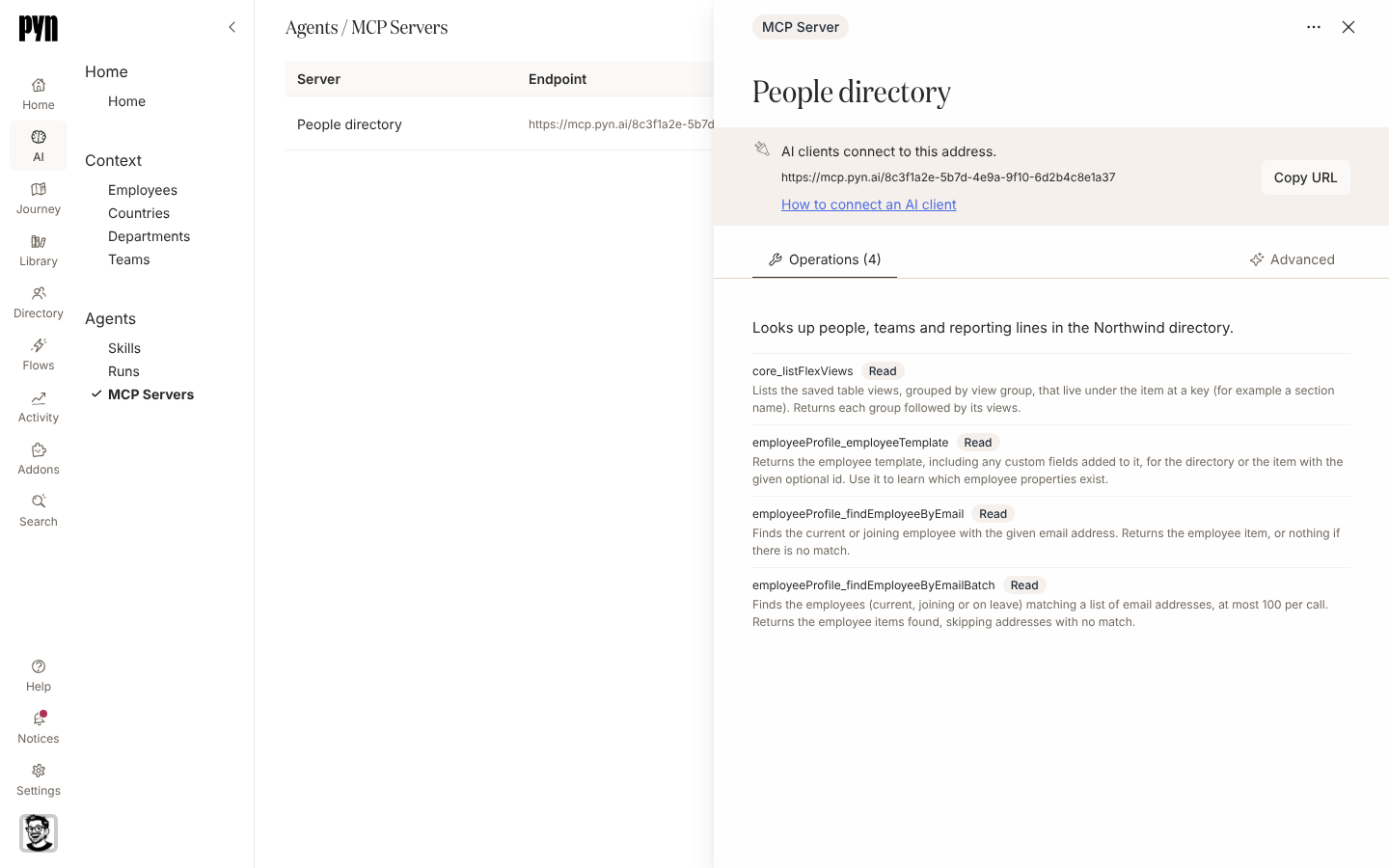
Öffne in Pyn AI in der linken Navigation, dann MCP Servers unter Agents, öffne den Pfeil neben Add und wähle Add from Preset; siehe Einen MCP-Server hinzufügen.
-
Wähle People Directory dafür, wer wer ist und wer an wen berichtet, oder Onboarding Coordinator, um Neuzugänge zu finden, sie in Onboarding-Flows einzuschreiben und jeden davon zu begleiten; siehe Einen MCP-Server hinzufügen.
-
Behalte oder ändere Name, Title und Description, die das Preset ausgefüllt hat, setze die Minimum role auf die niedrigste Rolle, die sich verbinden soll, und wähle Next; siehe Einen MCP-Server hinzufügen.
-
Entferne unter Operations jede Operation, die du lieber nicht anbieten willst, indem du ihre Zeile wählst, und wähle dann Add; siehe Einen MCP-Server hinzufügen.
-
Wähle Copy URL im Panel des Servers und schicke die Adresse an die Leute, die ihn nutzen werden; siehe Einen AI-Client verbinden.
-
Jede Person fügt die Adresse in ihrem AI-Client als entfernten MCP-Server hinzu, meldet sich bei Pyn an, wenn der Client sie dorthin schickt, liest die Tools auf dem Bildschirm Connect und wählt Allow; siehe Einen AI-Client verbinden.
-
Jede Person fragt den Assistenten „Wer bin ich in Pyn?“ und prüft, ob die Antwort sie selbst, den Workspace und den Server nennt; siehe Einen AI-Client verbinden.
Varianten
Abschnitt betitelt „Varianten“Für reine Fragen beginne mit People Directory oder Workspace Explorer: Jede Operation darauf trägt einen Chip Read, der Assistent kann also suchen, lesen und zusammenfassen, aber nichts ändern, und mit einer Minimum role von User können sich alle mit einem Pyn-Account verbinden.
Für einen Assistenten, der handelt, ergänzt Onboarding Coordinator das Einschreiben einer Person, das Pausieren oder Verschieben eines Schritts, das erneute Senden einer Zustellung und das Stoppen eines Enrollments, und Flow Operator tut dasselbe über jeden laufenden Flow hinweg. Jede dieser Operationen trägt einen Chip Write, und ein Client, der Änderungen bestätigt, fragt die Person, bevor er eine aufruft. Lass die Minimum role auf Admin oder Power User, damit nur Leute, die diese Arbeit in der App erledigen, sie auch aus einem Chat erledigen können.
Bei einem Business-Tarif ist das Hinzufügen eines Custom Connectors im AI-Client oft Aufgabe eines Admins, gib die Adresse also an die Person, die eure AI-Tools verwaltet; Einen AI-Client verbinden beschreibt das unter „Eine Aufgabe für dein IT-Team“.
Worauf du achten solltest
Abschnitt betitelt „Worauf du achten solltest“- Eine Operation anzubieten gewährt nie Zugang. Jedes Tool läuft als die Person, die sich verbunden hat, eine Operation, die ihre Rolle nicht erreicht, wird weder gelistet noch ist sie aufrufbar, und wer mit seiner Rolle keine davon erreicht, liest „Your role does not allow any of the tools this server offers.“; siehe MCP Servers.
- Wer unter der Minimum role liegt, sieht bei der Anmeldung Connection Failed, prüfe also die Rolle einer Person unter Users, bevor du ihr die Adresse schickst.
- Der Name des Servers lässt sich nach dem Erstellen nicht mehr ändern; wähle bei einem Server Archive, um seinen Namen freizugeben. Siehe Einen MCP-Server hinzufügen.
- Disable verweigert jede neue Verbindung und beendet die bereits bestehenden, und denselben Client erneut zu verbinden ersetzt seine frühere Verbindung; siehe MCP Servers.
- Die anderen Ansichten unter AI (Home, Context und Runs) sind die Vorschau von Pyn AI, befüllt aus einer Beispielorganisation, wo Pyn sie eingeschaltet hat. MCP Servers und Skills arbeiten mit deinem echten Workspace; siehe AI.
Prüfen, ob es funktioniert
Abschnitt betitelt „Prüfen, ob es funktioniert“Die Server-Zeile unter AI, Agents, MCP Servers zeigt Active, und die Tool-Liste des Clients zeigt Who am I und ein Tool für jede Operation, die die Rolle der Person erreicht, in Worten betitelt, wo der Client Titel zeigt (Get item). Eine Antwort auf „Wer fängt nächste Woche an?“ nennt Personen, die du im Directory findest. Mit Onboarding Coordinator erscheint ein Enrollment, das aus dem Chat angelegt wurde, unter Enrollments wie eines aus der App, und die Nachrichten, die es sendet, unter Messages.
Verwandte Seiten
Abschnitt betitelt „Verwandte Seiten“- MCP Servers dafür, wie die Mindestrolle und die eigene Rolle jeder Person entscheiden, was ein Client tun kann.
- Einen MCP-Server hinzufügen für die zwei Schritte, die Presets und die Meldungen des Bildschirms Connect.
- Einen AI-Client verbinden dafür, wo Claude, Claude Code und ChatGPT die Adresse entgegennehmen.
- AI für die Vorschau von Pyn AI und dafür, wer den Bereich sieht.
- Users, um die Rolle einer Person zu prüfen, bevor sie sich verbindet.