

Eine Lifecycle-Gruppe erstellen
Wer startet in den nächsten zwei Wochen? Wer ist im letzten Monat gegangen? Eine Lifecycle-Gruppe enthält alle, die höchstens eine festgelegte Anzahl von Tagen von einem Datum in ihrem Datensatz entfernt sind. Birthday und Onboarding sind Lifecycle-Gruppen, mit denen jeder Workspace startet; du kannst eigene hinzufügen.
Bevor du beginnst
Abschnitt betitelt „Bevor du beginnst“- Du bist Admin des Workspace.
- Das Datum steht im Mitarbeitendendatensatz. Eine Lifecycle-Gruppe kann Birthday oder jeder Datumseigenschaft folgen, etwa Start Date oder Termination Date, auch den eigenen Datumsfeldern, die dein HRIS hinzufügt. Eigenschaften von Mitarbeitenden listet sie.
Schritte
Abschnitt betitelt „Schritte“-
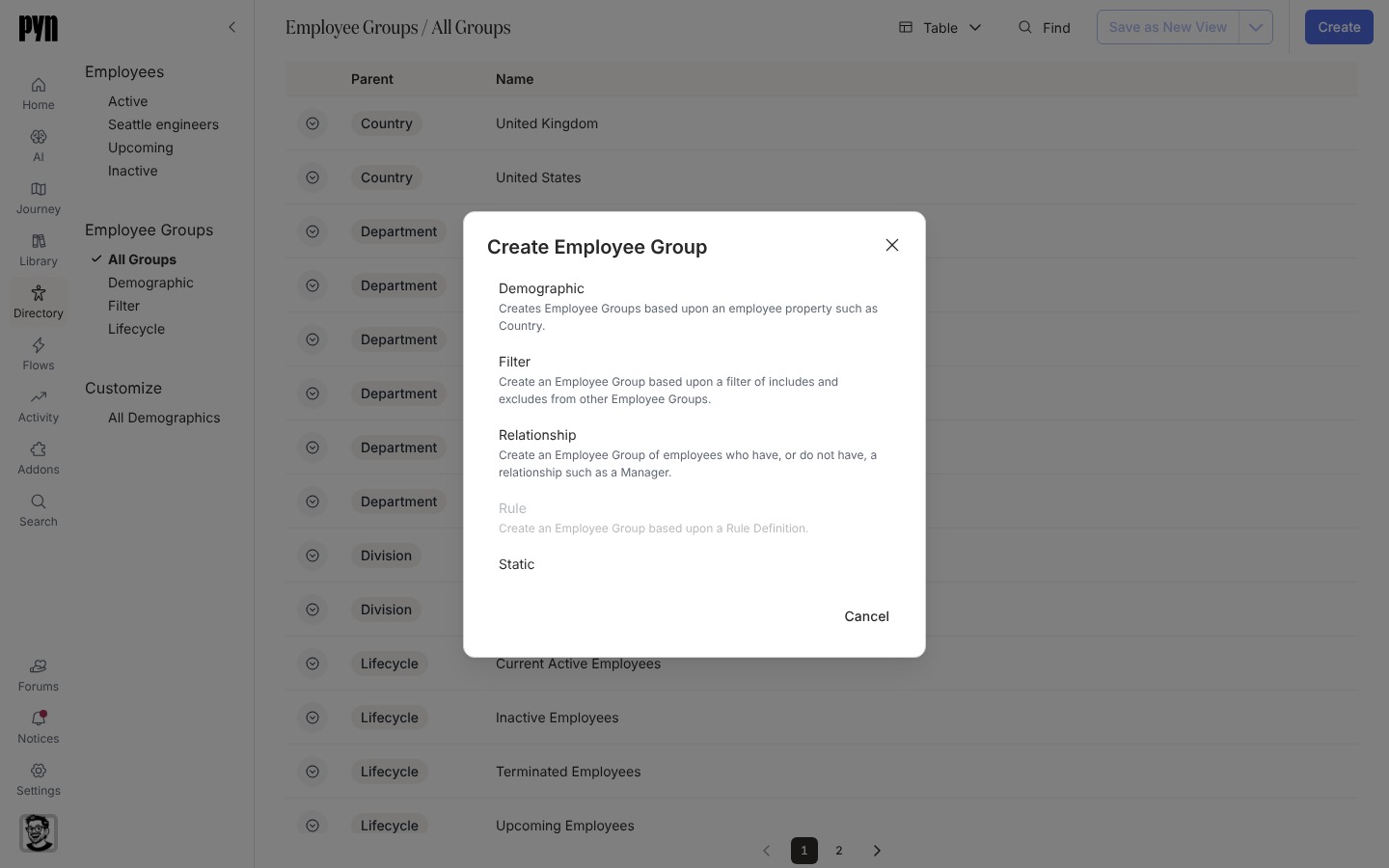
Öffne in Pyn Directory in der linken Navigation und wähle dann All Groups unter Employee Groups.
-
Wähle Create, dann Lifecycle im Dialog Create Employee Group.
-
Wähle unter Select a Date Property das Datum, dem die Gruppe folgt.
-
Gib in Days Before ein, wie viele Tage vor dem Datum eine Person in die Gruppe kommt. Gib in Days After ein, wie viele Tage sie ab dem Datum bleibt, den Tag selbst mitgezählt. Eine neue Gruppe beginnt mit 0 und 1, also nur mit dem Tag des Datums selbst.
-
Gib einen Group Title ein oder lass ihn den Namen der Datumseigenschaft übernehmen.
-
Wähle Create. Der Dialog zeigt Click done to open the new Group. Adding employees to the group may take a few minutes, depending on the size of your organization.; wähle Done.
Jedes der beiden Felder nimmt eine ganze Zahl von Tagen bis 3.650 an. Create bleibt deaktiviert, solange beide 0 sind, mit „Enter at least one day before or after the date.“ unter Days After.
Die Tage oder den Titel ändern
Abschnitt betitelt „Die Tage oder den Titel ändern“Öffne das Panel der Gruppe, öffne dessen Menü und wähle Edit. Edit Lifecycle Group zeigt dieselben Felder, wobei Date Property deaktiviert ist. Ändere Days Before, Days After oder Group Title und wähle Save.
Nachdem du neue Tage gespeichert hast, ändern sich die Mitglieder in den nächsten Minuten. Ein neuer Titel allein verschiebt niemanden. Birthday und Onboarding werden auf dieselbe Weise bearbeitet.
Was du sehen solltest
Abschnitt betitelt „Was du sehen solltest“Die Gruppe öffnet sich in ihrem Panel mit Date Property, Days Before und Days After über Group Employees:. Nach den paar Minuten, die der Dialog erwähnt, listet Group Employees: alle, die heute im Zeitfenster liegen. Die Gruppe ist in All Groups und in der Ansicht Lifecycle gelistet, sobald die Liste das nächste Mal lädt.
Verwende die Gruppe in der Zielgruppe einer Automation, oder richte einen Trigger Group Change darauf, um jede Person einzuschreiben, sobald sie ins Zeitfenster eintritt. Wird das Zeitfenster erweitert, kommen die Personen hinzu, die neu passen, und ein Trigger Group Change, der die Gruppe beobachtet, behandelt jede von ihnen als neuen Eintritt in die Gruppe.
Verwandte Seiten
Abschnitt betitelt „Verwandte Seiten“- Gruppentypen dafür, wie jede Art von Gruppe ausgewertet wird, und für die Gruppen, mit denen jeder Workspace startet.
- Einen Trigger für Gruppenwechsel konfigurieren, um einen Flow zu starten, wenn jemand der Gruppe beitritt oder sie verlässt.
- Eigenschaften von Mitarbeitenden für die Datumseigenschaften, denen eine Gruppe folgen kann.
- Automations, um an die Gruppe zu senden.