

Eine Automation einem Moment zuweisen
Jede Automation kann zu einem Moment auf der Journey-Map gehören, etwa Pre-onboarding oder First day. Die Tabelle Automations gruppiert Zeilen nach Moment in der Reihenfolge der Map, und das Panel des Moments auf der Map listet seine Flows; den Moment zuzuweisen hält also beide Ansichten im Gleichschritt.
Bevor du beginnst
Abschnitt betitelt „Bevor du beginnst“- Der Moment existiert auf deiner Journey-Map. Vorlagen, die du aus dem Katalog hinzufügst, sind bereits an ihren Moment angehängt.
Schritte
Abschnitt betitelt „Schritte“-
Öffne in Pyn Flows in der linken Navigation und dann Automations.
-
Öffne das Menü … rechts in der Zeile, wähle Assign Moment und einen Moment aus dem Untermenü.
-
Im Editor geht dasselbe: Wähle Details in der rechten Leiste und dann unter Moment den Eintrag Select a moment und wähle einen.
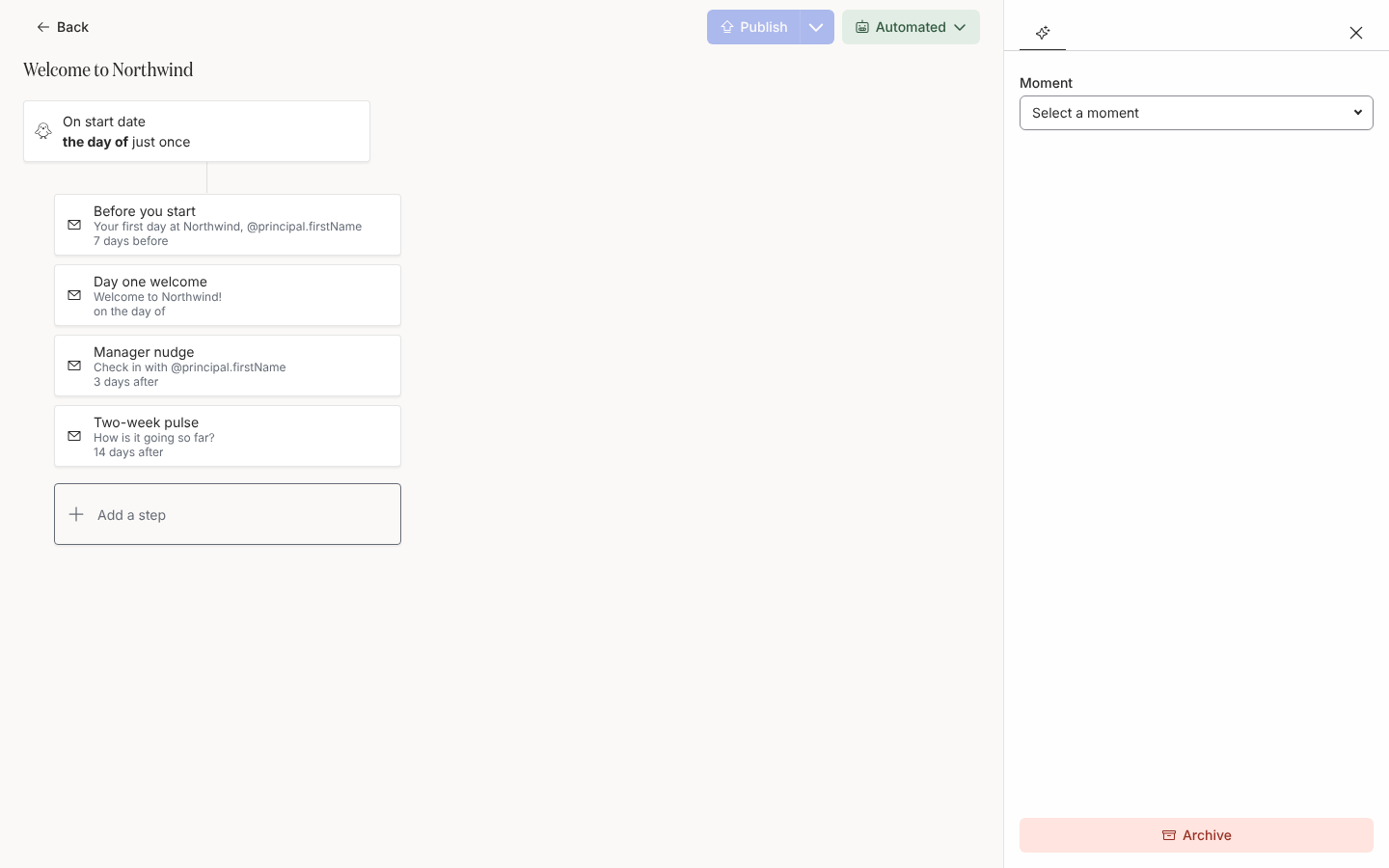
Details holds the automation's moment on the journey map.
Was du sehen solltest
Abschnitt betitelt „Was du sehen solltest“Die Zeile wandert in der Tabelle unter die Überschrift des Moments, wobei die Tabelle nach Journey-Kategorie und Moment geordnet ist. Auf Journey listet das Panel des Moments die Automation auf seinem Tab Flows.
Verwandte Seiten
Abschnitt betitelt „Verwandte Seiten“- Journey für Kategorien und Momente.
- Die Flows-Liste sortieren für die anderen Sortierungen.
- Eine Automation erstellen für Vorlagen, die mit einem Moment ankommen.