

Einen Sender archivieren
Jemand ist gegangen, oder eine geteilte Adresse wurde ersetzt. Archivieren entfernt den Sender aus der Liste und aus dem Menü From der Schritte. Pyn prüft, welche aktivierten Schritte den Sender noch nutzen, bevor es dich bestätigen lässt, damit nichts unbemerkt fehlschlägt.
Bevor du beginnst
Abschnitt betitelt „Bevor du beginnst“- Du bist Admin oder Owner.
- Halte den Ersatz-Sender bereit, damit du Schritte vor oder direkt nach dem Archivieren umstellen kannst.
Schritte
Abschnitt betitelt „Schritte“-
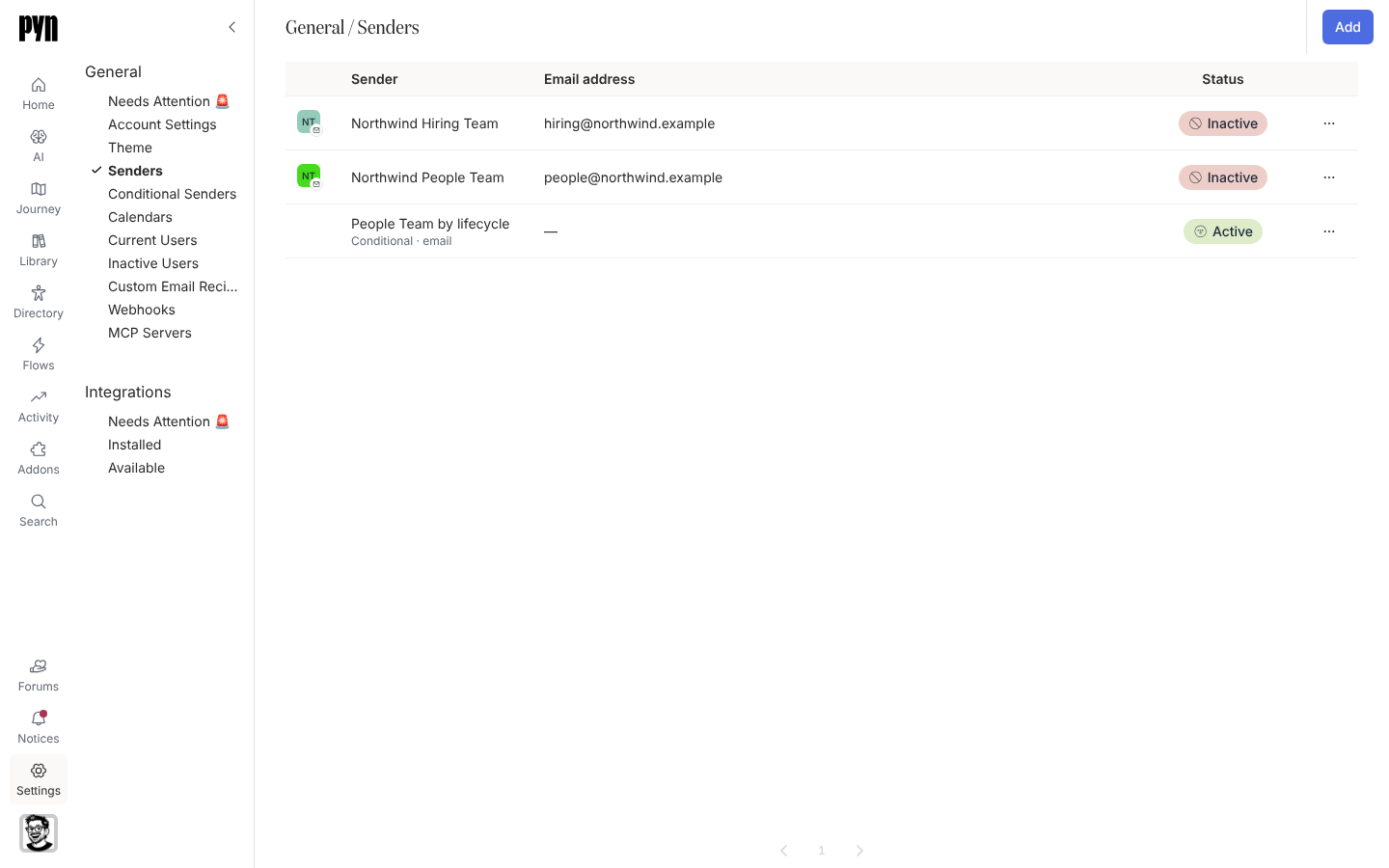
Öffne in Pyn Settings in der linken Navigation, dann Senders unter General.
-
Finde den Sender und öffne sein …-Menü, dann wähle Archive.
-
Lies den Dialog Archive Sender. Nutzen aktivierte Schritte in laufenden Automations diesen Sender, listet er sie als „Sends on these steps will fail once this sender is archived:“, gefolgt von jeder Automation und jedem Schritt. Andernfalls fragt er „Are you sure you want to archive this sender?“ Microsoft-365-Sender überspringen diese Prüfung und fragen nur „Are you sure you want to archive this?“; schlag ihre Schritte also selbst in Automations nach.
-
Sind Schritte gelistet, wähle Cancel, ändere den Sender bei diesen Schritten in Automations und komm zurück.
-
Wähle Confirm Archive.
Was du sehen solltest
Abschnitt betitelt „Was du sehen solltest“Der Sender verschwindet aus der Liste Senders und den From-Menüs. Schritte, die noch auf ihn verwiesen, schlagen beim nächsten Senden fehl und erscheinen in Activity mit einem Sender-Fehler; stelle sie also zuerst um. Um einen Sender zurückzuholen, kann der Pyn-Support ihn wiederherstellen, oder die Person verbindet sich erneut.
Verwandte Seiten
Abschnitt betitelt „Verwandte Seiten“- Senders für die vollständige Liste.
- Conditional Senders, falls Regeln auf den archivierten Sender verwiesen.
- Automations, um den Sender bei einem Schritt zu ändern.