

Führungskräften eine Checkliste für neue Mitarbeitende geben
Eine Führungskraft wird dreimal gebeten, jedes Mal im richtigen Moment: die Ausstattung eine Woche vor dem Startdatum bestellen, den Plan für die erste Woche an Tag eins durchgehen, ein Check-in nach 30 Tagen halten. Jede Bitte hat einen Button zum Bestätigen, eine Erinnerung, falls sie es nicht tut, eine Eskalation, falls sie es immer noch nicht tut, und HR sieht, wer gehandelt hat. Für: Admins und Owner. Zeit: etwa 30 Minuten.
Was du brauchst
Abschnitt betitelt „Was du brauchst“- Manager zugeordnet und für jeden Neuzugang befüllt; siehe HRIS-Felder. Ein leeres Manager-Feld geht auf eine einzige Quelle zurück, siehe Fehlende Führungskraft, Zeitzone oder E-Mail korrigieren.
- Einen E-Mail-Sender oder Slack verbunden für Direktnachrichten; siehe Einen E-Mail-Sender hinzufügen und Slack.
- Die Checkliste veröffentlicht in Library > Content oder irgendwo gehostet, wo ein Link Button sie öffnen kann; siehe Inhalte veröffentlichen.
- Eine Automation, in die die Schritte kommen: Neue Mitarbeitende vor dem ersten Tag erreichen oder Vom ersten Tag bis sechs Monate onboarden.
So baust du es
Abschnitt betitelt „So baust du es“-
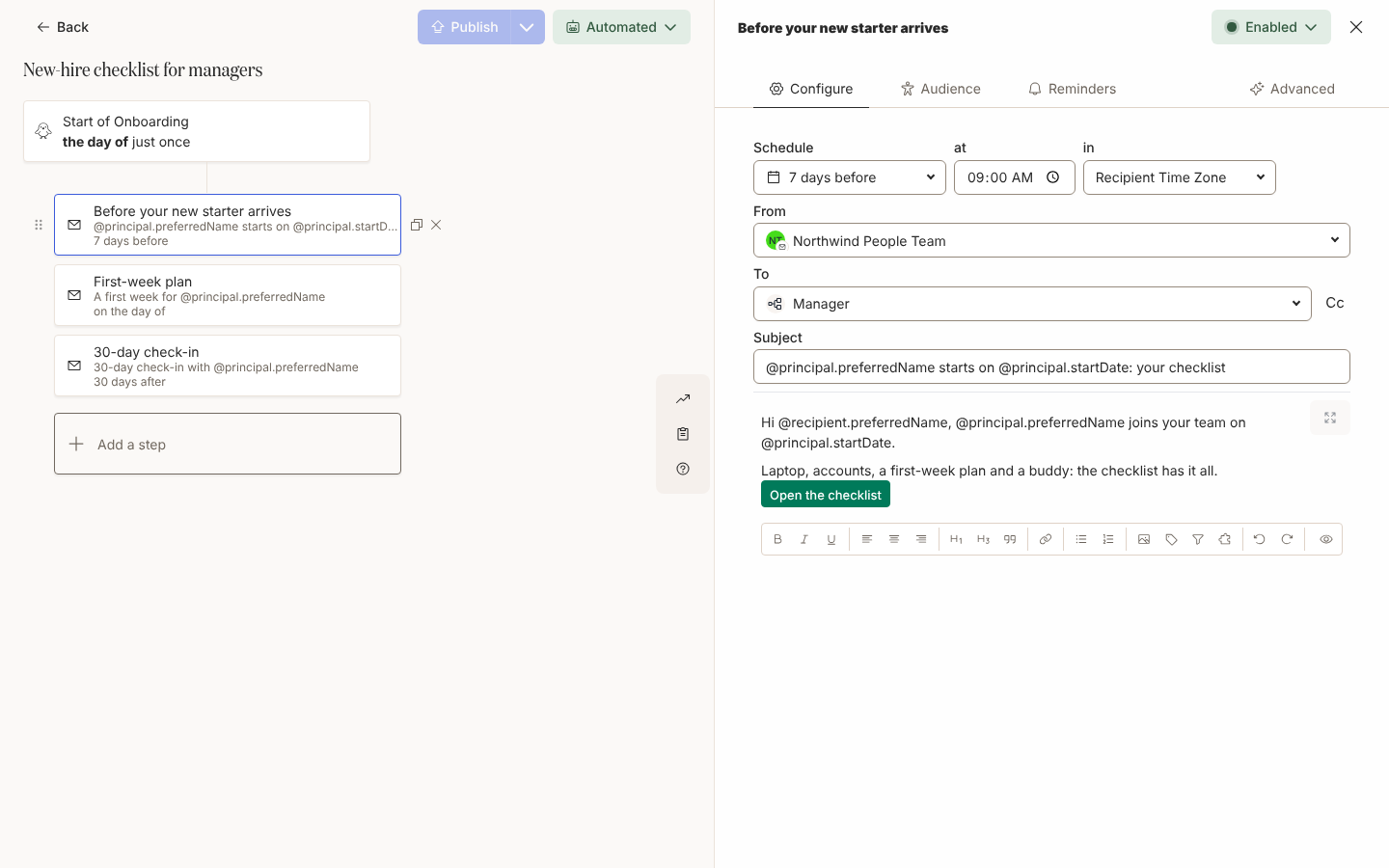
Füge in der Automation einen Schritt Send Email to Employee hinzu, geplant 7 days before, und wähle unter To die Option Manager, damit der Schritt zur eigenen Führungskraft jedes Neuzugangs aufgelöst wird; siehe Empfänger und Cc wählen.
-
Schreib ihn an die Führungskraft mit
@recipient.preferredNameund nenne den Neuzugang und sein Datum mit@principal.preferredNameund@principal.startDate; siehe Token. -
Füge einen Button Link to Library Content hinzu, der die Checkliste öffnet, oder einen Link Button zu deiner eigenen Seite, und lass Track Action angehakt, damit der Klick als erledigt zählt; siehe Einen Button in eine Nachricht einfügen und Aus einer Nachricht auf Inhalte verlinken.
-
Füge auf dem Tab Reminders eine Erinnerung 2 days after send und eine zweite nach 4 Tagen hinzu; siehe Erinnerungen hinzufügen.
-
Füge unter Escalations eine 7 days after send hinzu und ändere den Empfänger auf Skip-level Manager oder eine benannte Person unter People; siehe Eskalationen hinzufügen.
-
Wiederhole das für den Plan für die erste Woche on the day of und das 30-Tage-Check-in 30 days after, jeweils mit eigenem Button; siehe Einen Schritt terminieren.
-
Öffne Preview, wähle einen kommenden Neuzugang unter Preview for principal und prüfe, ob die Kopfzeile seine Führungskraft als Empfänger zeigt, dann Send a test to yourself; siehe Vorschau und Test senden.
-
Veröffentliche und hake die laufenden Enrollments in Update Enrollments an, damit Neuzugänge, die schon im Flow sind, die neuen Schritte bekommen; siehe Eine Automation veröffentlichen.
Varianten
Abschnitt betitelt „Varianten“Nutze Send Direct Message mit To auf Manager, wie in Einen Direktnachricht-Schritt hinzufügen. Der Button erscheint als Slack-Button und die Erinnerung ist eine Kopie derselben DM. Eine Eskalation geht im Medium des Schritts selbst hinaus, sodass ein Slack-Schritt den Kanal deines People-Teams benachrichtigen kann, gewählt unter Channels.
Behalte Send Email to Employee, damit die Bitte im Posteingang der Führungskraft liegt, und setze From auf ein Postfach, das eine Antwort erreichen kann. Ein E-Mail-Schritt eskaliert an einen verifizierten Custom Email Recipient unter Email addresses, sofern für deinen Workspace aktiviert; siehe Empfänger und Cc wählen.
Für einen Schritt, den nur manche Führungskräfte bekommen, nutze den Tab Audience des Schritts; er wird gegen den Empfänger geprüft, sodass eine Abteilungsgruppe dort die Abteilung der Führungskraft meint, nicht die des Neuzugangs; siehe Die Zielgruppe eines Schritts festlegen.
Worauf du achten solltest
Abschnitt betitelt „Worauf du achten solltest“- Ein Schritt ohne getrackten Button oder Formular ist nicht aktionierbar: Der Tab Reminders zeigt This step has no actionable content such as buttons or forms, und jede Erinnerung darauf wird jedes Mal gesendet; siehe Einen Button in eine Nachricht einfügen.
- Eine Eskalation, die zum ursprünglichen Empfänger aufgelöst wird, wird nicht erstellt, also wähle bei einem Schritt an Manager den Skip-level Manager oder eine benannte Person; siehe Eskalationen hinzufügen.
- Eine Erinnerung, die noch aussteht, wenn die Führungskraft handelt, wird abgebrochen und erscheint unter Enrollments als Invalid; die Ansicht Actions ist die Aufzeichnung, der du vertrauen kannst; siehe Erinnerungen hinzufügen.
- Tokens folgen Rollen:
@principal.startDateist das Datum des Neuzugangs, auch in einer Nachricht an die Führungskraft, und@recipient.startDateist das der Führungskraft selbst; siehe Token. - Ein Neuzugang ohne Führungskraft lässt den Schritt No recipient zeigen, dann Skipped, sobald seine Zeit verstrichen ist; eine Beziehungsgruppe Employees without a manager findet alle Betroffenen; siehe Fehlende Führungskraft, Zeitzone oder E-Mail korrigieren.
Prüfen, ob es funktioniert
Abschnitt betitelt „Prüfen, ob es funktioniert“Unter Enrollments listet jeder Führungskraft-Schritt die aufgelöste Führungskraft mit Namen, und ein zugestellter Schritt zeigt seine Erinnerungen und seine Eskalation darunter als Scheduled. Öffne Activity > Actions unter Messages, filtere Status auf Unactioned und wähle Export Data für die CSV, mit der du nachfasst; siehe Aktionen nachverfolgen. Der eigene Tab Activity einer Führungskraft listet dieselben Bitten unter Outstanding; siehe Ein Mitarbeitendenprofil lesen.
Verwandte Seiten
Abschnitt betitelt „Verwandte Seiten“- Wie Hinweise und Eskalationen aussehen dafür, was die Führungskraft und ihre nächsthöhere Führungskraft erhalten.
- Aktionen nachverfolgen für den Filter Unactioned und den Export.
- Neue Mitarbeitende vor dem ersten Tag erreichen für die Pre-Boarding-Automation, in die die Bitte um Ausstattung gehört.
- Vom ersten Tag bis sechs Monate onboarden für die Schritte an Tag eins und nach 30 Tagen.