

Einen Schritt terminieren
In einer Automation ist jeder Schritt relativ zum Referenzdatum des Enrollments terminiert, dem Startdatum, Jubiläum oder anderen Datum, an dem der Trigger ansetzt, oder relativ zu dem Moment, in dem der Trigger ausgelöst hat. In einer Kampagne hat ein Schritt stattdessen ein Kalenderdatum. Ein nach einem Datum terminierter Schritt hat außerdem eine Uhrzeit und eine Zeitzone und in einer Automation die Tage, an denen Pyn zustellen darf. Ein nach dem Trigger terminierter Schritt hat nichts davon: Er wird gesendet, sobald seine Wartezeit abgelaufen ist.
Bevor du beginnst
Abschnitt betitelt „Bevor du beginnst“- Du kennst das Referenzdatum der Automation. Einen Datums-Trigger konfigurieren erklärt, wie der Trigger es setzt.
- Mitarbeitende haben eine Zeitzone in Directory, wenn du Recipient Time Zone nutzen willst; ohne eine nimmt Pyn für diese Person die Zeitzone des Workspace.
Schritte
Abschnitt betitelt „Schritte“-
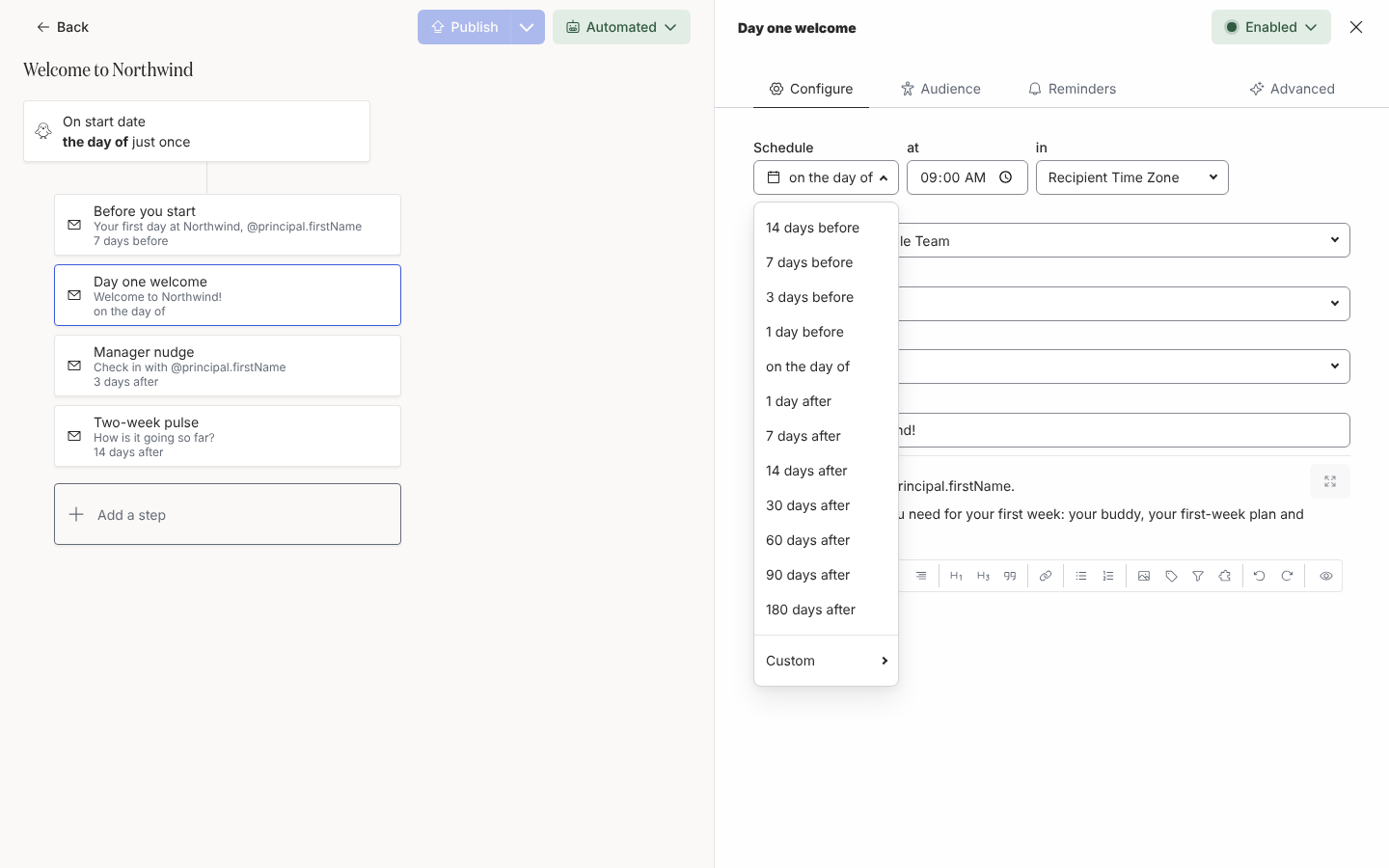
Öffne in Pyn die Automation unter Flows, Automations, und wähle den Schritt. Auf Configure ist die erste Zeile der Zeitplan.
-
Wähle Schedule und einen Abstand zum Referenzdatum: 14 days before, 7 days before, 3 days before, 1 day before, on the day of, 1 day after, 7 days after, 14 days after, 30 days after, 60 days after, 90 days after oder 180 days after. Um stattdessen ab dem Moment zu zählen, in dem der Trigger ausgelöst hat, wähle unter After trigger Immediately, 1 hour after trigger, 4 hours after trigger oder 1 day after trigger. Für alles andere wähle Custom und gib eine Anzahl, eine Einheit und eine Richtung ein: Before oder After dem Referenzdatum in Days, Weeks, Months oder Years, oder After trigger in Minutes, Hours, Days oder Weeks.
-
Stelle unter at die Uhrzeit ein. Die Auswahl bewegt sich in 5-Minuten-Schritten; 10:00 ist die Vorgabe. Ein nach dem Trigger terminierter Schritt hat kein Feld at: Er wird zu der Uhrzeit gesendet, zu der die Wartezeit endet.
-
Wähle unter in Recipient Time Zone oder eine benannte Zeitzone. Die üblichen Zeitzonen des Workspace stehen zuerst; tippe, um jede andere zu finden. Empfänger-Zeitzone heißt, dass eine 10:00-E-Mail London um 10:00 Londoner Zeit erreicht und Austin um 10:00 Austiner Zeit. Ein nach dem Trigger terminierter Schritt hat auch kein Feld in.
-
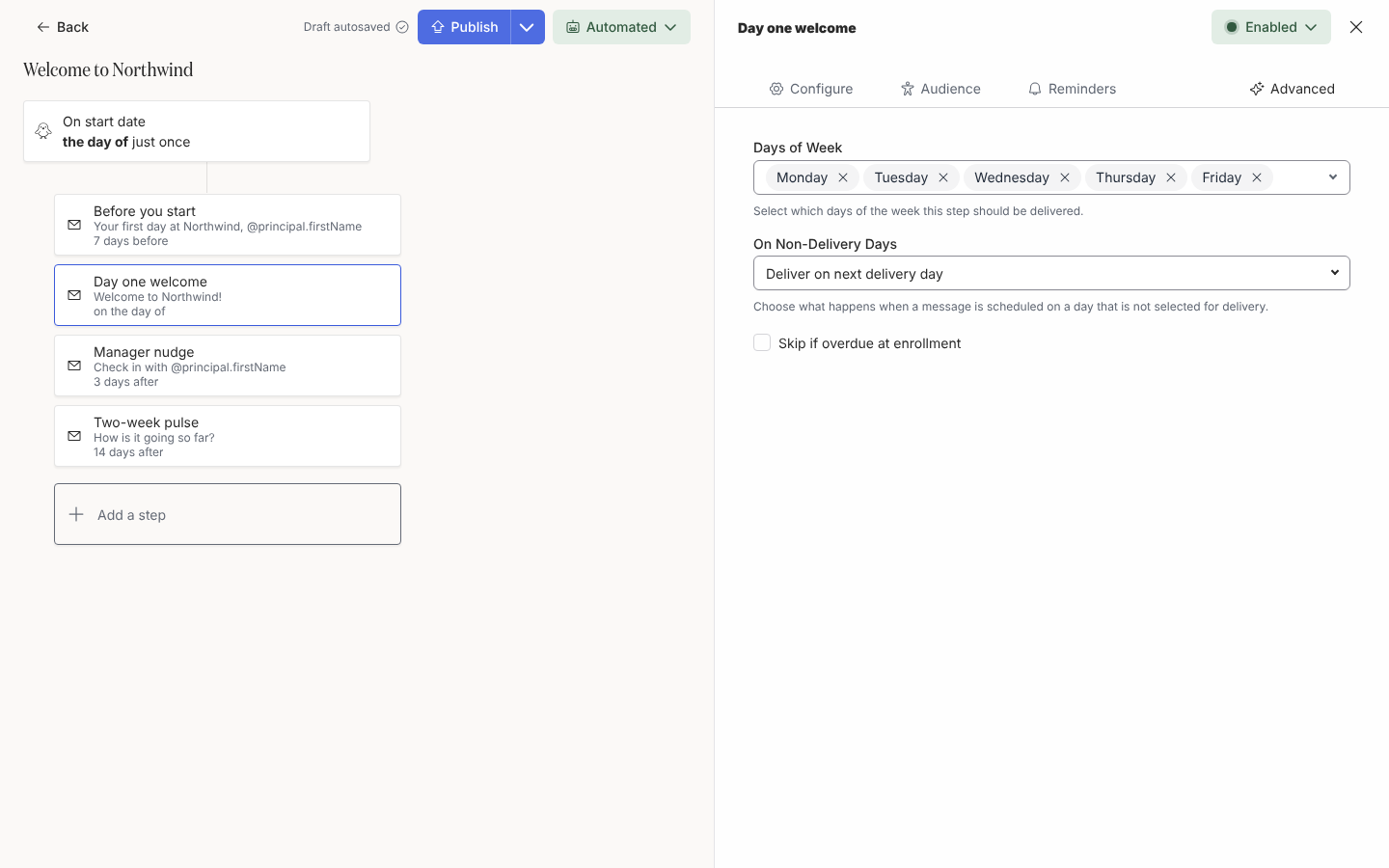
Wähle den Tab Advanced. Behalte unter Days of Week Weekdays Only, wähle All Days oder hake die Tage selbst an. Days of Week und On Non-Delivery Days haben bei einem nach dem Trigger terminierten Schritt keine Wirkung.
-
Wähle unter On Non-Delivery Days, was passiert, wenn der berechnete Tag keiner ist, den du angehakt hast: Deliver anyway, Deliver on previous delivery day (die Vorgabe) oder Deliver on next delivery day.
-
Hake Skip if overdue at enrollment an, wenn ein Schritt, dessen Tag beim Einschreiben einer Person schon vorbei ist, übersprungen statt sofort gesendet werden soll.
Wie Pyn die Sendezeit berechnet
Abschnitt betitelt „Wie Pyn die Sendezeit berechnet“Pyn addiert den Abstand zum Referenzdatum, verschiebt den Tag nach vorn oder hinten, wenn er auf einen Tag fällt, den du nicht angehakt hast, und setzt dann die Uhrzeit in der gewählten Zeitzone. „Previous delivery day“ geht zum nächstgelegenen erlaubten Tag zurück, auch wenn der noch nach dem Referenzdatum liegt. Das Referenzdatum selbst ist ein Kalenderdatum ohne Uhrzeit, die at-Zeit des Schritts ist also die einzige Uhr im Spiel. Bei einem Kampagnenschritt wird das Datum so genommen, wie es gesetzt ist; Days of Week und On Non-Delivery Days haben dort keine Wirkung.
Ein nach dem Trigger terminierter Schritt überspringt all das. Pyn addiert die Wartezeit zum Moment, in dem der Trigger ausgelöst hat, und sendet dann, ohne Uhrzeit, Zeitzone oder Zustelltag-Regel; Immediately sendet sofort. Der Trigger-Moment ist der, in dem die Person eingeschrieben wurde. Bei einem Gruppenwechsel, einer Buddy-, Führungskraft-, Standort- oder Slack-Beziehung, einer Formulareinsendung oder einem manuellen Enrollment ist das der Augenblick, in dem es passiert ist. Bei einem Datums-, Mitarbeitenden-Eigenschafts- oder wiederkehrenden Trigger ist es der Moment, in dem Pyn die Person eingeschrieben hat. Skip if overdue at enrollment und die Überfälligkeitsregel funktionieren wie bei jedem anderen Schritt.
Was du sehen solltest
Abschnitt betitelt „Was du sehen solltest“Die Schrittkarte zeigt den Abstand, zum Beispiel 7 days before oder 1 hour after trigger. Unter Enrollments zeigt der Schritt jedes Enrollments das genaue Datum und die Uhrzeit, die Pyn für diese Person berechnet hat, und seine Zustellung steht bis dahin auf Scheduled. In einer Kampagne erscheint der Zeitplan als Scheduled date, at und in; ziehe den Schritt im Kalender, um das Datum zu verschieben, siehe Einen Schritt im Kalender neu terminieren.
Verwandte Seiten
Abschnitt betitelt „Verwandte Seiten“- Einen Datums-Trigger konfigurieren dafür, woher das Referenzdatum kommt.
- Späte Enrollments handhaben für Datensätze, die nach dem Tag eines Schritts ankommen.
- Einen Schritt im Kalender neu terminieren für Kampagnenschritte.