

Eine neue Führungskraft unterstützen
Jemand bekommt die erste direkt unterstellte Person und hört in derselben Woche, was erwartet wird, beginnt eine vierwöchige Serie zu 1:1s, Feedback und Karrieregesprächen, und die eigene Führungskraft erfährt, wie sie coachen kann. Für: Admins und Owner. Zeit: etwa 45 Minuten, wenn die Inhalte geschrieben sind; etwa 15 mit der Katalogvorlage.
Was du brauchst
Abschnitt betitelt „Was du brauchst“- Berichtslinien, synchronisiert aus deinem HRIS, mit Manager für deine Quelle zugeordnet; siehe HRIS-Felder. Ein Workspace, der aus einer Tabelle gespeist wird, braucht die Spalte für die Führungskraft in jedem Upload der Employee File.
- Einen E-Mail-Sender oder Slack verbunden für Direktnachrichten; siehe Einen E-Mail-Sender hinzufügen und Slack.
- Vier kurze Inhalte in Library > Content: was wir von Führungskräften erwarten, 1:1s führen, Feedback geben und annehmen, Karrieregespräche; siehe Inhalte erstellen.
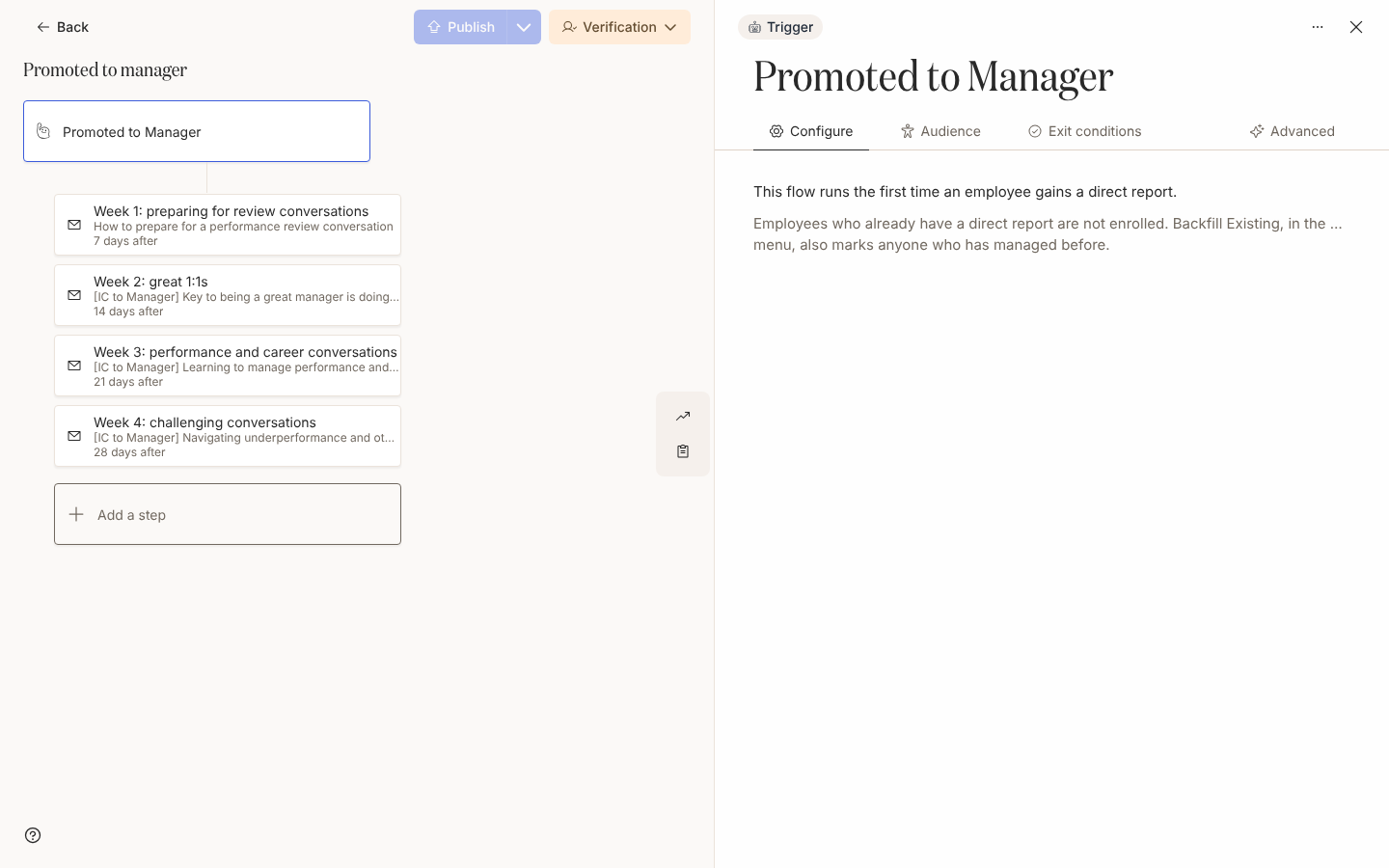
- Optional: die Katalogvorlagen Promoted to manager (vier wöchentliche E-Mails, jede verlinkt einen Inhalt), Join new manager training und Check in with new manager.
So baust du es
Abschnitt betitelt „So baust du es“-
Veröffentliche die vier Inhalte, damit die Buttons etwas zu öffnen haben; siehe Inhalte veröffentlichen.
-
Erstelle eine Automation mit dem Trigger Promoted to Manager unter Team and Org Changes, wie in Einen Trigger für Teamwechsel konfigurieren, oder füge Promoted to manager aus dem Katalog hinzu, wie in Eine Automation erstellen, und spring zu Schritt 5.
-
Behalte Lifecycle auf Current und schließe jede Gruppe aus, deren Berichtslinien nicht zählen sollen, etwa Externe; siehe Die Zielgruppe einer Automation festlegen.
-
Füge vier Schritte Send Email to Employee an Employee hinzu, geplant on the day of, 1 week after, 2 weeks after und 28 Tage danach, jeder mit einem Button Link to Library Content; siehe Einen Schritt terminieren und Aus einer Nachricht auf Inhalte verlinken.
-
Füge zwei Schritte mit To auf Manager hinzu: einen Hinweis on the day of und ein Check-in 3 weeks after mit einem Link Button, bei dem Track Action angehakt ist; siehe Empfänger und Cc wählen und Einen Button in eine Nachricht einfügen.
-
Füge eine Trainingseinladung 2 weeks after mit einem getrackten Anmelde-Button hinzu, eine Erinnerung 5 days after send und eine Eskalation an Manager 10 days after send; siehe Erinnerungen hinzufügen und Eskalationen hinzufügen.
-
Veröffentliche und setze dann den Modus auf Verification, damit die ersten Beförderungen in Needs Review warten; siehe Eine Automation veröffentlichen und Den Modus einer Automation ändern.
-
Schreibe dich selbst mit eingeschaltetem Flag as Test ein und lies jede Nachricht, wenn sie ankommt; siehe Mitarbeitende manuell einschreiben.
Varianten
Abschnitt betitelt „Varianten“Tausche jedes Send Email to Employee gegen Send Direct Message, wie in Einen Direktnachricht-Schritt hinzufügen. Der Inhalts-Button und der getrackte Link funktionieren in Slack gleich. Ein Empfänger ohne zugeordnetes Slack-Konto bekommt eine Zustellung Bounced, also lass das Briefing der Führungskraft bei E-Mail, sofern nicht jede Führungskraft in Slack ist.
Lass die Schritte als Send Email to Employee und setze From auf das Postfach deines People-Teams, wie in Einen Sender wählen, damit eine Antwort einen Menschen erreicht.
Für eine Führungskraft, die das Team wechselt, statt die erste unterstellte Person zu bekommen, nutze den Trigger Change of Manager von derselben Seite; sein Principal ist die Person, deren Führungskraft gewechselt hat.
Worauf du achten solltest
Abschnitt betitelt „Worauf du achten solltest“- Der Trigger löst einmal aus, wenn die erste direkt unterstellte Person erscheint, und nur für Änderungen nach dem ersten HRIS-Import. Wer schon Führungskraft war, als du das HRIS verbunden hast, wird nie eingeschrieben; nutze für diese Personen Mitarbeitende manuell einschreiben.
- Die Katalogvorlagen Check in with new manager und Join new manager training laufen beide ab dem Tag der Beförderung. Lege einen Abstand in den Zeitplan des Schritts, zum Beispiel 12 weeks after; siehe Trigger-Katalog.
- Das Referenzdatum ist der Tag, an dem die Berichtslinie Pyn erreicht, nicht das Wirksamkeitsdatum im HRIS. Eine rückdatierte Beförderung wird spät eingeschrieben, und die bereits fälligen Schritte werden sofort gesendet; siehe Späte Enrollments handhaben.
- Scheint Publish nichts zu tun, hat ein Schritt keinen Empfänger; prüfe das Feld To jedes Schritts. Siehe Eine Automation veröffentlichen.
- Eine neue Version eines Inhalts zu veröffentlichen ändert, was jeder Button öffnet, auch in E-Mails, die vor Wochen gesendet wurden; siehe Status und Versionen von Inhalten.
Prüfen, ob es funktioniert
Abschnitt betitelt „Prüfen, ob es funktioniert“An dem Tag, an dem eine Berichtslinie jemanden zum ersten Mal zur Führungskraft macht, erscheint die Person unter Enrollments mit diesem Datum als Reference Date. In Verification wartet das Enrollment in Needs Review; siehe Enrollments prüfen und fortsetzen. Nach dem Fortsetzen werden die ersten beiden Nachrichten innerhalb einer Stunde als zugestellt angezeigt und der Rest als über vier Wochen geplant. Aktionen nachverfolgen zeigt, wer den Trainings-Button und den Check-in-Link der Führungskraft genutzt hat.
Verwandte Seiten
Abschnitt betitelt „Verwandte Seiten“- Tutorial: Flow für neue Führungskräfte, um dieselbe Automation Schritt für Schritt zu bauen, mit den Nachrichtentexten.
- Einen Trigger für Teamwechsel konfigurieren für Promoted to Manager und Change of Manager.
- Trigger-Katalog für die Trigger der Katalogvorlagen und ihre Vorgaben.
- Content für die Seiten, auf die die E-Mails verlinken.
- Eine Beförderung oder einen Führungswechsel markieren für einen Führungswechsel oder eine Beförderung, die keine erstmalige Führungskraft schafft.