

Eine Pulsbefragung oder einen Poll durchführen
Eine Frage landet jede Woche oder jeden Monat in einer Nachricht, der Klick ist die Antwort, und die Ergebnisse werden als CSV mit einer Zeile pro Person exportiert. Für: Power User, Admins und Owner. Zeit: etwa 20 Minuten.
Was du brauchst
Abschnitt betitelt „Was du brauchst“- Eine Rolle Power User, Admin oder Owner, um den Poll zu erstellen und zu veröffentlichen; einen Admin oder Owner, um die Automation zu veröffentlichen; siehe Eine Automation veröffentlichen.
- Einen E-Mail-Sender oder Slack verbunden für Direktnachrichten; siehe Einen E-Mail-Sender hinzufügen und Slack.
- Die Frage. Ein Poll wird mit einem Klick beantwortet, also beschränke ihn auf eine Likert Scale oder eine Checkbox; drei bis fünf Fragen ergeben stattdessen ein Formular; siehe Polls und Forms.
- Eine Gruppe für die Zielgruppe, wenn der Puls für ein Team oder ein Land ist; siehe Eine Filtergruppe erstellen.
- Optional: einen Slack-Kanal für einen teamweiten Puls, für einen Schritt Post to Channel, sofern für deinen Workspace aktiviert.
So baust du es
Abschnitt betitelt „So baust du es“-
Erstelle den Poll unter Flows, Polls mit einem Feld Likert Scale, der Frage in Label und leerem Description, dann Preview und Publish; siehe Einen schnellen Poll durchführen.
-
Für mehr als eine Frage baue und veröffentliche stattdessen ein Formular mit Required bei den Feldern, die zählen; siehe Ein Formular erstellen.
-
Erstelle eine Automation mit dem Recurring Trigger unter Dates and Schedules, setze Startdatum, Zeit, Zeitzone und Weekly oder Monthly und prüfe die Liste der kommenden Läufe; siehe Einen wiederkehrenden Trigger konfigurieren.
-
Öffne den Tab Audience des Triggers, behalte Lifecycle auf Current und schließe die Gruppe ein, für die der Puls ist, bevor du veröffentlichst; siehe Die Zielgruppe einer Automation festlegen.
-
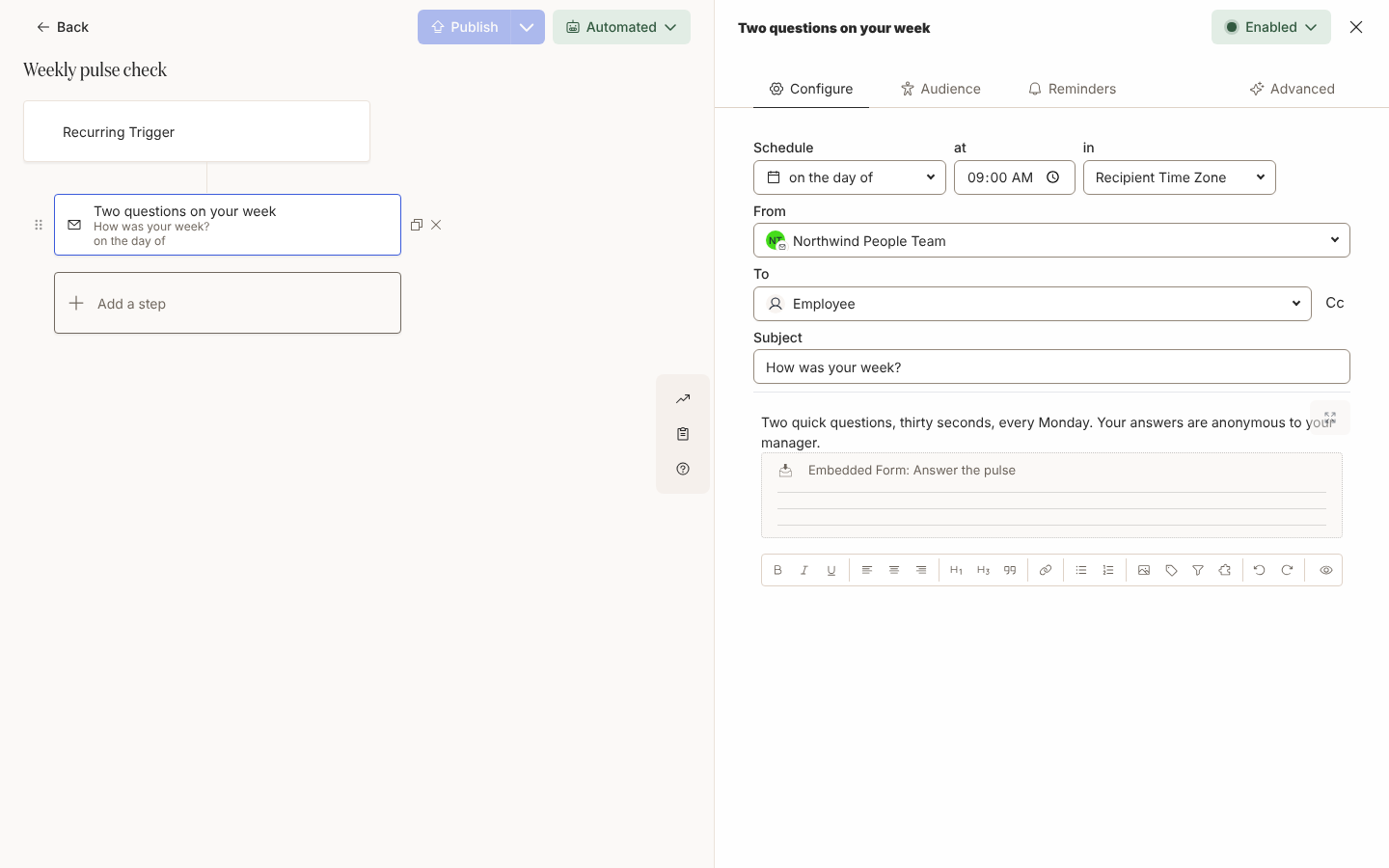
Füge einen Schritt Send Direct Message oder Send Email to Employee an Employee on the day of hinzu, schreib zwei Zeilen dazu, warum du fragst, und wähle dann Insert widget, Embed Form und den Poll oder das Formular; siehe Ein Formular in eine Nachricht einbetten.
-
Wähle Preview, eine Person unter Preview for principal, dann Send a test to yourself und klicke eine Antwort an; siehe Vorschau und Test senden.
-
Wähle Publish bei der Automation; siehe Eine Automation veröffentlichen.
-
Öffne nach dem ersten Lauf das Seitenpanel Activity beim Poll oder Formular, um zu lesen, wer geantwortet hat, und wähle Export to CSV für die Werte; siehe Einsendungen prüfen und exportieren.
Varianten
Abschnitt betitelt „Varianten“Die Buttons sitzen unter der Nachricht, und der geklickte wird hervorgehoben. Jedes Feld lässt sich klicken, sodass ein Formular mit einer Likert-Skala und einer Checkbox hier funktioniert. Ein Klick in Slack lässt die Zustellung auf Unactioned, sodass der Export, nicht Actions, die Aufzeichnung darüber ist, wer geantwortet hat. Für einen teamweiten Puls bette den Poll in einen Schritt Post to Channel ein, sofern für deinen Workspace aktiviert; siehe In einen Kanal posten.
Die E-Mail enthält einen Button mit dem Titel des Polls, der die Antwortseite mit derselben Reihe von Buttons öffnet. Der erste Klick schließt die Seite ab, also beschränke den Poll auf ein Feld; ein Feld Text wird dort nicht angezeigt. Den Poll aus der E-Mail zu öffnen markiert die Zustellung als Actioned. Siehe Die Lese- und Antwortseiten.
Für einen einmaligen Puls an einem Moment der Journey lass den wiederkehrenden Trigger weg und setze denselben Schritt ans Ende der ersten Woche in deiner Onboarding-Automation; das ist der Flow, den Einen schnellen Poll durchführen baut.
Worauf du achten solltest
Abschnitt betitelt „Worauf du achten solltest“- Ein wiederkehrender Trigger mit der Standard-Zielgruppe schreibt bei jedem Lauf alle aktuellen Mitarbeitenden ein, also setze zuerst die Zielgruppe. Ein Lauf um 09:00 schreibt innerhalb der Stunde nach 09:00 ein; siehe Einen wiederkehrenden Trigger konfigurieren.
- Die Description eines Feldes ersetzt sein Label als die Frage, die die Leute sehen, und als Spaltenüberschrift der CSV, also schreib die Frage in das eine oder das andere; siehe Feldtypen in Formularen.
- Eine Antwort in Slack ändert den Zustellstatus nie, sodass Erinnerungen bei einem Poll-Schritt Personen erreichen, die schon geantwortet haben. Lass Erinnerungen bei einem Poll weg; siehe Erinnerungen hinzufügen.
- Deine eigenen Testklicks sind aus dem Seitenpanel Activity und dem Export ausgeschlossen, und der Export endet bei 1.000 Zeilen; siehe Einsendungen prüfen und exportieren.
- Unveröffentlichte Polls erscheinen in der Liste Embed Form, also veröffentliche, bevor der Schritt gesendet wird, und erneut nach jeder späteren Bearbeitung; siehe Ein Formular erstellen.
Prüfen, ob es funktioniert
Abschnitt betitelt „Prüfen, ob es funktioniert“Nach dem ersten Lauf listet Enrollments ein Enrollment pro Mitglied der Zielgruppe mit dem Laufdatum als Reference Date, und jeder weitere Lauf fügt einen weiteren Satz hinzu. Der Schritt zeigt Delivered, dann Actioned, sobald die Person den Poll aus einer E-Mail öffnet. Im Seitenpanel Activity des Polls steht jede Antwort beim Namen der Person, neueste zuerst, und die CSV enthält employeeId, submissionId und den Likert-Wert als Zahl von 1 bis 5. Filtere unter Actions nach dem Schritt, um zu sehen, wer einen E-Mail-Poll nicht geöffnet hat; siehe Aktionen nachverfolgen.
Verwandte Seiten
Abschnitt betitelt „Verwandte Seiten“- Einen schnellen Poll durchführen für den Poll-Editor und das Einbetten, Klick für Klick.
- Einsendungen prüfen und exportieren für das Seitenpanel Activity und die CSV-Spalten.
- Einen wiederkehrenden Trigger konfigurieren für den Zeitplan.
- Ein Formular oder einen Poll beantworten dafür, was der Empfänger in Slack und auf der Antwortseite sieht.
- Polls dafür, wie sich ein Poll von einem Formular unterscheidet.