

Directory

Jede Nachricht, die Pyn sendet, geht an eine Person, an einem Datum aus ihrem Datensatz, in ihrer Zeitzone, oft wegen der Gruppe, in der sie ist. Im Directory liegen diese Datensätze. Mitarbeitende kommen aus deinem HRIS, aus einer Tabelle, die du hochlädst, oder aus den Personen, die deine Slack-, Google- oder Microsoft-Integration sehen kann; Pyn führt die Quellen jeder Person zu einem Profil zusammen, mit einer Lebenszyklusphase, einer Führungskraft, einem Buddy und den Demografien, die sie in Gruppen einordnen.
Directory ist für Admins und Owner. Andere Rollen sehen es nicht in der Navigation, auch wenn Flows in ihrem Namen Mitarbeitendendaten lesen.
Konzepte
Abschnitt betitelt „Konzepte“- Mitarbeitende: eine Person, zusammengesetzt aus einer oder mehreren Quellen (ein HiBob-Datensatz, eine Zeile im Employee File, ein Slack-Mitglied). Das Profil zeigt das zusammengeführte Ergebnis; der Tab Sources zeigt die Teile.
- Lebenszyklusphase: Upcoming Joiner, Current Active Employee oder Terminated, ermittelt aus Startdatum, Austrittsdatum und Aktivstatus. Der Status on leave einer Quelle bleibt als Active status: On Leave im Datensatz und ändert die Phase nicht. Die Ansichten Active, Upcoming und Inactive teilen die Liste nach Phase.
- Beziehungen: Manager, Buddy, Mentor und HRBP, jeweils eine andere Person. Flows senden an sie als Empfänger, und Gruppen lassen sich daraus bauen, wer eine davon hat oder nicht.
- Demografie: eine Eigenschaft wie Department oder Location, aus der Pyn eine Gruppe pro Wert macht. Sechs sind für dich eingerichtet (Country, Division, Department, Location, Employment Type und Lifecycle); weitere fügst du aus den Eigenschaften hinzu, die deine Quellen liefern.
- Gruppe: eine gespeicherte Menge von Mitarbeitenden, die als Zielgruppe dient: Demographic, Lifecycle, Filter, Relationship oder Static.
Ansichten
Abschnitt betitelt „Ansichten“| Gruppe | Ansichten | Was sie listen |
|---|---|---|
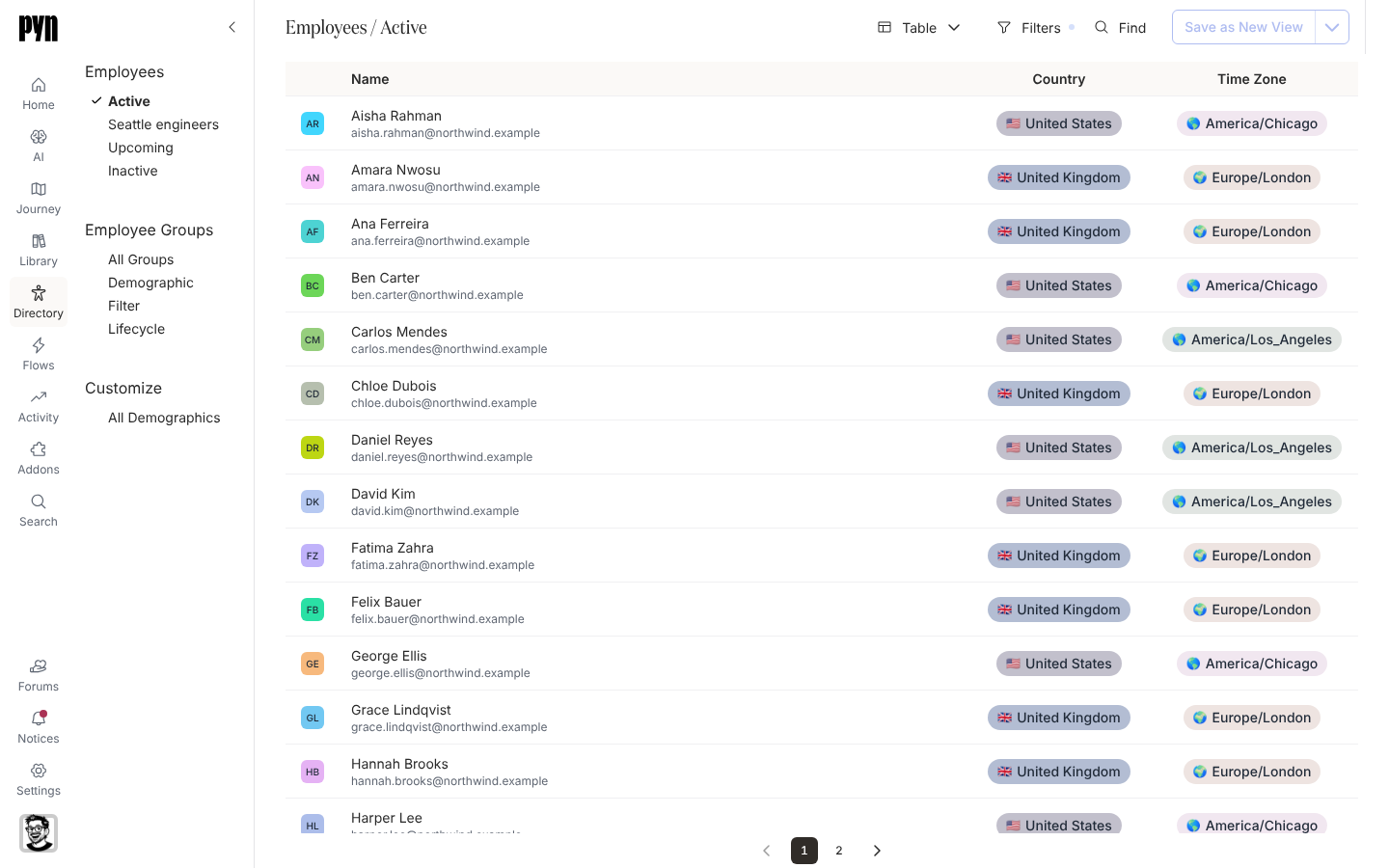
| Employees | Active, Upcoming, Inactive | Mitarbeitende nach Phase, als Tabelle oder Galerie. |
| Employee Groups | All Groups, Demographic, Lifecycle, Filter, Static, Relationship | Jede Gruppe oder eine Art. |
| Customize | All Demographics | Die Demografien, die Gruppen erzeugen. |
Was du hier tun kannst
Abschnitt betitelt „Was du hier tun kannst“- Personen finden: Mitarbeitende finden, Ein Mitarbeitendenprofil lesen, Mitarbeitende exportieren.
- Die Daten richtig halten: Mitarbeitende aus einer Tabelle hochladen, Neue Mitarbeitende vorab hinzufügen, Fehlende Führungskraft, Zeitzone oder E-Mail korrigieren.
- Zielgruppen bauen: Eine Filtergruppe erstellen, Eine statische Gruppe erstellen, Eine Beziehungsgruppe erstellen, Eine Demografie erstellen.
Wo es in der App ist
Abschnitt betitelt „Wo es in der App ist“Öffne Directory in der Hauptnavigation links auf jeder Seite, oder öffne /directory/home. Du landest auf Employees > Active; die anderen Ansichten stehen links. Eine Person oder Gruppe öffnet sich in einem Panel rechts. Search oben in der Navigation findet Mitarbeitende und Gruppen von überall in Pyn.
Verwandte Seiten
Abschnitt betitelt „Verwandte Seiten“- Dein erster Mitarbeitenden-Upload und erste Gruppen, um von einem leeren Workspace zu einer nutzbaren Zielgruppe zu kommen.
- Employees für die Liste und das Profil.
- Employee Groups für Zielgruppen.
- Demographics für die Eigenschaften hinter demografischen Gruppen.
- Integrations für die HRIS- und Employee-File-Quellen, die das Directory füllen.