

Onboarding für den ersten Tag von Anfang bis Ende starten
Ziel: ein Onboarding-Flow, der jeden Neuzugang erreicht, ohne dass jemand daran denken muss, ihn zu senden. Zeit: 20 bis 30 Minuten. Am Ende hast du: eine Automation, die vom Startdatum ausgelöst wird, mit drei E-Mail-Schritten, veröffentlicht, an dir selbst getestet, im Modus Verification geprüft und dann im Modus Automated laufend.
Du bist Owner oder Admin (um eine Automation zu erstellen, zu veröffentlichen und ihren Modus zu ändern, brauchst du Admin), dein Workspace hat Mitarbeitende mit Startdaten im Directory, und ein Sender ist verbunden (Deinen Workspace in 30 Minuten einrichten deckt beides ab).
Kapitel 1: Beim Trigger beginnen
Abschnitt betitelt „Kapitel 1: Beim Trigger beginnen“-
Öffne in Pyn Flows in der linken Navigation und wähle dann Automations.
-
Öffne eine Onboarding-Automation aus der Liste oder wähle Create New oben rechts und im Dialog Select Trigger einen Trigger unter Employee Lifecycle: Start of Onboarding für Schritte ab Tag eins oder Pre-onboarding, um vor dem Startdatum zu beginnen.
-
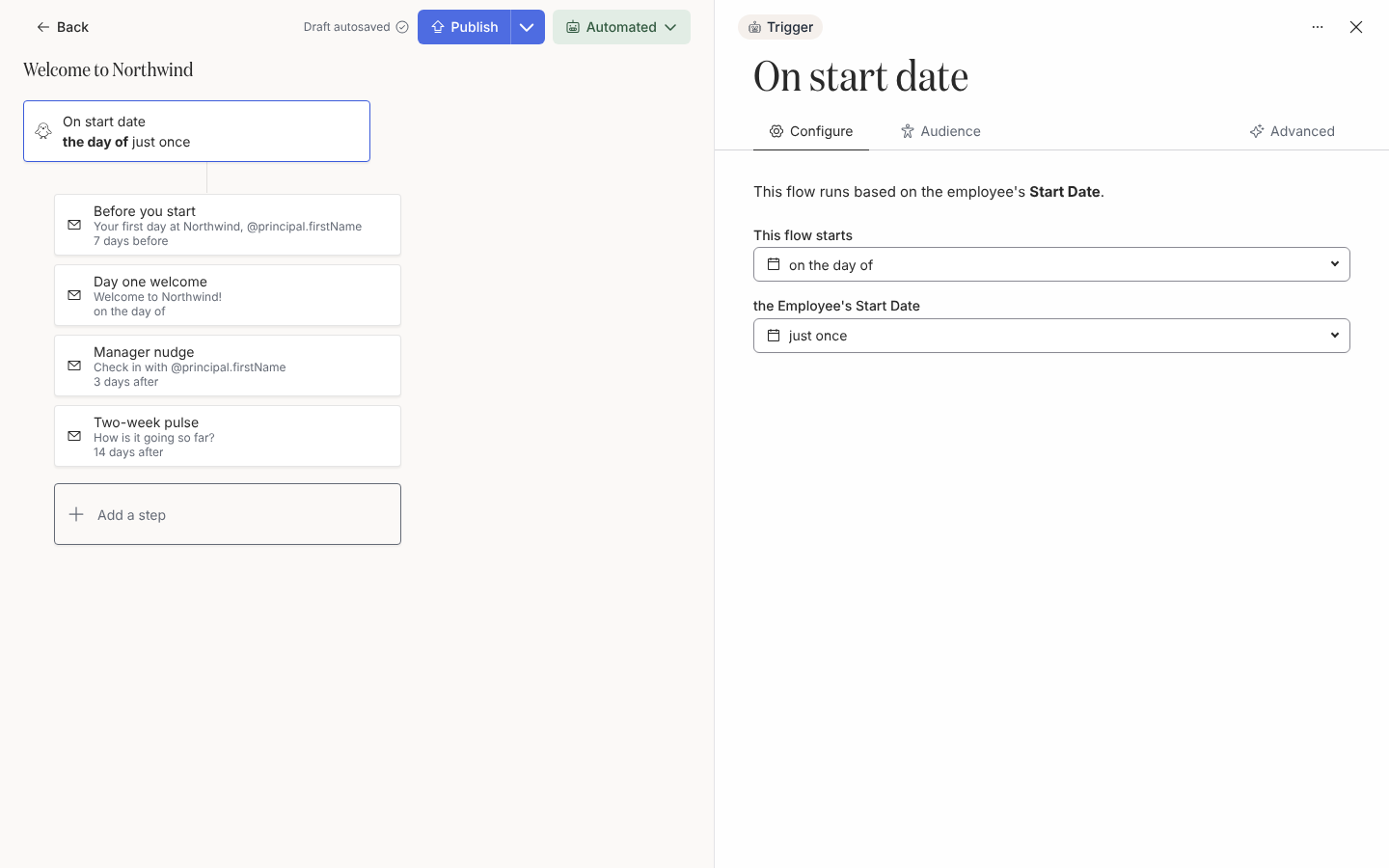
Wähle die Trigger-Karte oben im Editor. Setze im Seitenpanel unter Configure den Wert This flow starts auf on the day of, damit das Startdatum das Referenzdatum ist, von dem aus jeder Schritt terminiert wird, und lass the Employee’s Start Date auf just once.
-
Wähle den Tab Advanced. Prevent repeat enrollments zeigt den Abstand, bevor dieselbe Person erneut eingeschrieben werden kann; ein Datums-Trigger wartet mindestens einen Tag. In Workspaces, in denen Pyn die Bearbeitung freigeschaltet hat, wähle Never reenroll, damit ein korrigiertes Startdatum dieselbe Person nicht zweimal einschreibt.
-
Wähle den Tab Audience. Behalte unter Lifecycle die Werte Current und Joiner, damit Personen vor ihrem ersten Tag eingeschrieben werden; lass Included und Excluded leer, sofern nicht nur ein Teil des Unternehmens diesen Flow bekommen soll. Audience Preview zeigt, wer passt.
Kapitel 2: Die drei Nachrichten hinzufügen
Abschnitt betitelt „Kapitel 2: Die drei Nachrichten hinzufügen“-
Wähle Add a step; wähle in Add Step den Eintrag Send Email to Employee unter Communication.
-
Gib dem Schritt im Seitenpanel einen Titel wie
Before you start. Wähle unter From deinen Sender. Wähle unter To die Option Employee (Personal), die bei E-Mail-Schritten angeboten wird, da das Arbeitspostfach vor dem Startdatum vielleicht noch nicht existiert. -
Wähle unter Schedule die Option 7 days before, setze die Zeit auf 9:00 und wähle Recipient Time Zone. Lass auf dem Tab Advanced des Schritts Days of Week wie es ist und wähle unter On Non-Delivery Days die Option Deliver on next delivery day.
-
Schreib Betreff und Text. Tippe
@, um ein Token einzufügen, etwa den bevorzugten Namen der Person, damit die Nachricht wirkt, als wäre sie für sie geschrieben. -
Füge einen zweiten Schritt Send Email to Employee mit dem Titel
Day one welcomehinzu, geplant mit on the day of auf den Tag des Referenzdatums, an die Arbeitsadresse der Person. -
Füge einen dritten Schritt Send Email to Employee mit dem Titel
Manager check-in nudgehinzu. Wähle unter To die Option Manager; wähle unter Schedule 3 days after. Dieser Schritt erinnert die Führungskraft daran, Zeit mit der neuen Person im Team einzuplanen. -
Wähle Publish oben rechts. Die Schritte laufen jetzt mit dieser veröffentlichten Version. Eine aus dem Katalog geöffnete Automation startet Inactive und zeigt Use This statt Publish; wähle zuerst in Kapitel 3 einen Modus und veröffentliche dann.
Kapitel 3: An dir selbst testen
Abschnitt betitelt „Kapitel 3: An dir selbst testen“-
Zeigt der Modus-Button oben rechts Use This, wähle ihn und dann Manual Only in Select how you would like this flow to operate:; eine neue Automation ist bereits in Manual. Der Flow ist eingeschaltet, aber noch wird niemand von selbst eingeschrieben.
-
Öffne das Modus-Menü oben rechts und wähle Manual Enroll.
-
Suche dich unter Search for an employee to enroll selbst. Setze das Reference Date auf ein Datum nächste Woche, schalte Flag as Test ein, wähle Next und dann Confirm.
-
Öffne Activity in der linken Navigation. Unter Enrollments, All Enrollments steht dein Test-Enrollment mit jedem Schritt und seinem geplanten Datum. Öffne einen Schritt, um die Nachricht mit deinem Namen ausgefüllt zu sehen.
Kapitel 4: Echte Enrollments prüfen, dann laufen lassen
Abschnitt betitelt „Kapitel 4: Echte Enrollments prüfen, dann laufen lassen“-
Geh zurück zur Automation, öffne das Modus-Menü, wähle Change Mode und dann Verification. Von jetzt an wird jeder Neuzugang eingeschrieben, aber jedes Enrollment hält an.
-
Wähle in Activity unter Enrollments den Eintrag Needs Review. Öffne jedes angehaltene Enrollment, prüfe die Termine und die Nachrichten und setze die richtigen fort.
-
Nach ein oder zwei Wochen sauberer Prüfungen wähle erneut Change Mode und dann Automated. Pyn bestätigt mit Congrats!; Enrollments werden jetzt ohne Prüfung geplant und gesendet.
Was du sehen solltest
Abschnitt betitelt „Was du sehen solltest“In Flows zeigt die Automation Automated als Modus und die Anzahl der Enrollments. In Activity listet All Enrollments eine Zeile pro Neuzugang und All Messages jeden E-Mail-Schritt mit seinem Status: Scheduled bis zum Tag, dann Complete, sobald gesendet.
Nächste Schritte
Abschnitt betitelt „Nächste Schritte“- Füge einen Slack- oder Teams-Schritt hinzu, damit das Willkommen an Tag eins dort ankommt, wo die Leute chatten: siehe Automations.
- Bitte die Führungskraft zu bestätigen, dass sie ihren Neuzugang getroffen hat, indem du dem Hinweis-Schritt einen Button und eine Erinnerung hinzufügst.
- Wiederhole das Muster für Arbeitsjubiläen, die aus dem HRIS nichts weiter brauchen als das Startdatum, das du schon hast.
Verwandte Seiten
Abschnitt betitelt „Verwandte Seiten“- Automations für jeden Trigger, jeden Schritttyp und jede Zeitplanoption.
- Enrollments für das Prüfen, Fortsetzen und Stoppen von Enrollments.
- Employees für die Startdaten und Führungskräfte, von denen dieser Flow abhängt.
- Deinen Workspace in 30 Minuten einrichten für das Verbinden des Senders, über den dieser Flow sendet.