

Inhalte erstellen
Du willst eine Seite, die Mitarbeitende aus einer Nachricht öffnen können, zum Beispiel „Deine erste Woche“ oder „So reichst du Spesen ein“. Ein Inhalt beginnt als Entwurf, der sich beim Tippen selbst speichert; das Veröffentlichen erstellt den Schnappschuss, den jeder verlinkte Button öffnet.
Bevor du beginnst
Abschnitt betitelt „Bevor du beginnst“- Du bist in Pyn angemeldet. Alle können Inhalte erstellen und bearbeiten; das Veröffentlichen braucht die Rolle Admin.
- Entscheide, zu welchem Journey-Moment der Inhalt gehört, damit die Galerie ihn zu den passenden Flows einordnet.
Schritte
Abschnitt betitelt „Schritte“-
Öffne in Pyn Library in der linken Navigation. Sie öffnet sich auf Content.
-
Wähle oben rechts Create new. Um stattdessen mit einem fertigen Inhalt zu starten, wähle den Pfeil daneben, dann Add from Template, links eine Kategorie und rechts eine Vorlage. In beiden Fällen öffnet sich der Editor. Create new legt den Inhalt sofort an; ein Inhalt, den du ohne zu tippen verlässt, bleibt also als (Untitled) in der Galerie, bis du ihn archivierst.
-
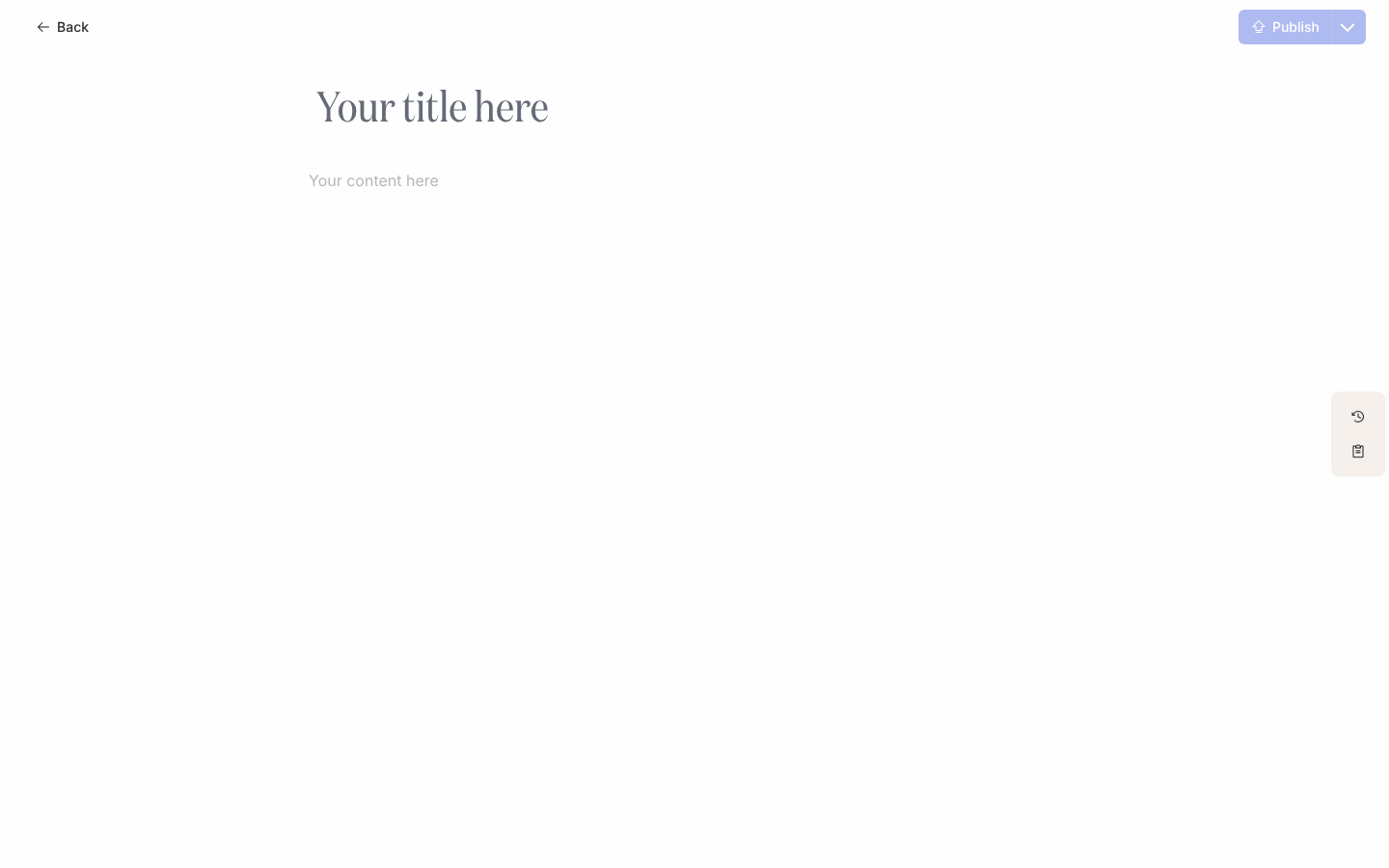
Wähle Your title here und tippe den Titel. Mitarbeitende sehen ihn als Seitenüberschrift.
-
Wähle Your content here und schreibe den Text. Die Werkzeugleiste bietet Überschriften, fett, kursiv und unterstrichen, Ausrichtung, Listen, Zitate und Links; tippe
@, um ein Token wie den bevorzugten Namen der Person einzufügen; nutze Insert media, um Medien einzufügen. -
Wähle in der rechten Leiste Details, dann unter Moment Select Moment und wähle den Moment. Das Seitenpanel enthält auch den Button Archive.
-
Beobachte die Kopfzeile: Saving…, während eine Änderung geschrieben wird, dann Draft autosaved, sobald sie gespeichert ist.
Was du sehen solltest
Abschnitt betitelt „Was du sehen solltest“Die Kopfzeile zeigt Draft autosaved und der Button Publish ist aktiv. Wähle oben links Back, um zur Content-Ansicht zurückzukehren: Der neue Inhalt erscheint als Karte in der Galerie, nach seinem Moment eingeordnet und mit dem Moment-Chip, oder ohne Chip, wenn du keinen gewählt hast.
Verwandte Seiten
Abschnitt betitelt „Verwandte Seiten“- Inhalte veröffentlichen, um den Entwurf für Mitarbeitende sichtbar zu machen.
- Aus einer Nachricht auf Inhalte verlinken, um einen Button dorthin in einen Schritt zu setzen.
- Medien in eine Nachricht einfügen für Bilder und Videos im Text.