

Einen Direktnachricht-Schritt hinzufügen
Du willst, dass eine Nachricht in Slack ankommt, wo die Person ohnehin ist: ein Willkommen am ersten Tag, ein Hinweis an eine Führungskraft, eine Notiz an einen Buddy. Ein Schritt Send Direct Message sendet eine Slack-DM an eine Person, die aus der eingeschriebenen Person ermittelt wird.
Bevor du beginnst
Abschnitt betitelt „Bevor du beginnst“- Slack ist mit dem Workspace verbunden. Siehe Slack.
- Du bist Power User, Admin oder Owner, und die Automation oder Kampagne existiert. Das Veröffentlichen der Automation erfordert einen Admin oder Owner.
Schritte
Abschnitt betitelt „Schritte“-
Öffne in Pyn Flows in der linken Navigation, wähle Automations und dann die Automation.
-
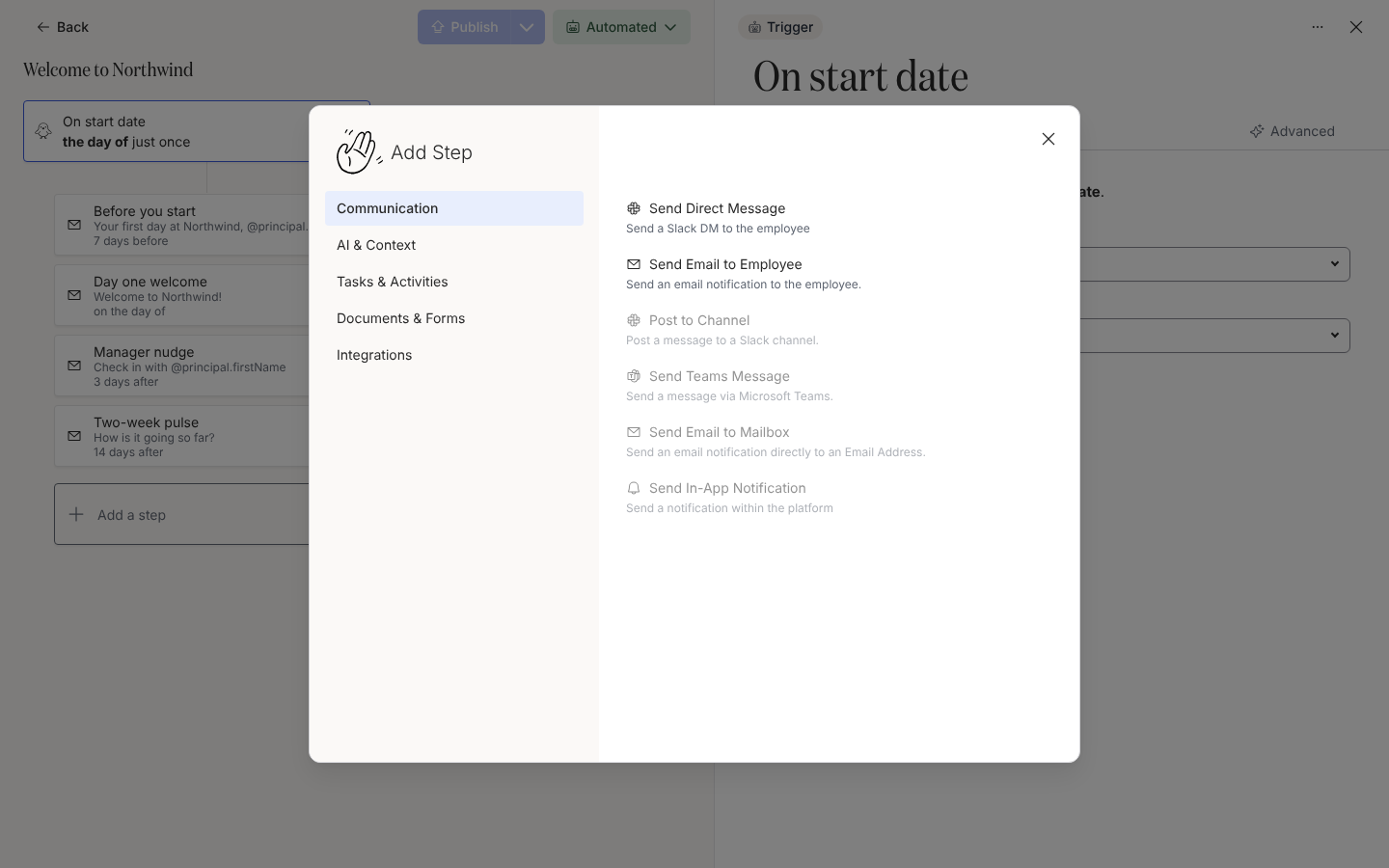
Wähle Add a step. Wähle im Dialog Add Step unter Communication die Option Send Direct Message. Der Schritt erscheint in der Liste und öffnet sich im Seitenpanel.
-
Wähle den Stift neben dem Titel, benenne den Schritt, zum Beispiel
Day one hello, und drücke Enter. -
Wähle unter Schedule, wann er relativ zum Referenzdatum gesendet wird, die Uhrzeit (at), zu der er gesendet wird, und die Zeitzone (in), in der diese Uhrzeit gelesen wird. Einen Schritt terminieren erklärt jede Option.
-
Wähle unter From die Option Pyn Bot, einen verbundenen Slack-Nutzer oder unter Conditional Senders einen Conditional Sender. Name und Avatar des Senders erscheinen über dem Editor, damit du siehst, wie die Nachricht aussehen wird.
-
Wähle unter To, wer sie bekommt: Employee, Buddy, HRBP, Manager oder Skip-level Manager, oder unter Conditional Recipients ein Regelwerk, das der Workspace definiert hat. Um jemanden in Kopie zu setzen, wähle Cc neben To und füge so viele Cc-Empfänger hinzu, wie du brauchst; jeder bekommt eine eigene Kopie, ohne Buttons zum Erledigen. Siehe Empfänger und Cc wählen.
-
Schreib die Nachricht. Tippe
@, um ein Token wie@principal.preferredNameeinzufügen, und nutze Insert widget für einen Button, ein Formular oder eine Pille Mention Principal. Siehe Eine Nachricht formatieren. -
Wähle Preview, wähle unter Preview for principal eine Person und dann Send a test to yourself. Wenn sie richtig klingt, wählt ein Admin oder Owner Publish oben in der Automation.
Was du sehen solltest
Abschnitt betitelt „Was du sehen solltest“Die Schrittkarte zeigt deinen Titel und seinen Zeitplan, und die Kopfzeile des Seitenpanels zeigt Enabled. Dein Test kommt in Slack von dem Sender an, den du gewählt hast, mit den Token für dich ausgefüllt. Sobald die Automation veröffentlicht ist, listet jedes Enrollment den Schritt unter Enrollments mit einer Zustellung Scheduled, bis er gesendet wird.
Verwandte Seiten
Abschnitt betitelt „Verwandte Seiten“- Einen Sender wählen für Pyn Bot, persönliche Slack-Sender und Auth-Links.
- Eine Nachricht formatieren für Token, Erwähnungen, Buttons und Medien.
- In einen Kanal posten, wenn die Nachricht für einen ganzen Kanal ist.
- Eine Direktnachricht per E-Mail senden, wenn jemand nicht in Slack ist, damit auch Personen ohne Slack-Konto die Nachricht bekommen.
- Slack, um den Workspace zu verbinden.