

Ein Formular in eine Nachricht einbetten
Ein Formular erreicht Personen in einer Nachricht, nicht als separater Link, an dessen Versand du denken musst. Bettest du es in einen Schritt ein, ist jede Einsendung an das Enrollment dieses Schritts gebunden, sodass Pyn weiß, wer gefragt wurde, wer geantwortet hat und wer noch nicht.
Bevor du beginnst
Abschnitt betitelt „Bevor du beginnst“- Das Formular existiert. Unveröffentlichte Formulare erscheinen ebenfalls in der Liste, also veröffentliche es, bevor der Schritt gesendet wird. Siehe Ein Formular erstellen.
- Der Schritt ist ein Schritt Send Direct Message, Send Email to Employee oder, in Workspaces, in denen es aktiviert ist, Post to Channel in einer Automation oder Kampagne.
Schritte
Abschnitt betitelt „Schritte“-
Öffne in Pyn die Automation über Flows, Automations, und wähle den Schritt, um ihn im Seitenpanel zu öffnen.
-
Schreib zuerst die Nachricht rund um das Formular: worum du bittest, warum und bis wann.
-
Setze den Cursor dorthin, wo das Formular stehen soll, wähle Insert widget (das Puzzle-Symbol) in der Werkzeugleiste und dann Embed Form.
-
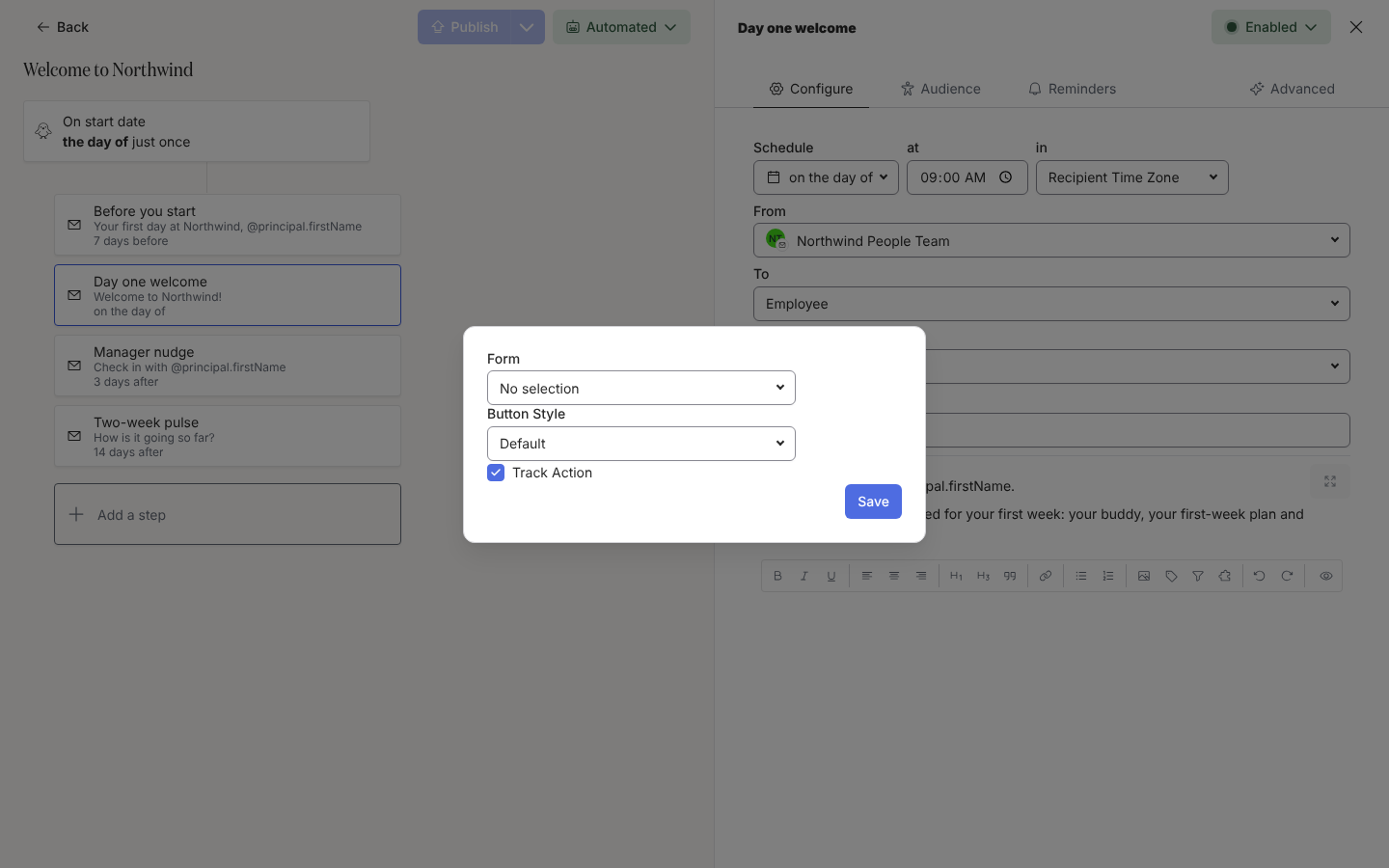
Öffne unter Form die Liste, die No selection zeigt, und wähle das Formular. Polls erscheinen in derselben Liste.
-
Wähle einen Button Style (Default, Primary, Danger). Track Action hat bei einem Formular keine Wirkung: Der E-Mail-Button wird immer getrackt, sodass das Öffnen des Formulars aus einer E-Mail die Nachricht als Actioned markiert, eine Slack-Einsendung dagegen nicht.
-
Wähle Save. Das Formular erscheint im Editor als Chip mit dem Namen des Formulars.
-
Wähle Preview und wähle unter Preview for principal eine Person. Bei einem E-Mail-Schritt ist das Formular in der Vorschau ein Button: Wähle ihn, um die Felder des Formulars zu prüfen, und dann Back, um zur E-Mail zurückzukehren. Wähle Send a test to yourself, beantworte den Test und wähle dann Publish bei der Automation.
Wie es dargestellt wird
Abschnitt betitelt „Wie es dargestellt wird“- E-Mail: ein Button mit dem Titel des Formulars, der das Formular auf einer eigenen Seite öffnet (der Antwortseite,
/respond/...), mit den Feldern, Submit und dann Submitted, mit Your response has been recorded. darunter. Der Link ist persönlich für den Empfänger und läuft nicht ab. Ein Feld Buddy oder Mentor ist eine Namenssuche, die bis 14 Tage nach dem Versand der Nachricht offen ist; danach ist es deaktiviert, und der Rest des Formulars lässt sich trotzdem absenden. - Slack: Die Felder werden in der Nachricht dargestellt. Ein Feld Buddy oder Mentor ist eine Slack-Nutzerauswahl; eine Likert-Skala ist ein Satz Radio-Buttons (eine Reihe von Buttons in einem Poll).
- Ein einmal beantwortetes Formular gilt als beantwortet; ein zweiter Besuch des Links zeigt die Meldung Submitted, nicht die Antworten.
Was du sehen solltest
Abschnitt betitelt „Was du sehen solltest“Unter Enrollments zeigt die Zustellung des Schritts Delivered, dann Actioned, sobald die Person das Formular aus einer E-Mail öffnet. Eine Einsendung in Slack lässt die Zustellung, wie sie war. Die Einsendung erscheint im Seitenpanel Activity des Formulars mit dem Namen der antwortenden Person. Eine Erinnerung am Schritt erinnert alle, deren Zustellung nicht Actioned ist, einschließlich der Personen, die in Slack geantwortet haben: siehe Erinnerungen hinzufügen.
Verwandte Seiten
Abschnitt betitelt „Verwandte Seiten“- Ein Formular erstellen, um das Formular zu erstellen und zu veröffentlichen.
- Einen Button in eine Nachricht einfügen für die anderen Widgets.
- Erinnerungen hinzufügen, um unbeantworteten Formularen nachzugehen.
- Einsendungen prüfen und exportieren, um die Antworten zu lesen.