

Users
Ein User ist jemand, der sich bei Pyn anmeldet, um Flows zu bauen, Activity zu lesen oder Settings zu verwalten. Mitarbeitende im Directory sind keine User, solange sie nicht eingeladen werden. Die Ansicht Current Users listet alle mit Zugang; Inactive Users listet deaktivierte Konten.
| Rolle | Was sie hinzufügt | Wer sie zuweisen kann |
|---|---|---|
| User (beim Einladen als Limited User gezeigt) | Home, Journey, Library, Activity und Notices; kann Mitarbeitende in veröffentlichte Automations einschreiben, pausierte Enrollments verifizieren, Zustellungen erneut senden und mit Create new in der Ansicht Campaigns Kampagnen erstellen. Pause und Schedule auf einer Schrittseite brauchen Admin. | Admins und Owner |
| Power User (als Power gezeigt) | Alles von User, plus den Bereich Flows: Formulare und Polls bauen und veröffentlichen sowie Formulareinsendungen lesen und exportieren. Automations erstellen, veröffentlichen und archivieren braucht Admin. | Admins und Owner |
| Admin | Alles von Power User, plus AI, Directory und Settings: Integrationen, Sender, User und Rollenänderungen. Admins können einen Owner nicht ändern und niemanden zum Owner machen. | Admins und Owner |
| Owner | Alles, auch andere Owner zuweisen und ändern. Pyn weist den ersten Owner zu, wenn es den Workspace einrichtet. | Owner |
Jede Rolle erbt die darunter. Ein User hat jeweils eine Rolle; eine neue zuzuweisen ersetzt die alte.
Die Tabelle Current Users
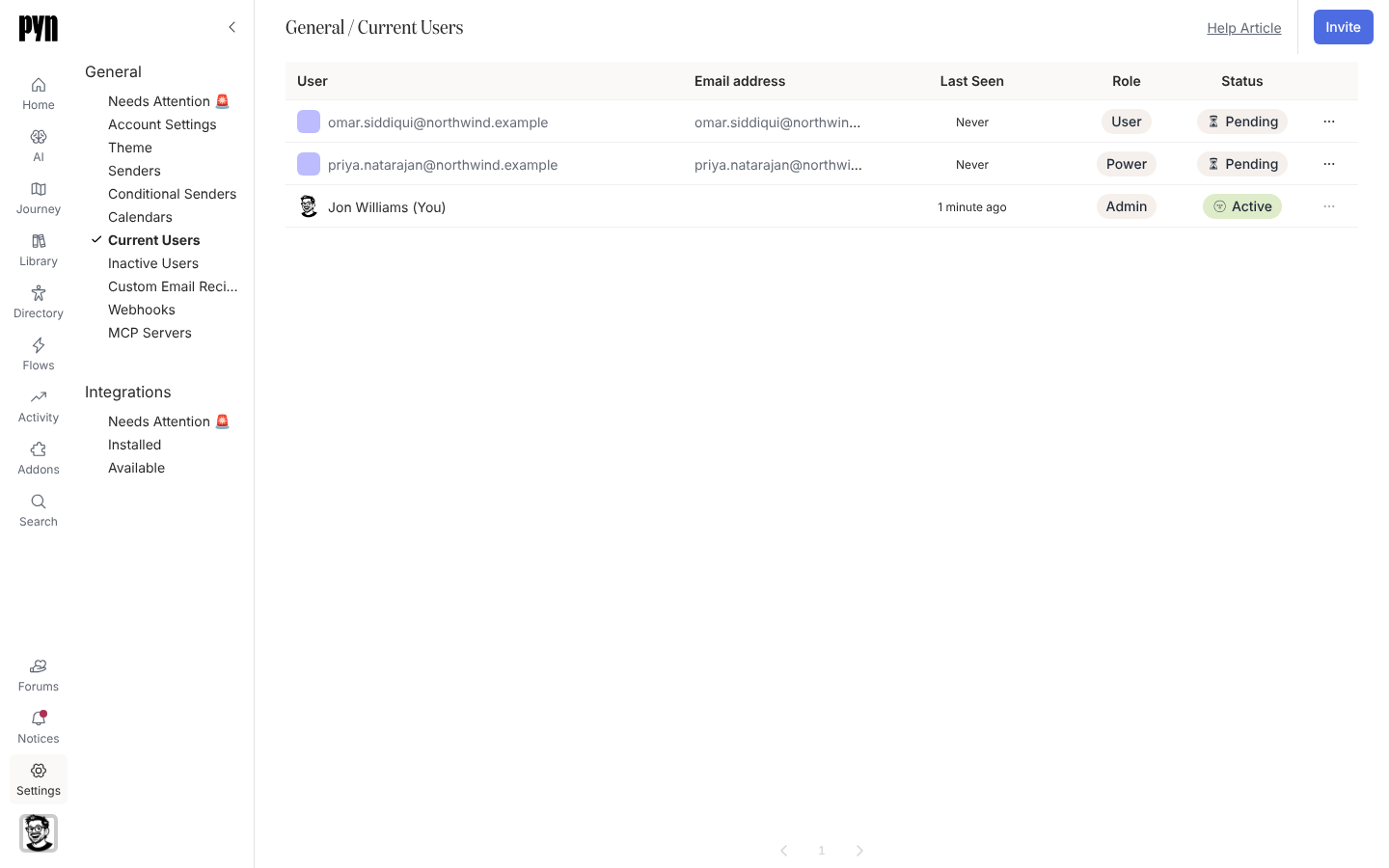
Abschnitt betitelt „Die Tabelle Current Users“Die Spalten sind User (mit „(You)“ hinter deinem eigenen Namen), Email address, Last Seen, Role und Status. Pyn-Mitarbeitende, denen Zugang gegeben wurde, zeigen einen Chip Support. Der Button Invite oben rechts ist der Ausgangspunkt für neue User.
| Status | Bedeutung |
|---|---|
| Pending | Eingeladen, aber noch nicht angemeldet. Das …-Menü bietet Admins Resend Invite. Ein Konto, das erstellt, aber nie eingeladen wurde, zeigt ebenfalls Pending, ohne Resend Invite. |
| Active | Hat sich angemeldet und kann den Workspace nutzen. |
| Inactive | Deaktiviert; unter Inactive Users gelistet und bei der Anmeldung abgewiesen. Um den Zugang zu entfernen, folge Den Zugang eines Users entfernen. |
Was du hier tun kannst
Abschnitt betitelt „Was du hier tun kannst“- Einen User einladen, per E-Mail mit einer Rolle
- Die Rolle eines Users ändern aus dem …-Menü
- Den Zugang eines Users entfernen, indem du ihn archivierst
- Eine Einladung erneut senden, die nicht angekommen ist
Mit konfiguriertem Single Sign-on und gesetzten Gruppenzuordnungen entscheidet dein Identitätsanbieter bei jeder Anmeldung über die Rollen; siehe Single Sign-on.
Wo es in der App ist
Abschnitt betitelt „Wo es in der App ist“Öffne /settings/general/current-users in Pyn, oder öffne Settings in der Hauptnavigation und wähle Current Users oder Inactive Users unter General.
Verwandte Seiten
Abschnitt betitelt „Verwandte Seiten“- Einen User einladen, um ein Teammitglied hinzuzufügen.
- Die Rolle eines Users ändern, um jemanden zu befördern oder einzuschränken.
- Den Zugang eines Users entfernen, wenn jemand geht.
- Single Sign-on, um Gruppen des Identitätsanbieters auf Rollen abzubilden.