

Enrollments prüfen und fortsetzen
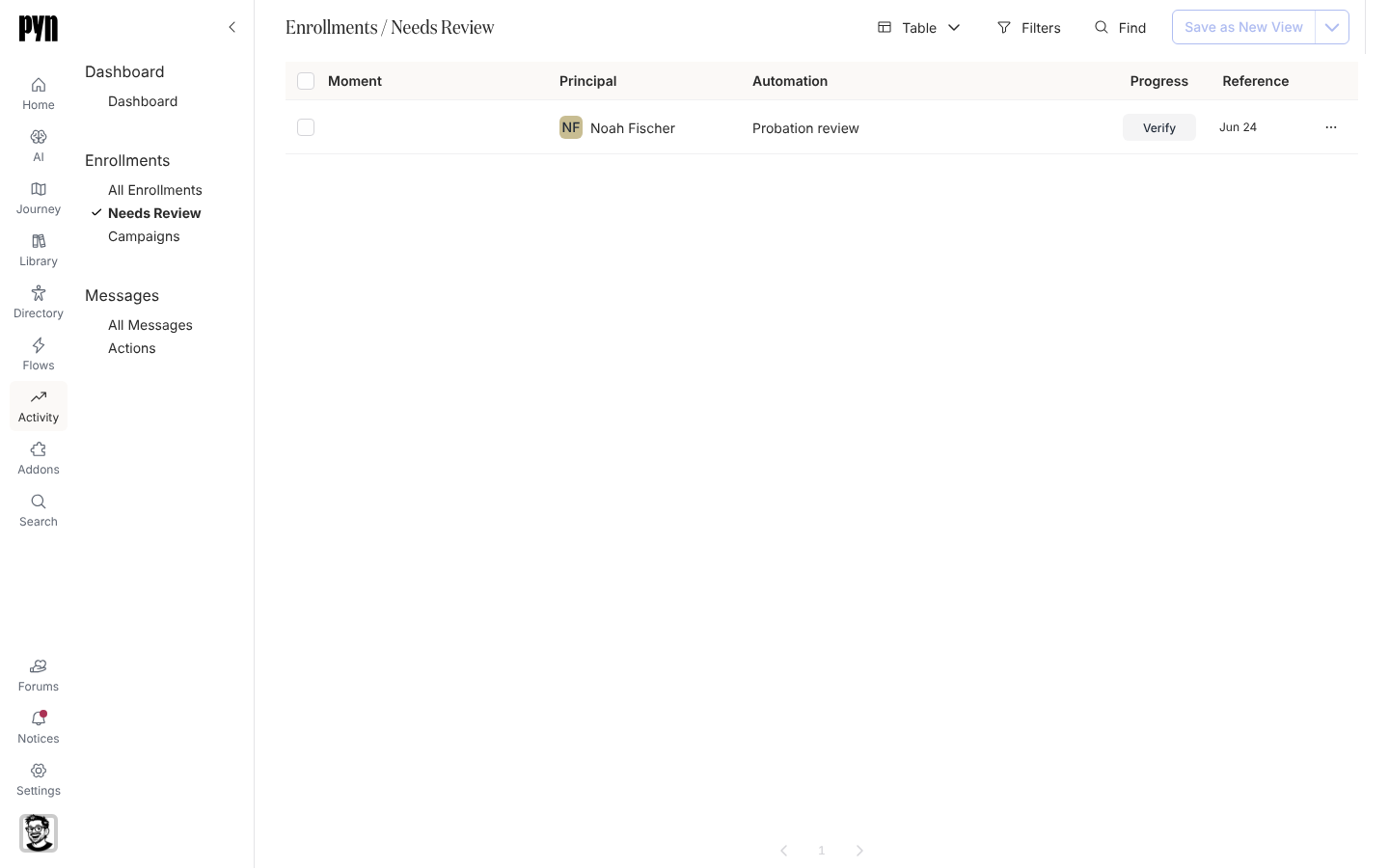
Schreibst du Personen mit eingeschaltetem Verify Mode ein, erstellt Pyn ihre Enrollments als Paused: Jeder Schritt wird als Draft zurückgehalten und nichts wird gesendet, bis du es freigibst. In Needs Review warten diese Enrollments.
Bevor du beginnst
Abschnitt betitelt „Bevor du beginnst“- Es gibt mindestens ein pausiertes Enrollment. Manuelles Einschreiben mit eingeschaltetem Verify Mode erzeugt sie; Automations behandelt den Einschreibe-Dialog.
Schritte
Abschnitt betitelt „Schritte“-
Öffne in Pyn Activity in der linken Navigation und wähle dann Needs Review unter Enrollments.
-
Finde das Enrollment. Jede Zeile zeigt den Principal, die Automation und das Datum Reference, und einen Button Verify dort, wo der Fortschrittsbalken wäre.
-
Wähle die Zeile, um das Enrollment im Panel zu öffnen, und lies seine Enrollment Steps. Wähle einen Schritt, um die Nachricht so anzusehen, wie sie gesendet wird. Schließe das Panel.
-
Wähle Verify in der Zeile. Der Dialog Select messages to unpause listet jeden Schritt mit seinen Recipients, dem Text unter Delivery und wann er Scheduled ist. Ein Schritt, der an niemanden gesendet werden kann, zeigt No valid recipients.
-
Jeder Schritt ist angehakt. Entferne den Haken bei allen, die du nicht senden willst, und wähle dann Unpause.
Was du sehen solltest
Abschnitt betitelt „Was du sehen solltest“Das Enrollment verlässt Needs Review und erscheint in All Enrollments als Pending. Die angehakten Schritte wechseln von Draft zu Scheduled und werden zu ihren Terminen gesendet; ein Schritt, dessen Datum vorbei ist, wird sofort gesendet. Schritte ohne Haken bleiben Draft; einen davon später von seiner Schrittseite aus zu planen, bringt das Enrollment ebenfalls auf Pending. Um ein pausiertes Enrollment stattdessen abzubrechen, öffne sein Panel und wähle Archive in seinem Menü.
Verwandte Seiten
Abschnitt betitelt „Verwandte Seiten“- Ein Enrollment stoppen, um ein Enrollment abzubrechen, das schon Pending ist.
- Status von Enrollments, Schritten und Zustellungen für Paused, Pending und Draft.
- Automations für Verify Mode und manuelles Einschreiben.