

Vorschau und Test senden
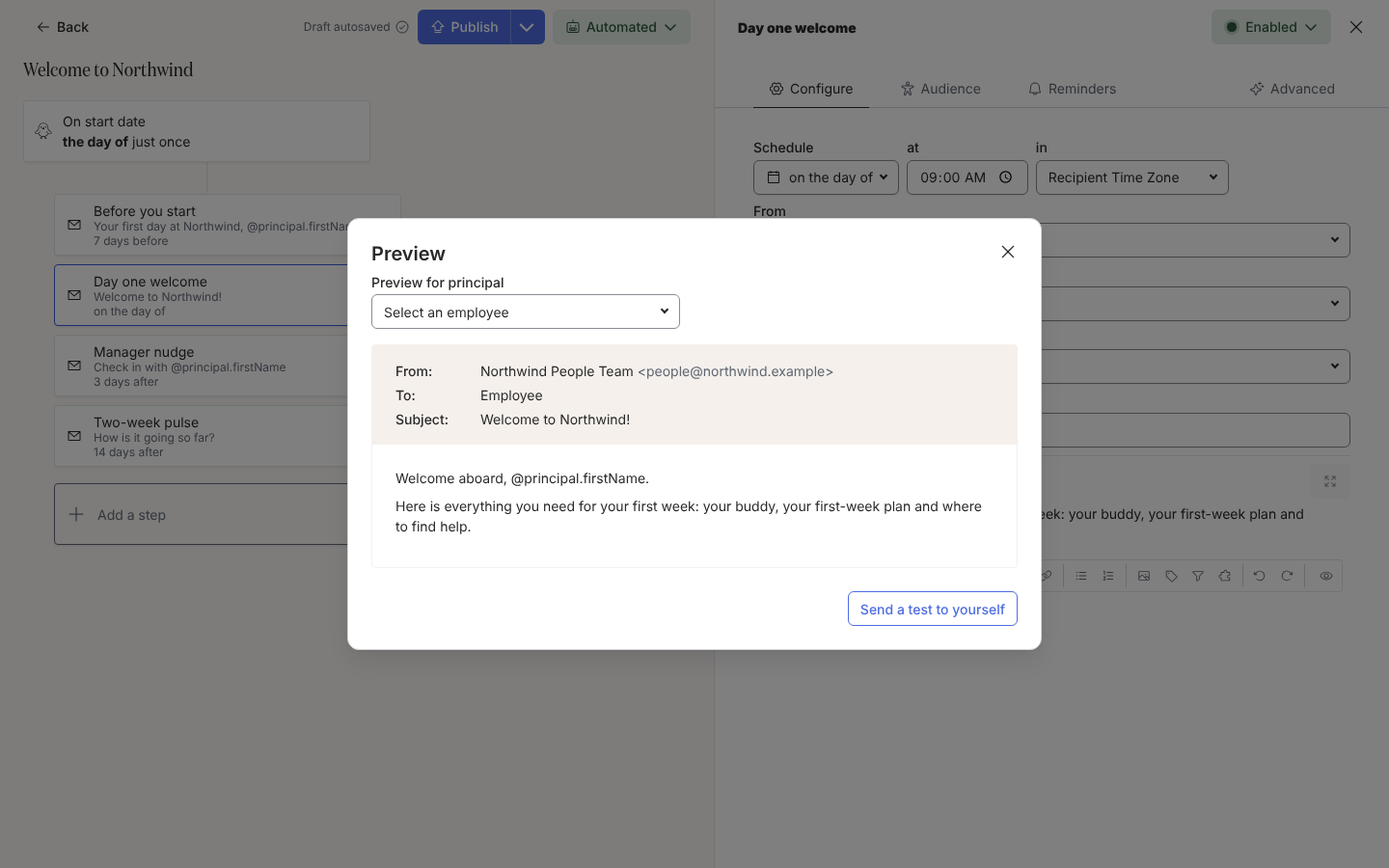
Eine Nachricht, die sich im Editor gut liest, kann dich überraschen, sobald die Token ausgefüllt sind. Preview zeigt den Schritt für eine echte Person, und Send a test to yourself stellt ihn dir in deinem eigenen Posteingang oder in Slack genau so zu, wie ein echter Versand es täte.
Bevor du beginnst
Abschnitt betitelt „Bevor du beginnst“- Der Schritt hat einen Sender unter From. Ohne Sender ist der Test-Button deaktiviert und zeigt beim Darüberfahren Set a sender to send a test.
- Für einen Slack-Test passt dein eigener Nutzer zu einem Mitarbeitenden-Datensatz (gleiche Arbeits-E-Mail) mit Slack-Konto. Ein E-Mail-Test kann auch ohne einen solchen Datensatz an deine Anmelde-E-Mail gehen.
Schritte
Abschnitt betitelt „Schritte“-
Öffne in Pyn die Automation unter Flows, Automations, und wähle den Schritt.
-
Wähle Preview (das Augensymbol in der Toolbar oder der Button Preview unter einem Raw-HTML-Text). Pyn wartet, bis deine letzte Änderung gespeichert ist, und öffnet dann den Dialog Preview.
-
Wähle unter Preview for principal eine Person. Angeboten werden aktuelle Mitarbeitende und bald startende Neuzugänge, du kannst eine Nachricht für die Zeit vor dem Start also an jemandem prüfen, der noch nicht angefangen hat. Die Kopfzeile zeigt den aufgelösten Empfänger, zum Beispiel die Führungskraft, und den Sender, den ein Conditional Sender für sie wählt.
-
Lies die Nachricht mit den ausgefüllten Token dieser Person. Wähle das X neben der Auswahl (Clear recipient), um zur unausgefüllten Vorlage zurückzukehren. In einer E-Mail-Vorschau ist ein eingebettetes Formular oder ein eingebetteter Poll ein Button mit seiner Beschriftung; wähle ihn, um die Felder des Formulars zu sehen, und dann Back, um zur E-Mail zurückzukehren.
-
Wähle Send a test to yourself. Ein Toast zeigt Test sent, wenn der Test unterwegs ist, oder Could not send test, wenn der Sender nicht senden kann.
-
Öffne deinen Posteingang oder Slack und lies ihn so, wie der Empfänger es täte.
Was du sehen solltest
Abschnitt betitelt „Was du sehen solltest“Öffnest du ein Formular oder einen Poll aus einer E-Mail-Vorschau, erscheinen die Felder des Formulars für sich allein, mit Back darüber und Submit darunter. Wählst du Submit, wird nichts gespeichert, und es erscheint „This is a preview, so nothing was submitted. To test it end to end, send a test or manually enroll someone.“ Ein Feld Buddy oder Mentor wird in der Vorschau weggelassen.
Die Zustellung ist als Test markiert. Zeigt eine E-Mail-Vorschau Could not preview this email for the employee, enthält das Raw HTML Liquid, das für diese Person fehlschlägt; behebe das vor dem Veröffentlichen. Um neben dem Inhalt auch das Timing zu testen, schreib dich selbst mit Flag as Test ein: siehe Mitarbeitende manuell einschreiben.
Verwandte Seiten
Abschnitt betitelt „Verwandte Seiten“- Einen Sender wählen, wenn der Test-Button deaktiviert ist.
- Mitarbeitende manuell einschreiben für ein Test-Enrollment, das den ganzen Flow durchläuft.
- Token für den Ersatztext, den du siehst, wenn ein Wert fehlt.