

Eine Kategorie hinzufügen
Du willst eine neue Spalte auf der Journey, etwa „Interne Mobilität“ oder „Wohlbefinden“, damit ihre Momente ein Zuhause haben. Eine Kategorie wird leer angelegt und öffnet sich sofort, damit du sie benennen kannst.
Bevor du beginnst
Abschnitt betitelt „Bevor du beginnst“- Du bist Admin des Workspace. Alle können die Journey lesen, aber Kategorien und Momente hinzuzufügen, zu verschieben und zu archivieren braucht die Rolle Admin.
Schritte
Abschnitt betitelt „Schritte“-
Öffne in Pyn Journey in der linken Navigation. Das Board öffnet sich auf Whole Journey.
-
Scrolle ans rechte Ende des Boards und wähle Add Category.
-
Eine neue Spalte erscheint, und ihr Panel öffnet sich rechts. Wähle den Titel oben im Panel und tippe den Namen der Kategorie.
-
Wähle das Emoji oben im Panel, um Emoji und Farbe zusammen zu wählen. Die Farbe tönt die ganze Spalte.
-
Wähle in Details (No Description) und schreibe, was diese Phase der Journey abdeckt.
-
Schließe das Panel. Änderungen werden gespeichert, während du sie machst; es gibt keinen Speichern-Button.
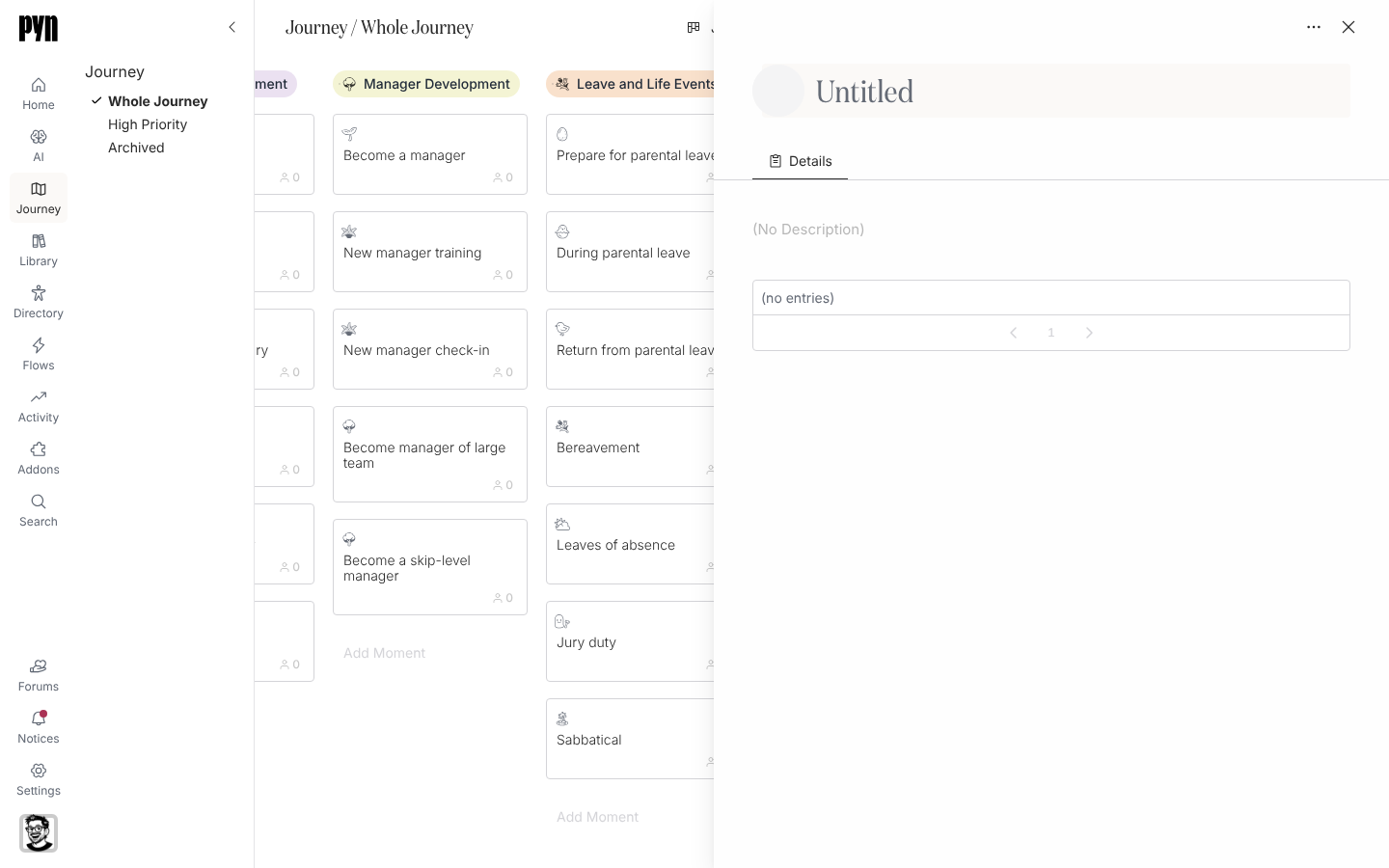
Was du sehen solltest
Abschnitt betitelt „Was du sehen solltest“Die neue Spalte steht am rechten Ende des Boards mit deinem Titel, Emoji und deiner Farbe. Sie hat noch keine Momente; die Karte Add Moment an ihrem Fuß ist der Ort, an dem du den ersten hinzufügst. Ziehe die Überschrift der Spalte, um sie früher in der Journey zu platzieren.
Verwandte Seiten
Abschnitt betitelt „Verwandte Seiten“- Einen Moment hinzufügen, um die neue Kategorie zu füllen.
- Momente und Kategorien neu anordnen, um die Spalte dorthin zu setzen, wo sie im Lifecycle hingehört.
- Eigenschaften von Momenten dafür, was eine Kategorie enthält.