

Deine E-Mails gestalten
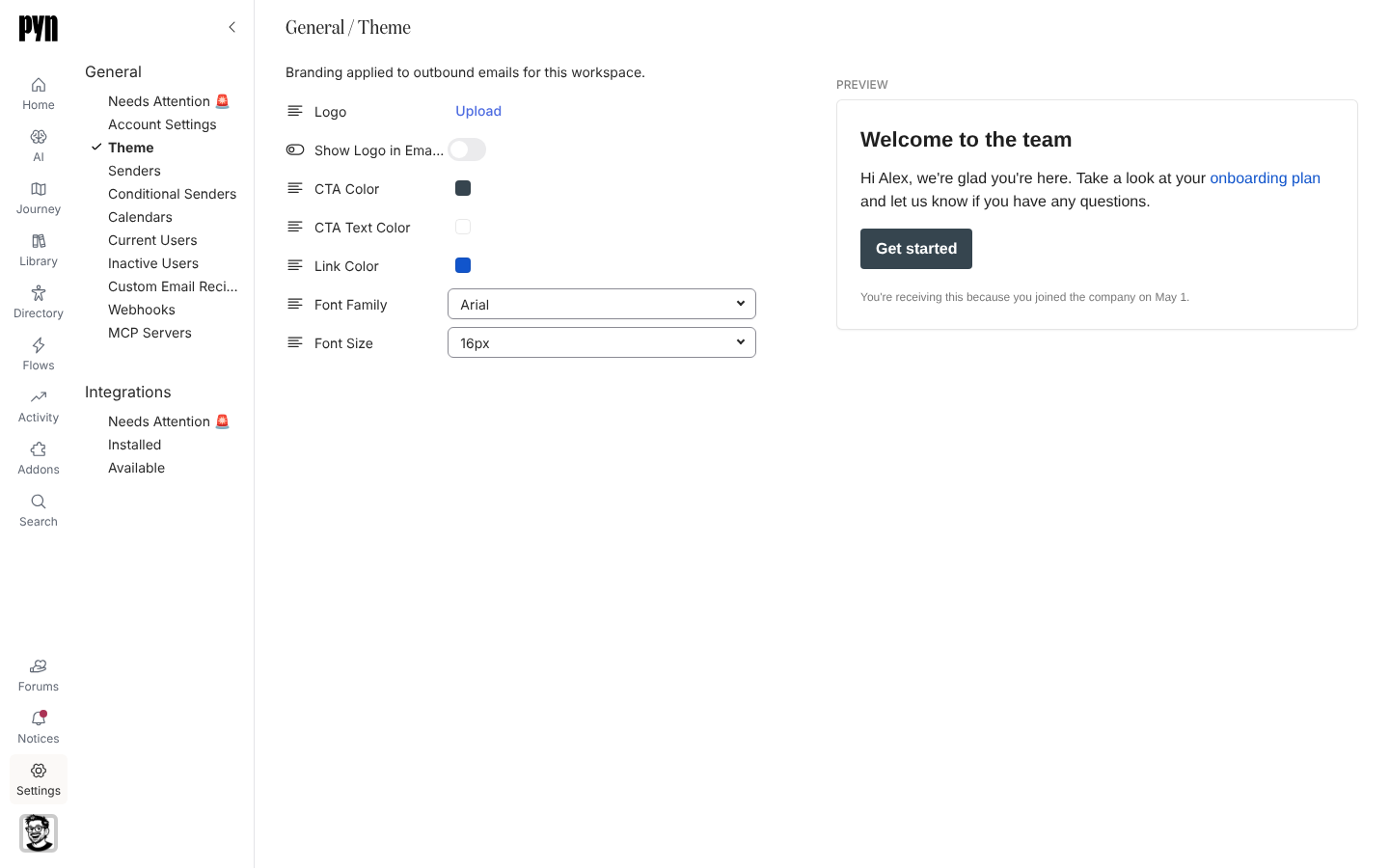
Du willst, dass die E-Mails, die Pyn sendet, aussehen, als kämen sie von deinem Unternehmen. Theme legt das Logo, ein Fußzeilenbild, die Farbe von Buttons und Links und die Schrift fest und zeigt eine Vorschau, während du sie änderst. Die Seite beschreibt sich selbst als „Branding applied to outbound emails for this workspace.“
Bevor du beginnst
Abschnitt betitelt „Bevor du beginnst“- Du bist Admin oder Owner.
- Theme erscheint unter General nur in Workspaces, in denen Themes aktiviert sind. Wenn du es nicht siehst, frag den Pyn-Support.
- Halte ein Logo-Bild bereit und, wenn du eines möchtest, ein Fußzeilenbild. Jedes wird aus Media gewählt, lade es also zuerst dort oder aus dem Picker hoch.
Schritte
Abschnitt betitelt „Schritte“-
Öffne in Pyn Settings in der linken Navigation, dann Theme unter General.
-
Wähle neben Logo die Option Upload (oder Replace, wenn eines gesetzt ist) und wähle ein Bild aus Media. Das Logo erscheint neben dem Button, sobald es gespeichert ist.
-
Schalte Show Logo in Emails ein. Der Schalter ist deaktiviert, bis ein Logo vorhanden ist.
-
Um das Logo als Banner zu zeigen, in seiner eigenen Größe und bis zur vollen Breite der E-Mail, schalte Logo as Banner ein. Ist es aus, behält das Logo eine kleine feste Höhe. Der Schalter ist deaktiviert, bis Show Logo in Emails an ist.
-
Wähle neben Footer die Option Upload (oder Replace) und wähle ein Bild aus Media, dann schalte Show Footer in Emails ein. Das Bild steht am unteren Ende jeder komponierten E-Mail, nie breiter als die E-Mail. Der Schalter ist deaktiviert, bis ein Fußzeilenbild vorhanden ist.
-
Setze CTA Color und CTA Text Color für Buttons und Link Color für Links. Wähle ein Farbfeld oder gib einen Wert ein; die Vorschau aktualisiert sich beim Ziehen und speichert, wenn du loslässt.
-
Wähle eine Font Family aus der E-Mail-sicheren Liste und eine Font Size.
-
Prüfe die Preview rechts. Sie rendert eine Beispiel-Willkommens-E-Mail mit deinem Logo, deiner Linkfarbe und deinem Button sowie deinem Fußzeilenbild am unteren Ende.
Was du sehen solltest
Abschnitt betitelt „Was du sehen solltest“Die Vorschau entspricht dem, was Empfänger bekommen: das Logo oben, wenn sein Schalter an ist, als Banner, wenn Logo as Banner an ist, das Fußzeilenbild unten, wenn sein Schalter an ist, Links und der Button Get started in deinen Farben und Fließtext in der gewählten Schrift. Die nächste E-Mail, die ein Flow sendet, verwendet das Theme; bereits gesendete E-Mails ändern sich nicht.
Verwandte Seiten
Abschnitt betitelt „Verwandte Seiten“- Account Settings für Firmenname und Zeitzone.
- Media, um das Logo- und das Fußzeilenbild hochzuladen oder zu ersetzen.
- Automations, um eine Test-E-Mail zu senden und das Theme angewendet zu sehen.