

Eine Ansicht speichern
Filter und Metriken sind ungespeichert, bis du sie behältst. Sie als Ansicht zu speichern fügt unter Whole Journey, High Priority und Archived in der linken Leiste einen Eintrag hinzu, den alle im Workspace öffnen können, zum Beispiel „Onboarding-Lücken“ oder „Q4-Zustellungen“.
Bevor du beginnst
Abschnitt betitelt „Bevor du beginnst“- Du hast das Board gefiltert oder seine Metrik geändert. Der Speichern-Button bleibt inaktiv, bis sich etwas geändert hat.
Schritte
Abschnitt betitelt „Schritte“-
Öffne in Pyn Journey in der linken Navigation und richte das Board mit Filtern oder Metriken ein.
-
Wähle oben rechts auf dem Board Save as New View. Auf Whole Journey und Archived, die schreibgeschützt sind, zeigt der Button immer Save as New View; in einer eigenen Ansicht zeigt er Save View und aktualisiert die Ansicht direkt.
-
Die neue Ansicht öffnet sich und erscheint in der linken Leiste, benannt nach der Ansicht, aus der sie stammt, mit einem Sternchen.
-
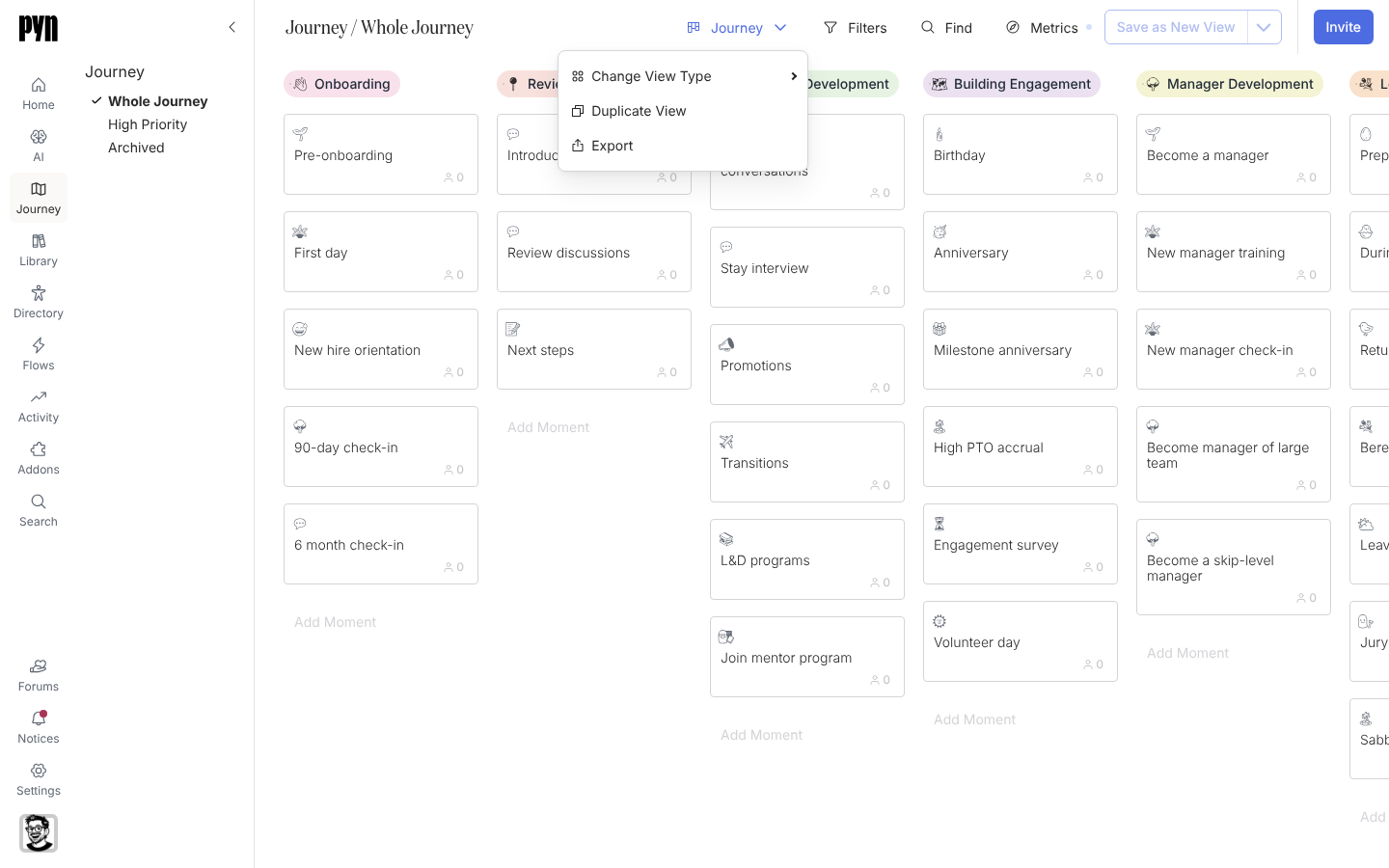
Um sie zu benennen, wähle den Ansichtstyp-Button links in der Steuerleiste (er zeigt Journey), dann Rename View, und tippe den neuen Namen.
Eine Ansicht verwalten
Abschnitt betitelt „Eine Ansicht verwalten“Das Menü des Ansichtstyp-Buttons bietet außerdem:
- Change View Type: Journey (das Board) oder Table (eine Zeile pro Moment mit seiner Category und seinem Title).
- Duplicate View: kopiert die Ansicht und öffnet die Kopie.
- Export: lädt das Board als Bild herunter; siehe Die Map als Bild exportieren.
- Rename View und Archive View: in einer Ansicht, die du gespeichert hast, benennst du sie um oder entfernst sie aus der Leiste.
Was du sehen solltest
Abschnitt betitelt „Was du sehen solltest“Deine Ansicht erscheint in der linken Leiste neben der Ansicht, aus der sie stammt, und öffnet sich so, dass ihre Filter und ihre Metrik bereits angewendet sind. Öffne sie später wieder, und sie ist unverändert, bis jemand in ihr erneut Save View wählt.
Verwandte Seiten
Abschnitt betitelt „Verwandte Seiten“- Die Map filtern, um zu entscheiden, was die Ansicht zeigt.
- Journey-Metriken lesen, um die Zahl auf jeder Karte zu wählen.
- Die Map als Bild exportieren, um die Ansicht außerhalb von Pyn zu teilen.